
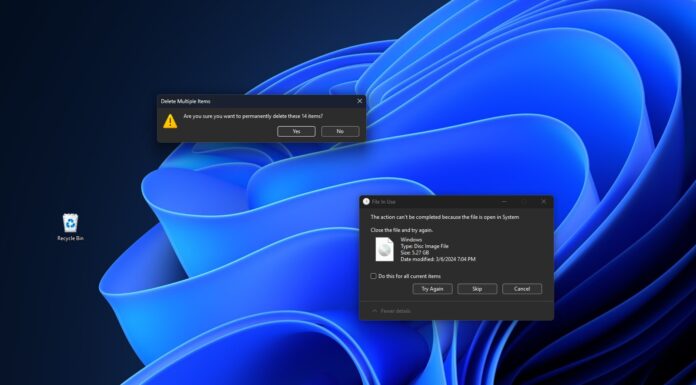
Se você estiver na versão 25H2, a atualização traz o Windows 11 Build 26200.7309. Na versão 24H2, ela atualizará o sistema operacional para o Build 26100.7309. Embora os números de compilação sejam diferentes, ambas representam a mesma versão do Windows. Para instalar a atualização, selecione " Baixar e instalar " na página do Windows Update.
Links para download da atualização KB5070311 para Windows 11
Links para download direto do KB5070311 do Windows 11: 64 bits e ARM-64 | Após acessar o Catálogo do Windows Update, identifique a versão do seu sistema operacional e selecione o botão "Download", que abrirá uma janela pop-up. Nessa janela, clique no link para baixar e salvar o pacote .msu.
Esta atualização opcional tem o mesmo tamanho que as versões anteriores. Se você usa hardware baseado em x64, como Intel ou AMD, o download terá 4,2 GB, e 3,9 GB em Arm64, como o Snapdragon X.
Quais são as novidades do Windows 11 Build 26200.7309 (25H2) / Build 26100.7309 (24H2)?
Todas as novas funcionalidades estão sendo implementadas gradualmente, o que significa que não aparecerão imediatamente.
1. O modo escuro finalmente chega aos diálogos antigos.
O Windows possui um modo escuro há cerca de uma década, mas está longe de ser perfeito. Na verdade, você sempre encontrará uma caixa de diálogo com tema claro, mesmo se estiver usando o tema escuro em Configurações > Personalização . Isso muda com a atualização KB5070311 do Windows 11, que aplica o tema escuro a todas as caixas de diálogo relacionadas a operações.
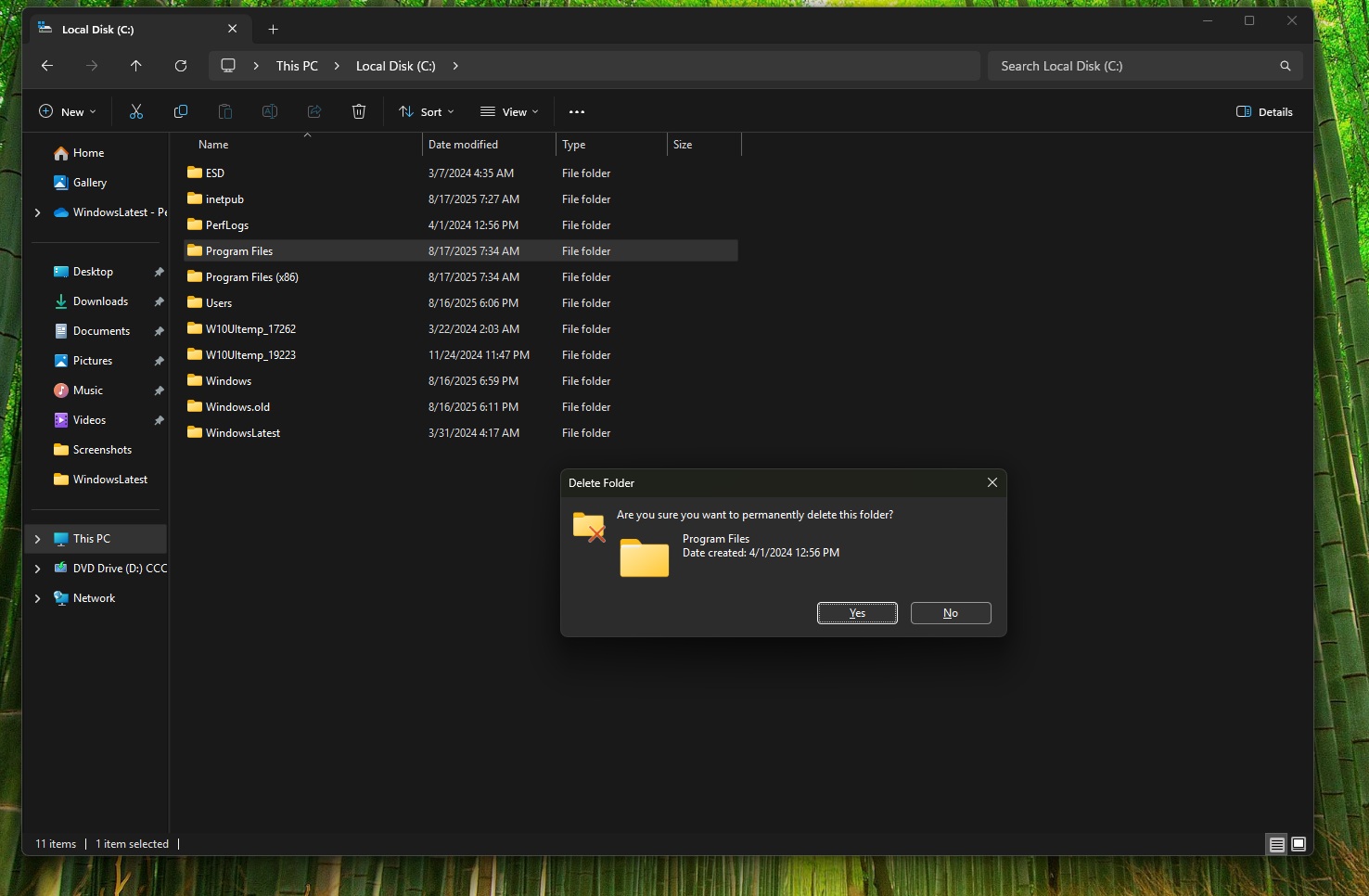
Por exemplo, se eu abrir a unidade do Windows e tentar excluir a pasta Arquivos de Programas, você verá que a caixa de diálogo "Excluir pasta", que pergunta "Tem certeza de que deseja excluir esta pasta permanentemente?", agora usa o modo escuro. Se você ainda não instalou a atualização, abra o Explorador de Arquivos e tente fazer o mesmo. Você verá a caixa de diálogo clara.
No Windows 11 Build 26200.7309, se eu tentar copiar e mover todos os dados do meu aplicativo de um local para outro, o Windows aciona a barra de progresso, que agora também usa o tema escuro.
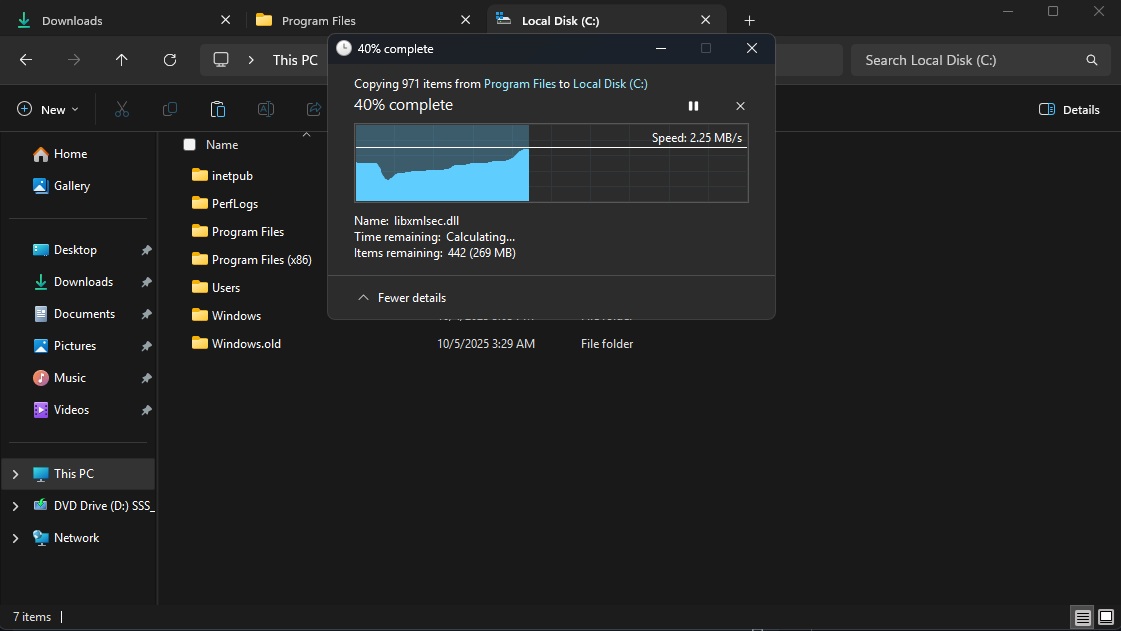
A barra de progresso está usando um tom de azul (que não é a cor de destaque do sistema operacional) para o gráfico no modo escuro.
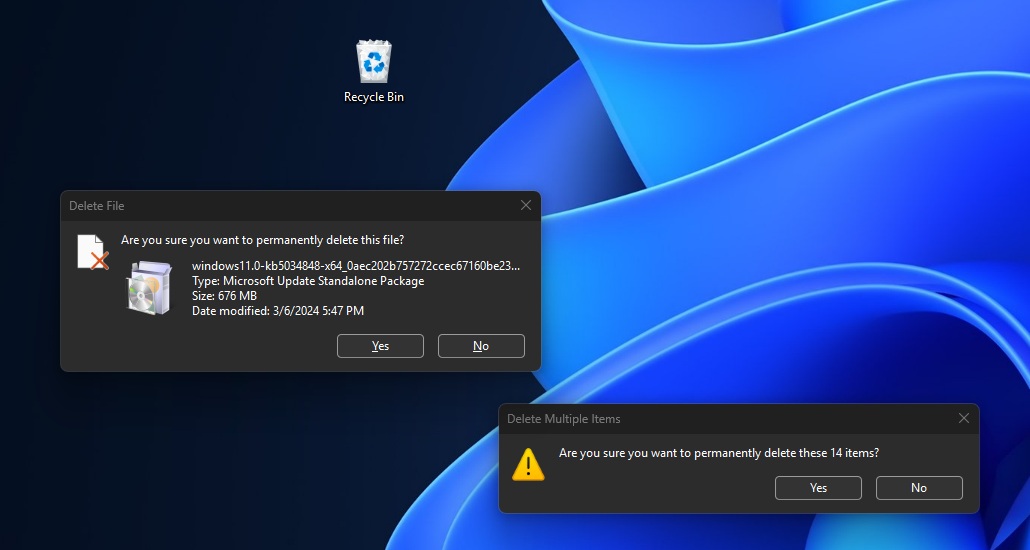
Em seguida, tentei excluir um arquivo grande e a confirmação "Excluir arquivo" também apareceu com o modo escuro. Recebo a mesma caixa de diálogo com tema escuro quando tento excluir vários arquivos. E sim, há suporte para o modo escuro na caixa de diálogo " Arquivo em uso ".
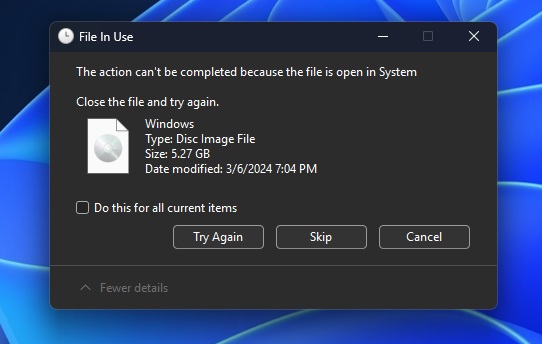
A Microsoft informou ao Windows Latest que a atualização de hoje faz parte de um plano maior para tornar o modo escuro mais consistente no Windows 11, mas a empresa não tinha nada a compartilhar quando perguntei sobre a guia Propriedades e outras áreas antigas.
No entanto, o Windows Latest apurou que a guia Propriedades com tema escuro já está sendo testada internamente.
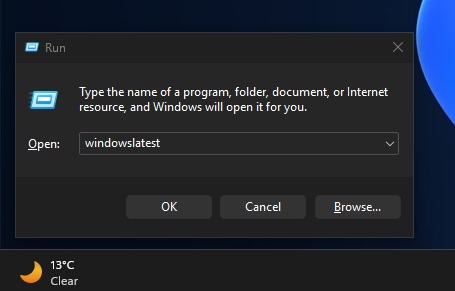
Para quem não sabe, já temos uma opção de Executar do Windows com tema escuro, mas ela não está incluída na atualização de hoje:
O menu de contexto foi simplificado.
A Microsoft afirma que opções como Compartilhar, Copiar e Mover agora aparecem em um único menu, tornando-o mais organizado. No entanto, a atualização está sendo liberada apenas para alguns PCs selecionados, pois a Microsoft espera obter feedback inicial antes de implementá-la em maior escala.
Além das melhorias no modo escuro e no menu de contexto, a atualização KB5070311 do Windows 11 corrigiu um problema que fazia com que o explorer.exe travasse ao receber uma nova notificação. Se o explorer.exe travasse, a barra de tarefas ou o menu Iniciar desapareciam. Eu mesmo experimentei esse problema em um dos meus PCs, mas se você reiniciar o processo do Explorer, tudo voltará ao normal.
Aqui está uma lista de outras correções para o Explorador de Arquivos:
- Foi corrigido um erro que impedia o Explorador de Arquivos de exibir miniaturas de vídeos.
- Foi corrigido um erro que fazia com que a barra de ferramentas aparecesse no Explorador de Arquivos mesmo quando não estava ativada.
- Se você estiver visualizando um formato de arquivo específico compatível com um determinado aplicativo e clicar com o botão direito do mouse, um bug impedia que o ícone do aplicativo correspondente fosse exibido em "Abrir". Esse problema já foi corrigido.
2. A altura da Pesquisa do Windows agora corresponde à do menu Iniciar.
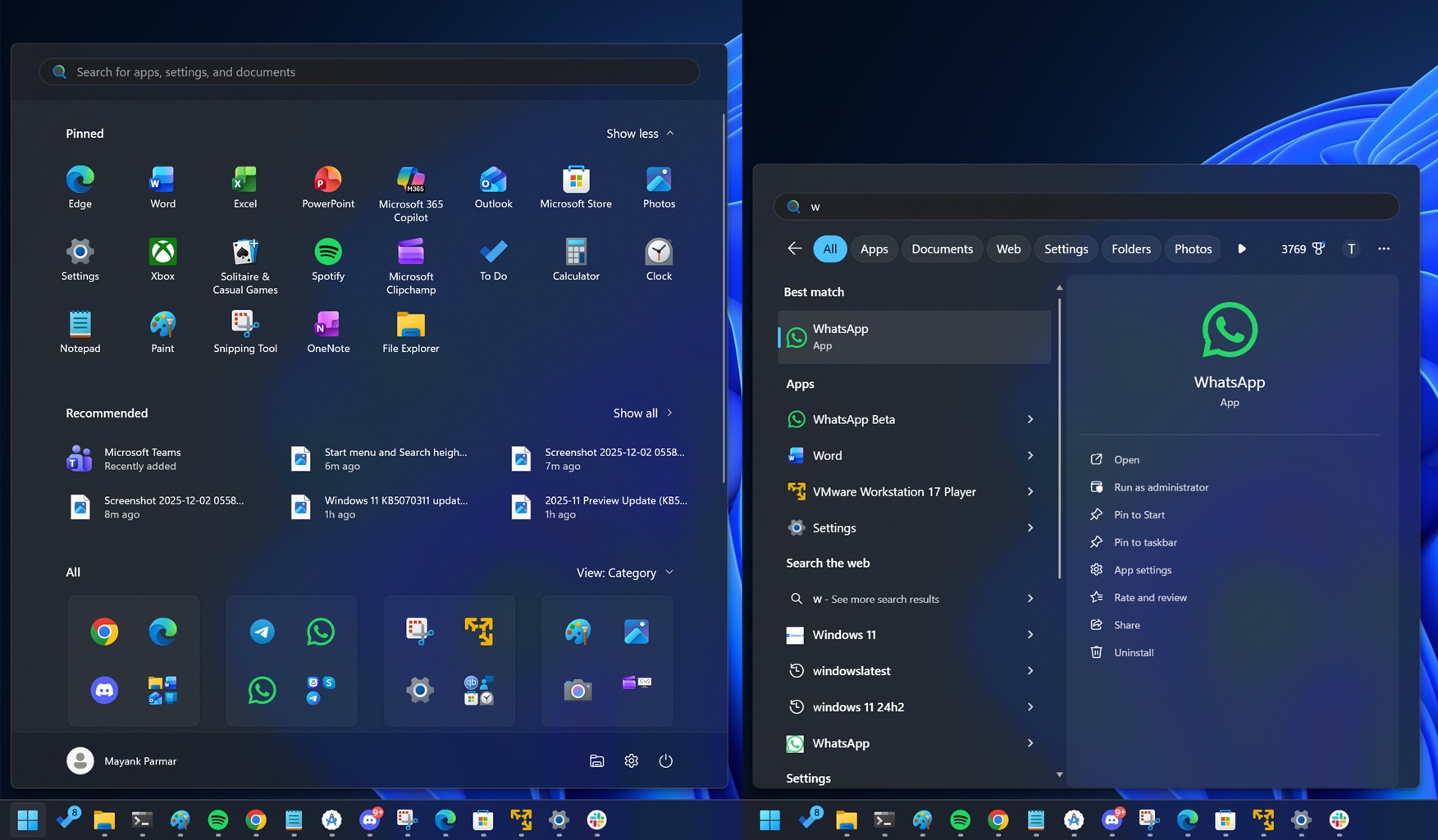
A interface de pesquisa do Windows sempre foi menor que o menu Iniciar. Embora isso não limite a funcionalidade, a transição do menu Iniciar para a Pesquisa sempre pareceu estranha devido à diferença de tamanho. No meu computador, a Pesquisa do Windows é aproximadamente 70% menor que o menu Iniciar.
Felizmente, a atualização KB5070311 do Windows 11 finalmente atualiza a interface de pesquisa para corresponder à altura do menu Iniciar. Isso significa que a interface de pesquisa agora é mais alta.
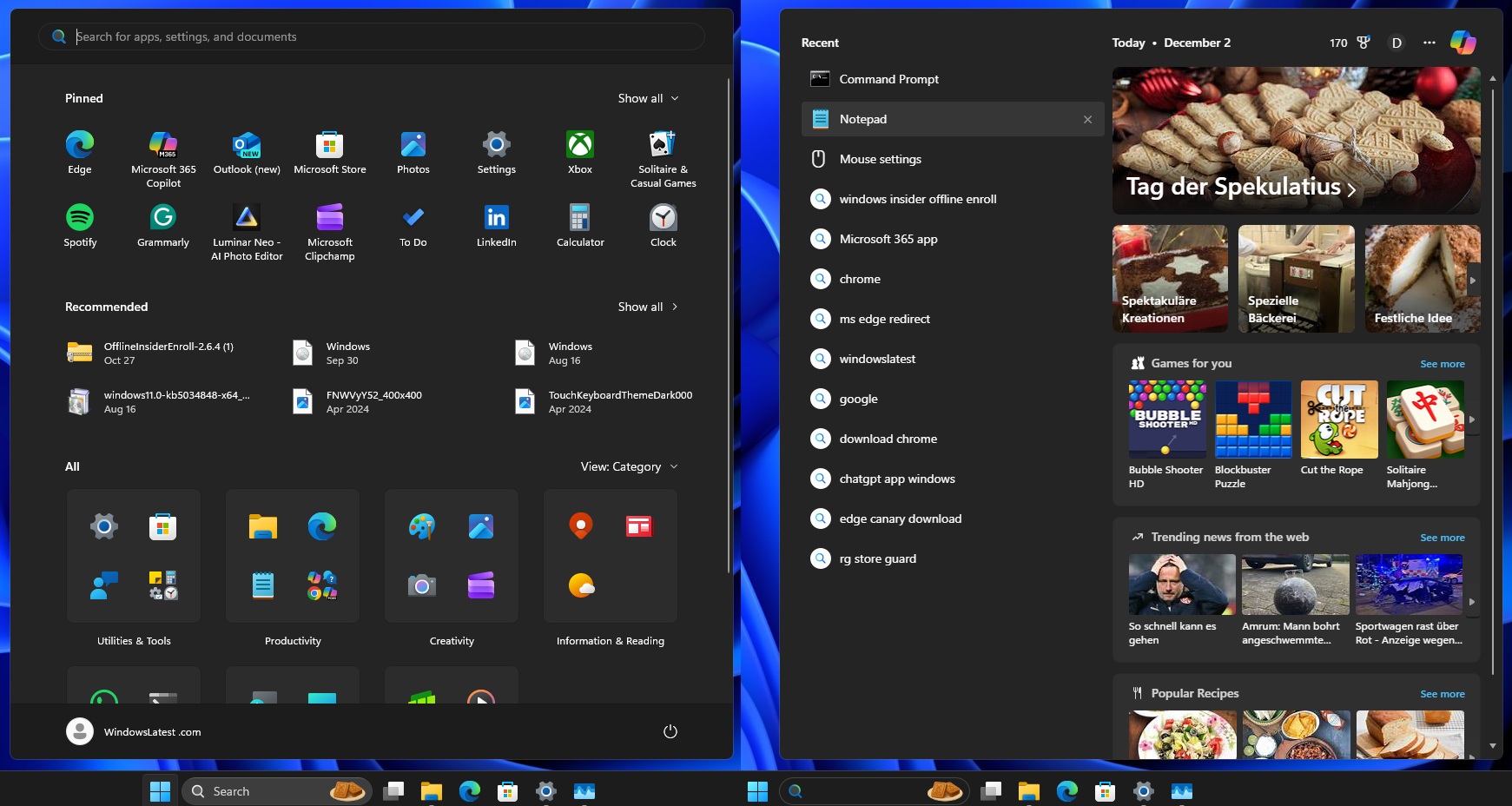
Embora seja uma mudança bem-vinda, o novo menu Iniciar ainda parece grande demais e não é possível redimensioná-lo manualmente, como era possível no Windows 10. Por enquanto, você precisa alterar a resolução da tela ou as configurações de escala se o menu Iniciar parecer muito grande ou ocupar mais de 80% da altura da tela. Essas configurações também atualizam o tamanho da interface de pesquisa.
3. As Configurações Avançadas agora permitem gerenciar o Windows Sandbox e muito mais.
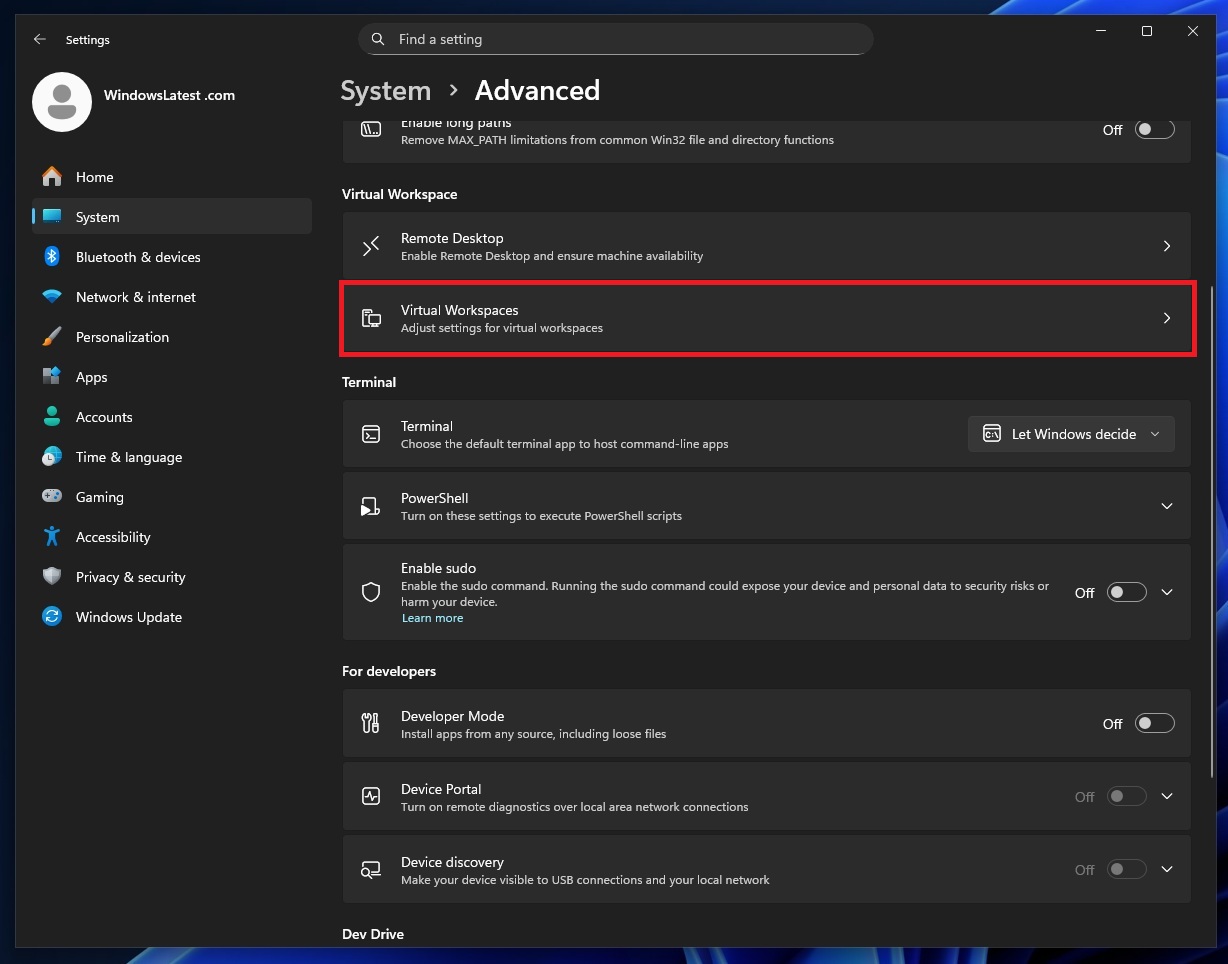
A Microsoft renomeou anteriormente a página " Para desenvolvedores " para " Configurações avançadas ", e a atualização KB5070311 do Windows 11 agora adiciona uma nova página " Espaços de trabalho virtuais " à mesma página.
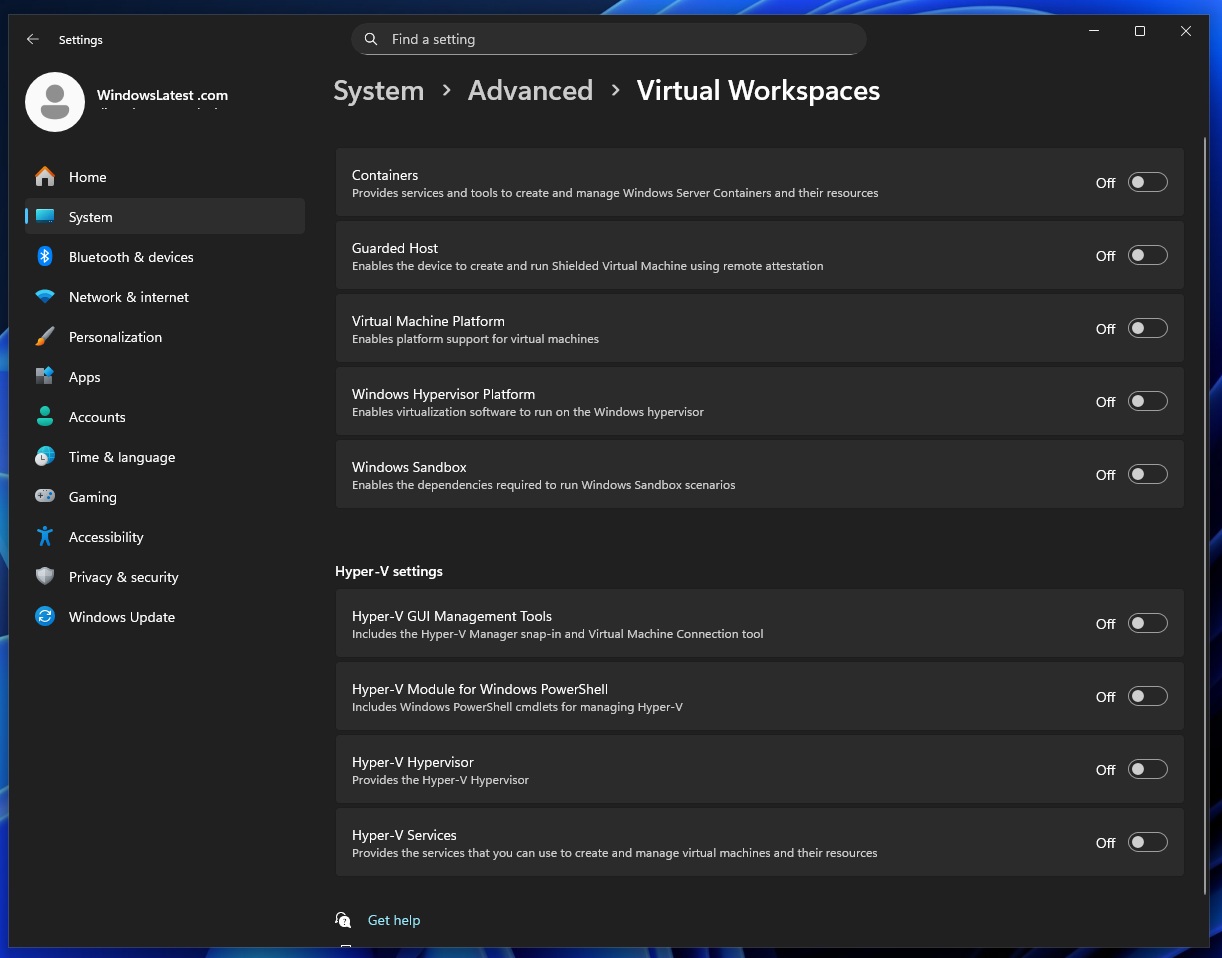
Você pode acessar Configurações > Sistema > Configurações avançadas > Espaços de trabalho virtuais e ativar ou desativar recursos como “ Hyper-V ”. Até então, esses recursos eram acessíveis pela caixa de diálogo Recursos opcionais gerenciada pelo Painel de Controle, mas agora estão sendo incorporados às Configurações.
Por exemplo, você poderá habilitar um recurso chamado "Contêineres", que basicamente permite criar e gerenciar contêineres do Windows Server e seus recursos. Da mesma forma, agora você pode ativar o Windows Sandbox. Essa opção estava anteriormente oculta na caixa de diálogo de recursos opcionais do Painel de Controle.
Segue uma lista de funcionalidades que agora podem ser gerenciadas na página Configurações Avançadas:
- Contêineres, Host Protegido (Máquinas Virtuais Blindadas) e Plataforma de Máquina Virtual.
- Plataforma Windows Hypervisor.
- Sandbox do Windows (permite executar aplicativos ou outros programas em um ambiente isolado).
- Configurações do Hyper-V, como ferramentas de gerenciamento de GUI, módulo do PowerShell, hipervisor e configurações do Hyper-V.
4. A experiência em tela cheia (FSE) agora está disponível em todos os dispositivos portáteis.
O Windows 11 traz uma nova experiência de tela cheia (FSE) para jogos, especialmente em dispositivos portáteis, mas antes ela era exclusiva do Xbox ROG Ally. Após a atualização de hoje, agora você pode ativá-la em todos os dispositivos portáteis.
O FSE permite uma experiência de usuário semelhante à de consoles, otimiza o desempenho para jogos e oculta recursos relacionados ao Windows, para que você possa se concentrar no jogo.
O FSE também chegará aos PCs comuns na próxima atualização, e você poderá ativá-lo em Configurações > Jogos > Experiência em tela cheia .
5. O QMR agora funciona melhor no Windows 11.
O QMR (Quick Machine Recovery) é um novo recurso que permite recuperar o PC quando ele não consegue inicializar, provavelmente devido a telas azuis da morte (BSODs). Ele foi adicionado ao Windows 11 após a polêmica envolvendo a CrowdStrike, que danificou milhões de PCs , inclusive os de aeroportos. Com o QMR, o Windows se conecta à nuvem da Microsoft para iniciar um processo de recuperação.
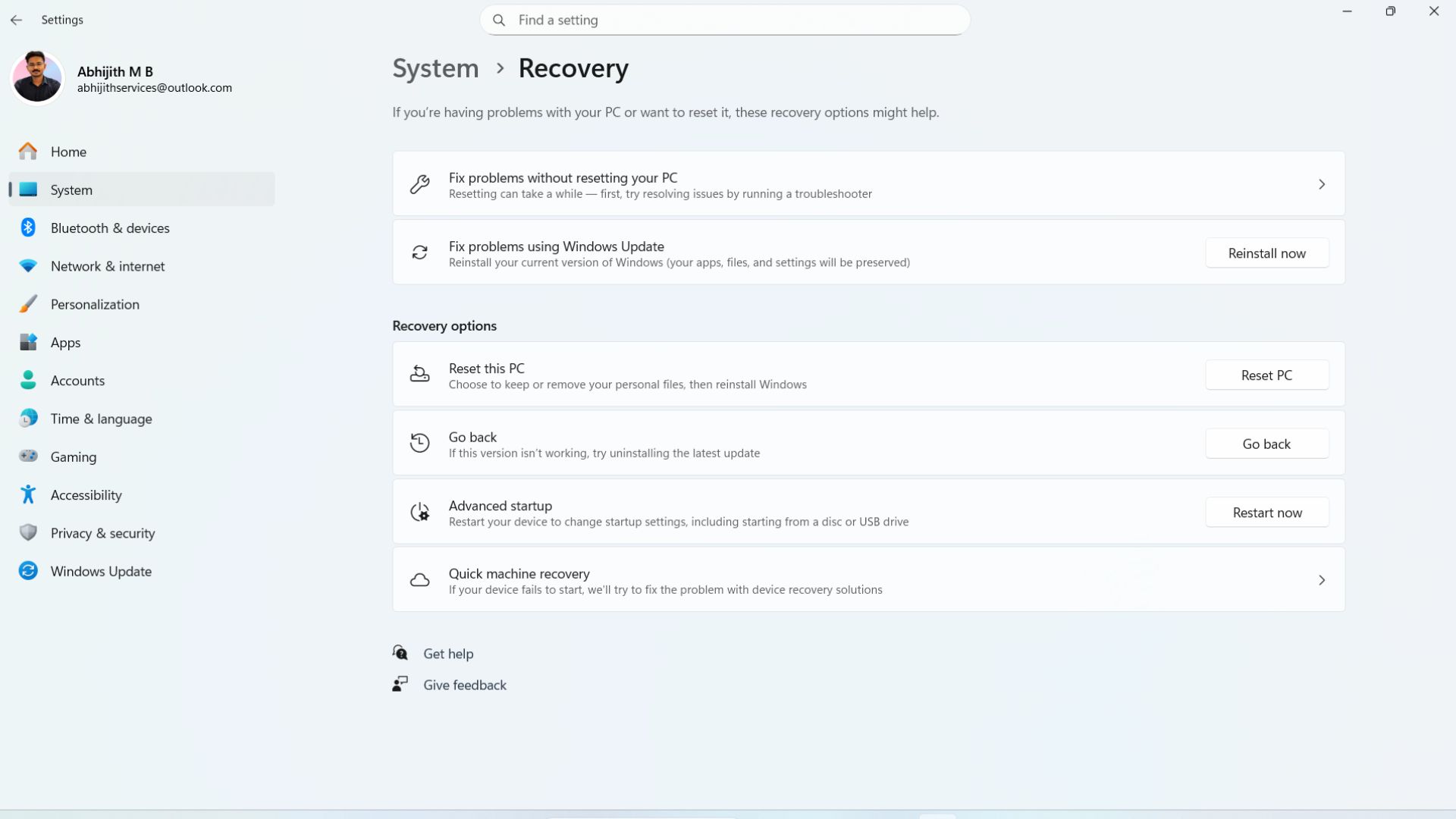
O QMR geralmente funciona na maioria das situações, a menos que seja um problema de hardware fora do controle da Microsoft. Agora, está ficando ainda melhor.
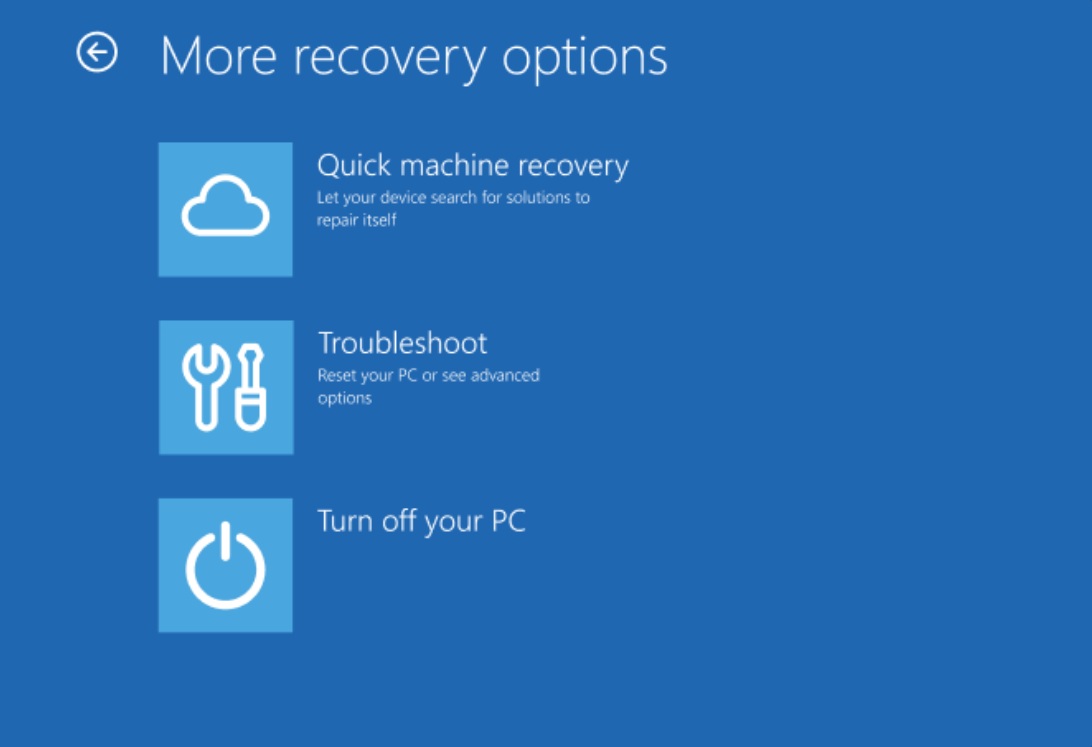
Após instalar a atualização KB5070311 do Windows 11, a Microsoft afirma que o QMR executará uma verificação única nos PCs e procurará automaticamente por soluções. No entanto, se a Microsoft não tiver uma correção para o seu problema, agora você será redirecionado para outras opções de recuperação em vez de ficar travado.
6. Agora você pode compartilhar a tela do aplicativo com o Copilot diretamente da barra de tarefas.
Se você tiver vários aplicativos abertos, basta passar o cursor sobre um deles na barra de tarefas e você verá a opção “Compartilhar com o Copilot”.
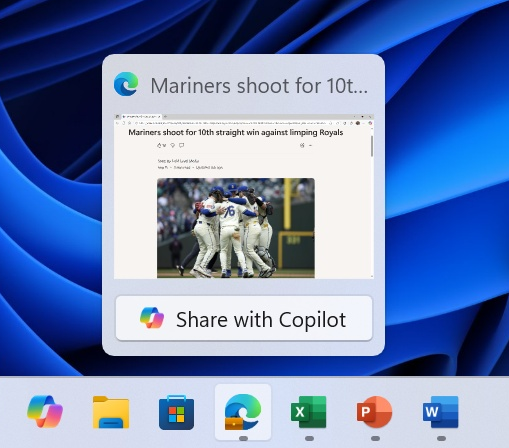
Ao usar essa opção, você começará a compartilhar a tela do aplicativo com o Copilot, para que possa fazer perguntas, analisar o conteúdo do aplicativo e o Copilot oferecerá insights.
Todos esses novos recursos estão sendo implementados gradualmente com a atualização opcional. Se você optar por não atualizar, receberá todas essas alterações em 9 de dezembro, como parte do ciclo de atualizações de terça-feira, mas mesmo assim, as mudanças não aparecerão imediatamente.
A Microsoft não tem conhecimento de nenhum problema grave, exceto por um bug em que o Windows oculta o ícone de senha na tela de login , mas isso também afeta versões mais antigas.