
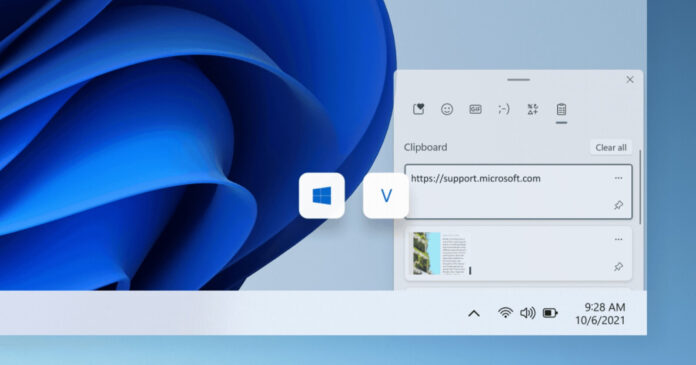
Você não está sozinho se já percebeu que o Histórico da Área de Transferência do Windows 11 às vezes falha ao registrar o que você copiou. Isso não acontece sempre, mas você pode se deparar com o problema se estiver copiando muitos itens em rápida sucessão ou se usar aplicativos como o Excel, que lidam com grandes quantidades de dados.
Para quem não sabe, o Windows 11 vem com um histórico completo da Área de Transferência, acessível pelo atalho de teclado Win + V. Você pode gerenciar a sincronização da Área de Transferência em Configurações > Sistema > Área de Transferência e até mesmo ativar a sincronização entre seus dispositivos, incluindo celulares Android.
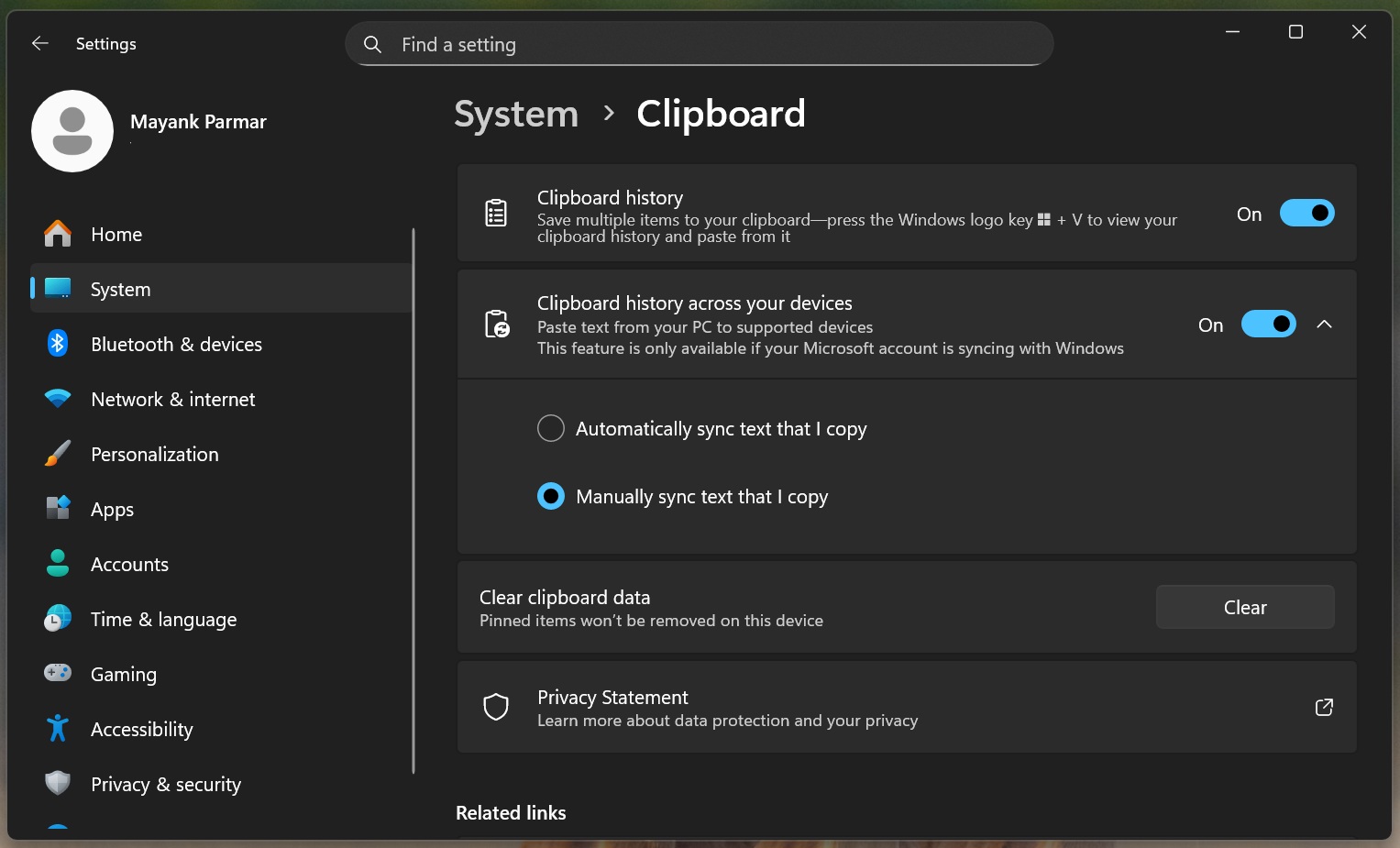
Eu sempre uso o recurso de histórico da área de transferência do Windows porque ele é poderoso e resolve a maioria das vezes. Quando uso o aplicativo Phone Link para copiar rapidamente imagens do meu celular Android para a área de transferência, posso facilmente recuperá-las do histórico e editá-las no MS Paint.
Funciona até você encontrar um obstáculo. Percebi que, às vezes, o histórico da área de transferência não mostra o que eu copiei anteriormente. E me pergunto: será que eu realmente copiei a imagem?
Observei um comportamento semelhante ao trabalhar no Excel.
Acontece que isso pode ser explicado pelo funcionamento do serviço de histórico da área de transferência do Windows e pela forma como alguns aplicativos fornecem dados da área de transferência.
Encontrei vários documentos da Microsoft e até patentes que ajudam a explicar por que a área de transferência pode parecer uma questão de sorte.
Por que o histórico da área de transferência do Windows 11 nem sempre salva tudo?
Em primeiro lugar, se você alterar os dados da área de transferência várias vezes muito rapidamente, o Histórico da Área de Transferência pode não registrar todos os itens, e isso acontece porque o Windows escuta as notificações de alteração da área de transferência de forma assíncrona.
O que é assíncrono?
Assíncrono significa que algo acontece em segundo plano posteriormente, então seu código continua sendo executado sem esperar que termine.
“O serviço de histórico da área de transferência opera de forma assíncrona. Ele se registra para alterações na área de transferência por meio do AddClipboardFormatListener e, quando recebe uma notificação de alteração, atualiza o histórico da área de transferência”, explicou Raymond Chen, engenheiro sênior da Microsoft . “O ouvinte é notificado de forma assíncrona; portanto, quando recebe a mensagem WM_CLIPBOARDUPDATE, a área de transferência pode ter sido alterada uma segunda vez.”
Se você ainda não entende por que o processamento assíncrono causa problemas no histórico da área de transferência, me escute.
Ao copiar um item, o Windows envia um sinal indicando que a área de transferência foi alterada. No entanto, se a área de transferência for alterada novamente antes que o serviço de histórico processe a alteração anterior, o item anterior pode nunca ser salvo no histórico.
Por exemplo, se você copiou uma imagem do aplicativo Phone Link ou de outro aplicativo, copiou imediatamente uma célula do Excel e abriu o histórico da área de transferência (Windows + V), você pode nem ver a imagem.
O serviço de histórico da área de transferência é um processo separado e, embora tente registrar as alterações na área de transferência, pode perder atualizações muito rápidas e consecutivas. Isso se deve, em grande parte, ao design para otimizar o desempenho e, se algo permanece na área de transferência por apenas uma fração de segundo, você (como humano) não conseguiria colar o conteúdo de qualquer maneira.
Eu copiei algo, mas nunca foi copiado para a área de transferência do Windows 11. Por quê?
Eu também já me deparei com esse problema. Estou usando o aplicativo Phone Link novamente e tentei copiar uma imagem, mas ela não foi copiada. Tentei novamente e o problema persistiu. Isso também acontece às vezes quando o Word está carregando conteúdo em um documento e tento copiar um trecho. Ele não é copiado.
No Windows 11, alguns aplicativos não colocam imediatamente os dados finais na área de transferência. Em vez disso, eles usam renderização atrasada, onde o aplicativo promete que pode fornecer os dados e, em seguida, o Windows espera (até 30 segundos) que o aplicativo gere esses dados quando eles forem realmente solicitados.
Isso não é um problema, a menos que o aplicativo esteja travado, ocupado ou não responda corretamente. Nesse caso, você pode acabar sem nada (ou com formatos ausentes).
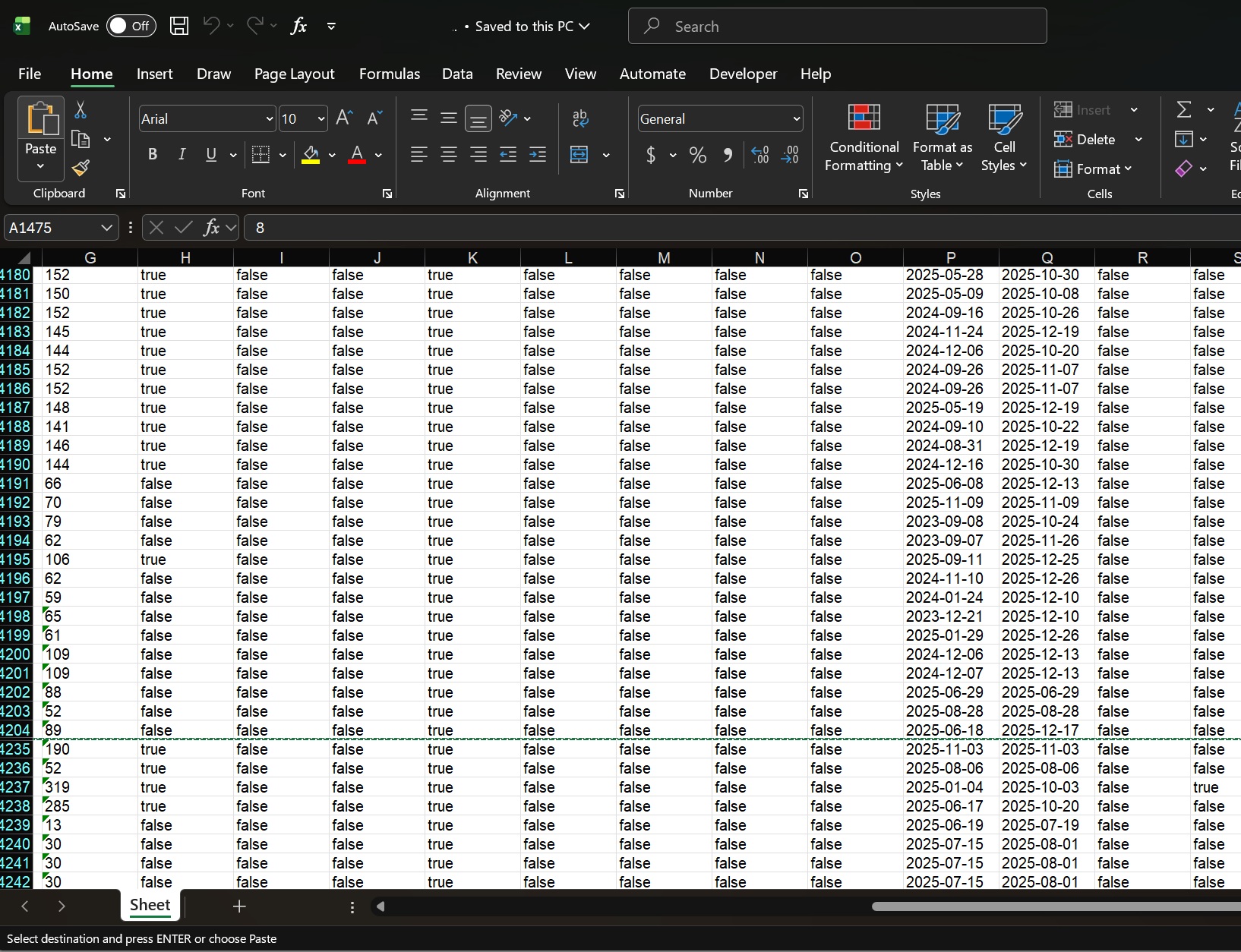
Por exemplo, se você abrir o Excel e copiar uma grande quantidade de dados, especialmente uma tabela em formato Rich Text Format, o Excel tem cerca de 30 segundos ou mais para copiar os dados formatados para a área de transferência, mas isso não acontece, e a área de transferência do Windows fica vazia ou desatualizada, como mostra a captura de tela abaixo:
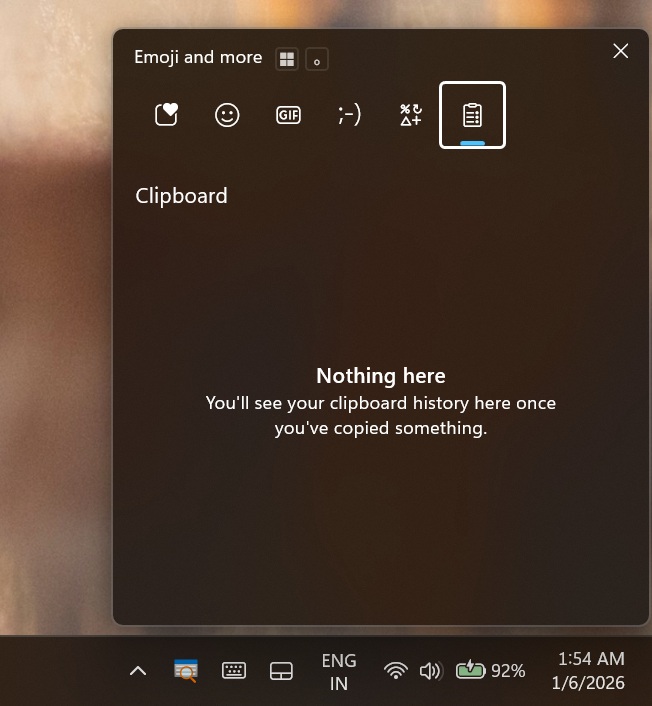
O tempo limite de 30 segundos não é um problema, a menos que o aplicativo esteja travado, ocupado ou não responda corretamente.
No exemplo do Excel acima, os dados não foram copiados para o histórico da área de transferência do Windows 11 porque o Excel demorou mais de 30 segundos e o recurso "GetClipboardData" atingiu o tempo limite.
Na maioria das vezes, a Área de Transferência do Windows funciona muito bem. E você? Já teve problemas semelhantes com a Área de Transferência do Windows? Conte-me nos comentários abaixo.
Tags:
Windows 11