

A Microsoft lançou a KB5083769 para o Windows 11 versão 25H2 (Build do SO 26200.8246) e versão 24H2 (Build do SO 26100.8246). Esta atualização faz parte do pacote de 14 de abril de 2026 e foca-se principalmente em melhorias de segurança e correções de erros. Ela também introduz alguns novos recursos e alterações; a mudança mais significativa é que a KB5083769 permite aos utilizadores ativar ou desativar o Controlo Inteligente de Apps sem reinstalar o sistema operativo . Além disso, a aplicação Narrador do Windows recebe uma funcionalidade de descrição de imagens baseada em IA, o Explorador de Ficheiros recebe algumas melhorias e há suporte para novas taxas de atualização no Windows 11. Neste artigo, destacamos as alterações e correções mais significativas da Atualização de Segurança de abril de 2026 (KB5083769 ) para o Windows 11 versões 25H2 e 24H2 .
Assim como a maioria das versões recentes do Windows 11, a KB5083769 está sendo distribuída por meio do Programa de Liberação Controlada de Recursos (CFR) da Microsoft , portanto, nem todos os dispositivos verão todos os novos recursos e alterações imediatamente após a instalação.
Conteúdo [ mostrar ]
Novidades na atualização KB5083769 do Windows 11
Embora o foco principal seja a segurança, esta atualização também traz melhorias significativas em acessibilidade, controles de segurança, configurações, Explorador de Arquivos, exibição e confiabilidade geral do sistema. Além disso, como parte do pacote de atualizações de segurança da Microsoft de abril de 2026 (Patch Tuesday) , esta atualização corrigiu 79 falhas, incluindo duas vulnerabilidades zero-day divulgadas publicamente.
- O Narrador agora funciona com o Copilot para fornecer descrições de imagens detalhadas com inteligência artificial em todos os dispositivos Windows 11.
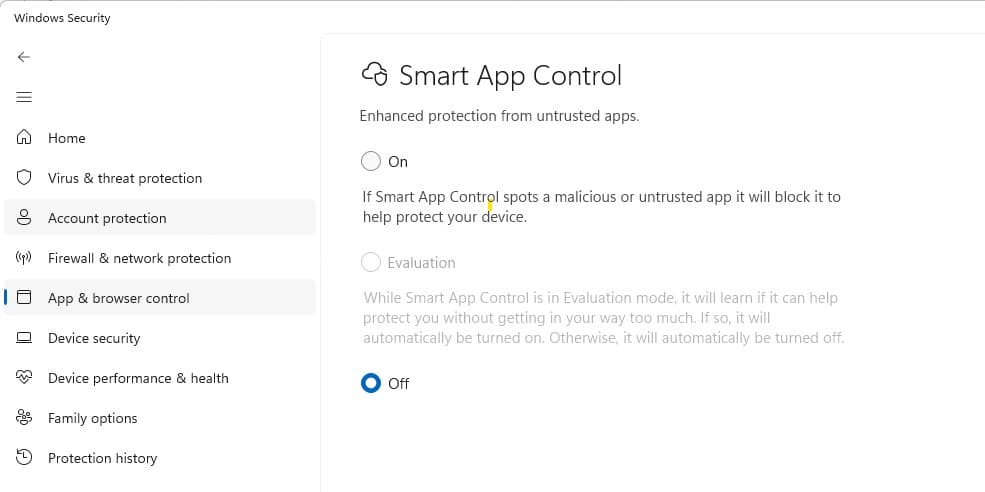
- O controle inteligente por aplicativo pode ser ativado ou desativado a qualquer momento, sem necessidade de instalação.
- Você notará várias mudanças de design no aplicativo Configurações.
- O Explorador de Arquivos está recebendo algumas melhorias e há suporte para novas taxas de atualização no Windows 11.
Um dos destaques da KB5083769 é a integração mais profunda entre o Narrador e o Copiloto para fornecer descrições de imagens mais completas no Windows 11. Você pode usar o atalho de teclado Tecla do Narrador + Ctrl + D para descrever a imagem selecionada ou Tecla do Narrador + Ctrl + S para descrever a tela inteira.
Outra melhoria importante está relacionada ao Controle Inteligente de Aplicativos. Anteriormente, habilitar esse recurso exigia uma instalação limpa do Windows, mas agora os usuários podem ativá-lo ou desativá-lo a qualquer momento diretamente nas Configurações. Para fazer alterações, acesse Configurações > Segurança do Windows > Controle de Aplicativos e Navegador > Configurações do Controle Inteligente de Aplicativos . Quando ativado, o SAC ajuda a bloquear aplicativos não confiáveis ou potencialmente prejudiciais. Para saber mais, consulte Controle de Aplicativos e Navegador no aplicativo Segurança do Windows .
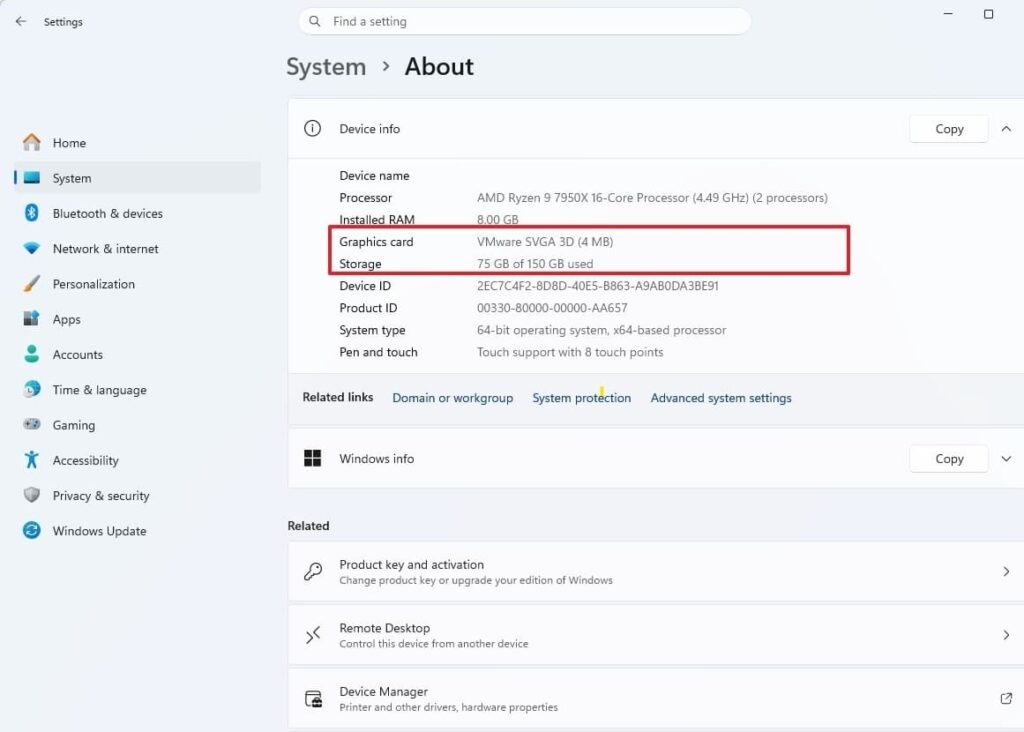
A Microsoft também aprimorou o aplicativo Configurações para torná-lo mais moderno e fácil de usar. A página Sobre e a seção Contas agora têm um layout mais limpo, facilitando a visualização das especificações do dispositivo e a navegação para configurações relacionadas, como armazenamento. Além disso, o desempenho geral do aplicativo Configurações foi aprimorado, para que ele carregue mais rápido e funcione de forma mais confiável.
O Explorador de Arquivos recebeu algumas atualizações pequenas, mas práticas. Agora, os usuários podem desbloquear arquivos baixados com mais facilidade, usar a digitação por voz ao renomear arquivos e organizar as permissões de pastas de forma mais eficiente. Embora essas mudanças sejam pequenas, elas melhoram a usabilidade e o fluxo de trabalho no dia a dia.
Em termos de hardware e tela, a atualização traz melhor suporte para configurações de alta qualidade. Os monitores agora podem exibir taxas de atualização acima de 1000 Hz, o desempenho HDR foi aprimorado e os monitores conectados via USB 4.0 consomem menos energia quando o PC está em modo de suspensão. Essas mudanças são especialmente úteis para jogadores e usuários com hardware de tela avançado.
A Microsoft também observou que o status das atualizações do certificado de Inicialização Segura no seu dispositivo pode ser exibido no aplicativo Segurança do Windows (Configurações > Privacidade e segurança > Segurança do Windows). A atualização também aprimora a forma como os novos certificados de Inicialização Segura são distribuídos, usando uma implementação gradual para garantir a estabilidade, e corrige um problema que poderia fazer com que os dispositivos entrassem em Recuperação do BitLocker após uma atualização da Inicialização Segura.
Esta atualização melhora a confiabilidade quando o Windows usa a compressão SMB em vez de QUIC, aprimora a proteção contra ataques de phishing que usam arquivos da Área de Trabalho Remota (.rdp) e corrige um problema conhecido em que o recurso "Restaurar o PC" podia falhar após uma atualização anterior.
A atualização também aprimora o reconhecimento de impressões digitais do Windows Hello, resolve uma mensagem de erro desnecessária durante as verificações de arquivos do sistema, melhora a estabilidade do Modo de Segurança e a precisão do acesso por voz. Além disso, corrige um problema conhecido que causava falha na instalação manual de atualizações usando arquivos .msu.
Como instalar a atualização KB5083769 do Windows 11
A atualização KB5083769 está disponível através do Windows Update e do Microsoft Update e deve ser baixada e instalada automaticamente em dispositivos com Windows 11 24H2 e 25H2.
Se você quiser verificar manualmente:
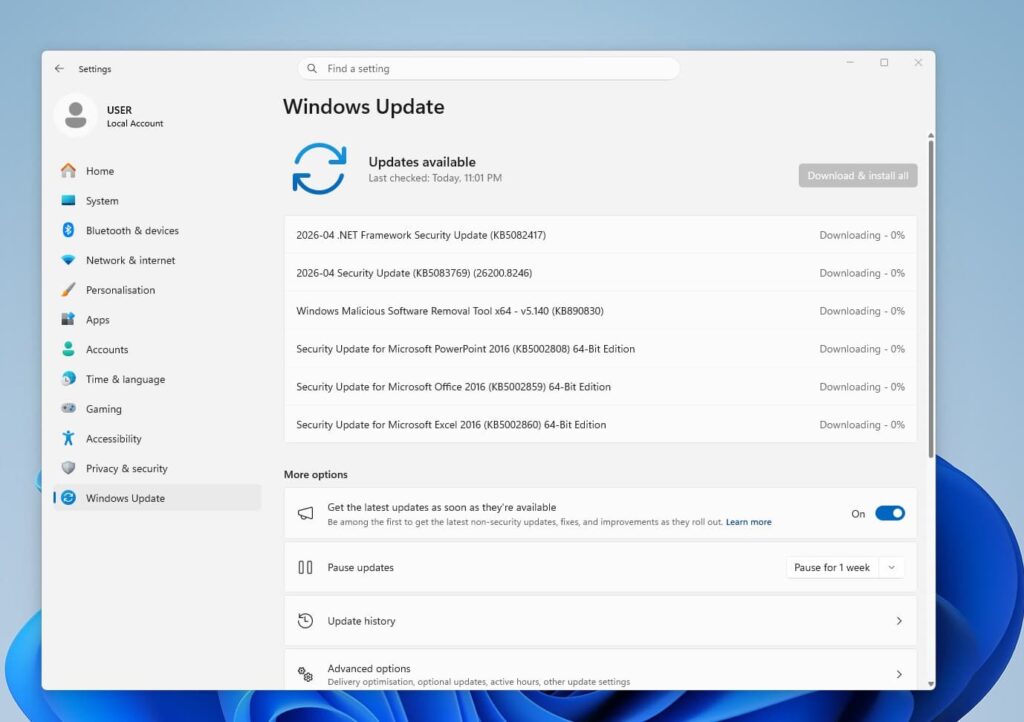
- Pressione a tecla Windows + X e selecione Configurações. Acesse o Windows Update e clique em Verificar se há atualizações.
- Você verá uma nova atualização de patch disponível: Atualização de segurança de abril de 2026 (KB5083769) (26200.8246)
- Clique no botão "Baixar agora" para iniciar o processo. Após a conclusão, reinicie o computador para aplicar as alterações.
- Baixar instalador offline do Windows 11 KB5083769
- Baixar instalador offline do Windows 11 KB5082052
O link acima direciona para o Catálogo do Microsoft Update, uma biblioteca de instaladores offline do Windows Update.
- Primeiro, clique no botão "Download" ao lado da versão do sistema operacional instalada em seu computador.
- Em seguida, execute os arquivos .msu para instalar a atualização.
- Após concluir esse processo, reinicie o computador para aplicar as alterações.
Pressione a tecla Windows + R, digite winver e clique em OK para verificar a versão da compilação do Windows 11 .
Você deve instalar a atualização KB5083769 do Windows 11?
Sim. O KB5083769 é uma atualização cumulativa de segurança que:
- Inclui as correções de segurança de março de 2026 .
- Reúne todas as melhorias não relacionadas à segurança do KB5077241 .
- Melhora a confiabilidade da pesquisa do Explorador de Arquivos em várias unidades e aprimora a lista de permissões do Controle de Aplicativos do Windows Defender (WDAC) para objetos COM .
- Inicia a transição para o certificado de Inicialização Segura antes do vencimento em junho de 2026.
Se você deseja que seu dispositivo permaneça seguro, compatível e pronto para futuras atualizações , instale esta atualização assim que ela estiver disponível.
Solução de problemas: a atualização KB5083769 do Windows 11 não é instalada.
Se a atualização KB5083769 do Windows 11 não for instalada ou ficar travada, tente os seguintes passos:
Execute o Windows Update e a ferramenta de solução de problemas.
- Pressione a tecla Windows + I para abrir as Configurações .
- Acesse Sistema > Solução de problemas > Outras ferramentas de solução de problemas .
- Localize o Windows Update e clique em Executar .
- Aplique as correções sugeridas e tente atualizar novamente.
Verifique a conexão com a internet e o espaço livre em disco.
- Certifique-se de ter uma conexão de internet estável ao baixar a atualização.
- Abra o Explorador de Arquivos e verifique se a unidade C: tem espaço livre suficiente (pelo menos alguns GB) para os arquivos de atualização. Exclua arquivos temporários ou aplicativos não utilizados, se necessário.
Desative temporariamente o antivírus/firewall de terceiros.
- Ferramentas de segurança de terceiros podem, por vezes, bloquear atualizações.
- Desative temporariamente seu antivírus ou firewall que não seja da Microsoft e, em seguida, execute Configurações > Windows Update > Verificar se há atualizações novamente.
- Reative seu software de segurança após a conclusão da atualização.
Repare os arquivos do sistema com SFC e DISM.
- Digite cmd no menu Iniciar, clique com o botão direito do mouse em Prompt de Comando e escolha Executar como administrador .
- Execute esses comandos um por um:
sfc /scannowDISM /Online /Cleanup-Image /RestoreHealth
- Reinicie o seu PC e tente instalar o KB5083769 novamente a partir do Windows Update.
Instale o KB5083769 usando o instalador offline.
- Acesse o site do Catálogo do Microsoft Update .
- Procure por KB5083769 e baixe o pacote que corresponde à sua versão do Windows 11 ( 24H2 ou 25H2 , x64/ARM64).
- Dê um duplo clique no arquivo .msu baixado para iniciar a instalação.
- Reinicie o seu computador quando solicitado.
Se a atualização ainda falhar após essas etapas, anote o código de erro exato exibido no Windows Update e pesquise-o ou mencione-o nos comentários para obter ajuda mais específica na resolução do problema.
Perguntas frequentes
Sim, é importante. Esta atualização de terça-feira inclui correções de segurança essenciais, melhorias de estabilidade e aprimoramentos de desempenho.
Após instalar o KB5083769, sua versão do Windows 11 será a Build 26100.8246 (para 24H2) ou a Build 26200.8246 (para 25H2). Você pode confirmar isso executando o comando winver .
A distribuição da KB5083769 utiliza o método de Distribuição Controlada de Recursos (CFR) da Microsoft, portanto, alguns dispositivos a receberão mais tarde do que outros. Certifique-se de que seu dispositivo esteja executando uma versão compatível do Windows 11 (24H2 ou 25H2), clique em Configurações > Windows Update > Verificar se há atualizações e aguarde um pouco — pode levar alguns dias para que a atualização apareça.
Na maioria dos PCs modernos, a atualização geralmente leva de 10 a 30 minutos, dependendo da velocidade da sua internet, do desempenho do disco e de quantas atualizações anteriores estão faltando. Durante a instalação, seu PC pode reiniciar várias vezes — isso é normal, apenas evite desligá-lo até que o processo seja concluído.
Sim. Você pode desinstalá-la em Configurações → Windows Update → Histórico de atualizações → Desinstalar atualizações caso enfrente algum problema. No entanto, desinstalar atualizações de segurança não é recomendado como solução a longo prazo. Use essa opção apenas para solucionar problemas e reinstale a atualização quando possível.