
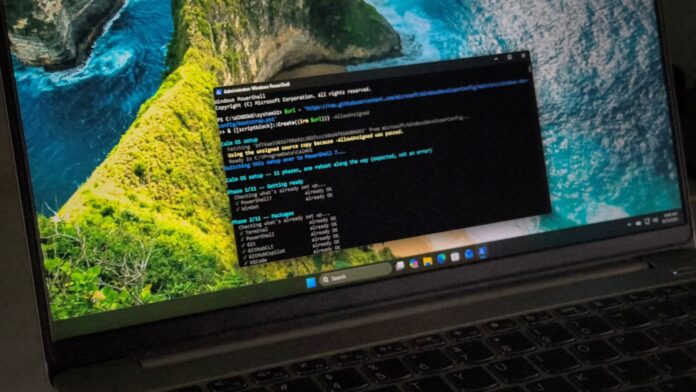
Se você é um desenvolvedor e acabou de receber seu novo PC, configurar o Windows é um pesadelo que leva quase uma hora, e mesmo que você pule as atualizações no OOBE , você ainda será bombardeado com uma série de upsells , todos os quais você deve negar, e quando você finalmente chegar à área de trabalho, você ainda terá que lidar com muitos bloatwares e padrões, a maioria dos quais você nunca precisará em sua linha de trabalho.
E a próxima hora seria gasta em várias coisas, como ativar o Modo Desenvolvedor, extensões de arquivo e arquivos ocultos, desativar as recomendações Iniciar, desativar Widgets , limpar a Pesquisa e instalar o PowerShell 7, Git, VS Code, WSL e uma dúzia de outras ferramentas, uma por uma.
Bem, a Microsoft agora automatizou todo esse ritual. O Windows Developer Config é o projeto de código aberto da Microsoft para transformar uma nova instalação do Windows 11 em uma máquina pronta para código com um único comando.
Anteriormente, abordamos o Project Zenith , a configuração do Windows focada no desenvolvedor da Microsoft para hardware especialmente configurado que precisa de 64 GB de RAM. O Windows Developer Config é a versão que qualquer pessoa pode executar em um PC comum, sem necessidade de hardware especial.
Instalei uma nova cópia do Windows e testei o Windows Developer Config. Aqui está o que ele muda no sistema operacional e o que ele não diz até que você já tenha se comprometido com ele.
O Windows Developer Config recria uma nova instalação do Windows 11 em um único comando
A Microsoft chama isso de configuração de estação de trabalho de desenvolvedor "opinativa". É idempotente, o que significa que cada alteração é verificada em relação ao estado atual antes de executar qualquer coisa, portanto, executá-la novamente em uma máquina que já tenha essas configurações apenas as confirma em vez de repetir o trabalho. A compilação atual executa 50 etapas individuais em 11 fases, cada uma estruturada como uma verificação, uma aplicação e uma segunda verificação.
O comando de lançamento é uma única linha do PowerShell. Você não precisa clonar o repositório, mas certifique-se de ter pelo menos 15 GB de espaço livre.
Para ativar a Configuração do Desenvolvedor do Windows, abra qualquer janela do PowerShell. A Microsoft diz que não precisa ser elevado, mas meu PC mostrou um erro e funcionou apenas quando executei o PowerShell como administrador. Em seguida, cole o seguinte comando:
$url = ‘https://raw.githubusercontent.com/microsoft/WindowsDeveloperConfig/main/src/windows-dev-config/bootstrap.ps1’
& ([scriptblock]::Create((irm $url)))
O comando baixará o script de inicialização, solicitará a elevação do UAC, se necessário, verificará a assinatura da Microsoft Corporation em todos os scripts executados, copiará tudo para uma pasta protegida pelo administrador em %ProgramData%\ CalmOS e começará a funcionar (sim, também acho engraçado que seja chamado de Calm OS ).
A Microsoft estima 30 minutos em uma máquina limpa com uma conexão decente, a maioria baixando o VS Code, o .NET SDK, PowerToys e Ubuntu. Meu PC levou a mesma quantidade de tempo.
Dez das onze fases são executadas primeiro: pacotes, configurações do sistema, Explorer, barra de tarefas e pesquisa, política de borda, fontes, Terminal, perfil do PowerShell e GitHub Copilot.