
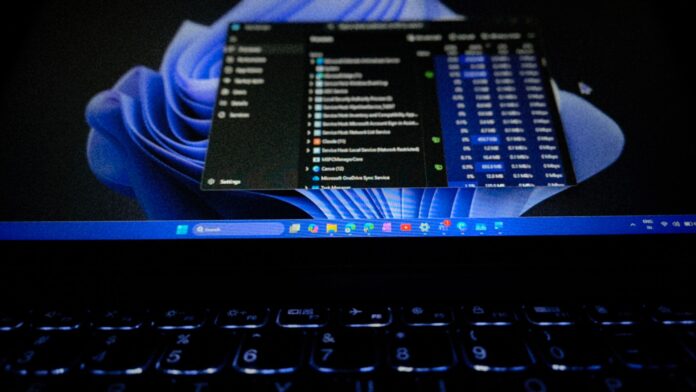
Gerenciador de tarefas do Windows 11 e barra de tarefas pode parar de responder quando você precisa para matar um aplicativo em fuga. Engenheiro da Microsoft.Raymond Chen.Diz que executá-los em alta prioridade não consertaria, porque um fio de alta prioridade ainda pode ficar preso enquanto espera por um recurso que outro fio mais lento está segurando.
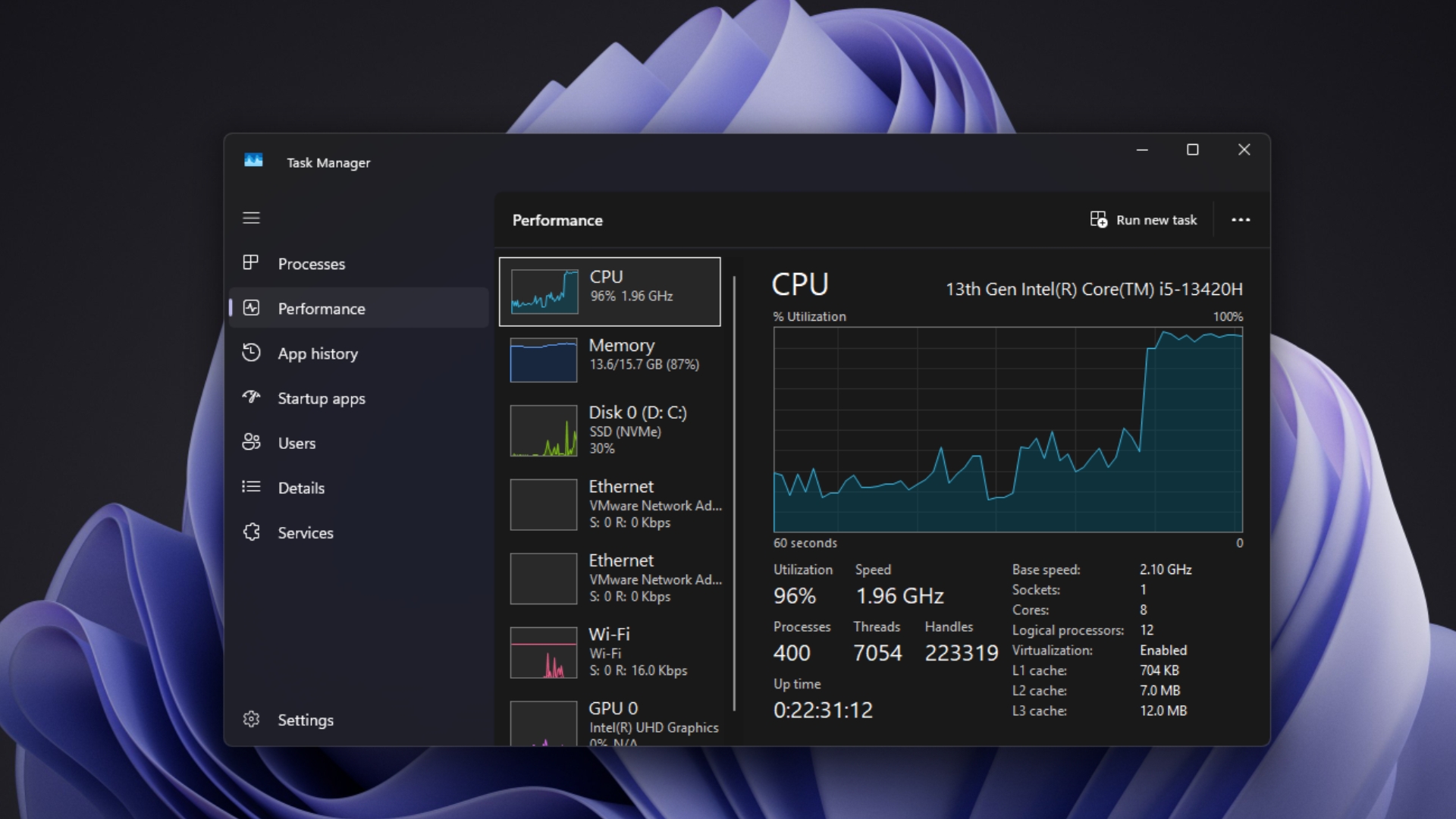
Eu certamente experimentei isso quando um jogo, ou Chrome com muitas abas, ou algum aplicativo pesado maxima o meu PC, e eu desesperadamente pressione Ctrl+Shift+Esc, esperando que o gerente de tarefas poderia salvar o dia para me ajudar a terminar a tarefa, mas em vez disso, leva uma eternidade para abrir ou parece que está preso.
Por que o Gerenciador de Tarefas pode congelar quando seu PC fica sem tempo de CPU
Sua CPU só pode executar tantos threads ao mesmo tempo, e Windows escolhe quem vai em seguida usandoPrioridades de 0 a 31Quando um aplicativo pesado pega a CPU, tudo mais espera, incluindo o Gerenciador de Tarefas, que precisa de tempo para a CPU desenhar sua janela, atualizar a lista de processos e reagir aos cliques.
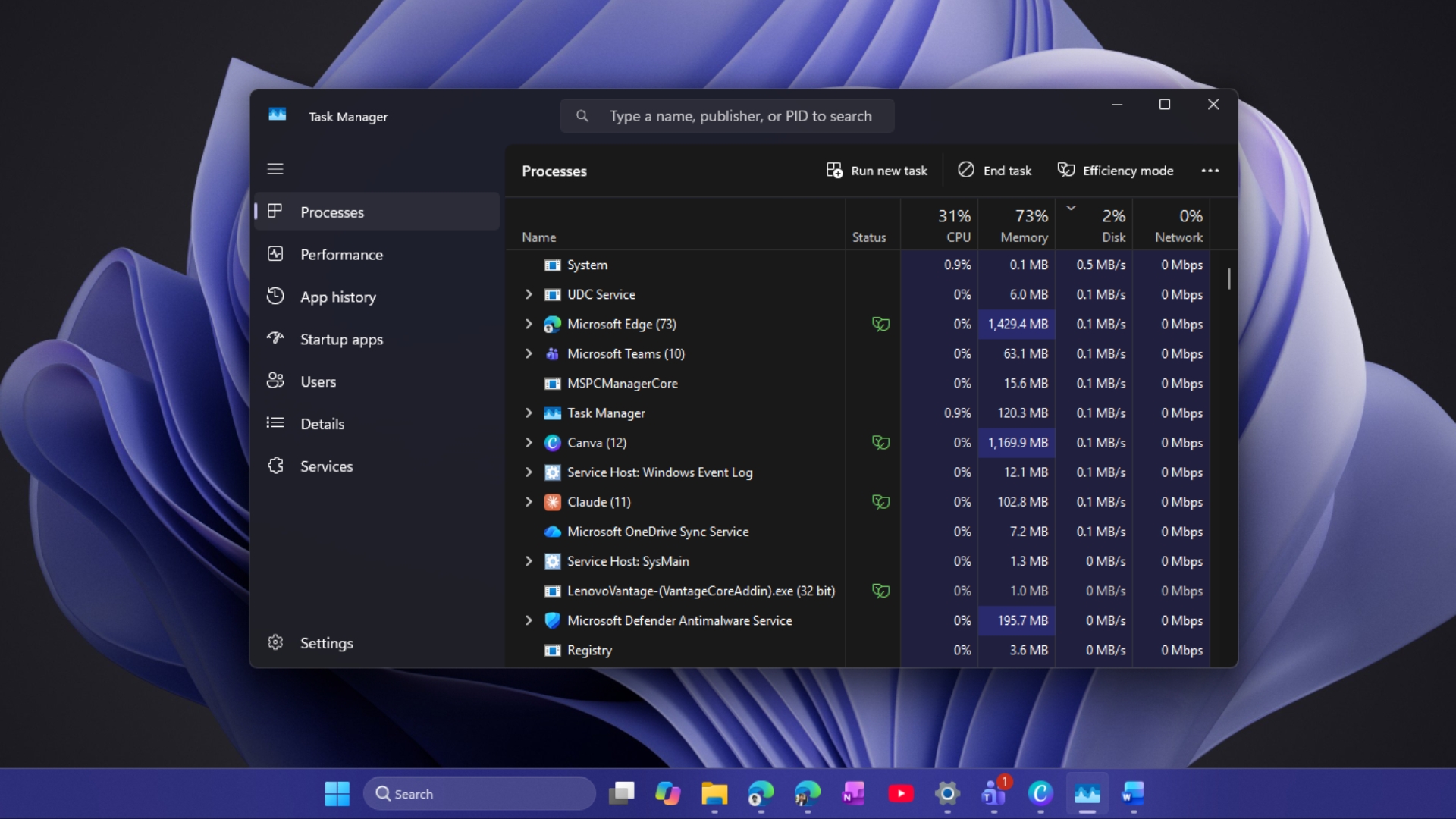
"Se um sistema fica com fome de CPU, todos os processos começam a sofrer,"Chen.escreveuem 27 de outubro de 2026."Isso inclui a barra de tarefas e gerente de tarefas, mesmo que muitas vezes são as ferramentas que você quer usar para parar o que quer que seja que está fazendo seu sistema sofrer."
Ironicamente, a documentação da Microsoft nomeia a Lista de Tarefas, ancestral do Gerenciador de Tarefas, como um exemplo doClasse de alta prioridade., porque ele"deve responder rapidamente quando chamado pelo usuário, independentemente da carga no sistema operacional."Então por que isso não basta?
Dar prioridade ao Gerente de Tarefas não resolveria o problema real.
Prioridade só decide quem recebe a CPU primeiro. Não deixa uma linha pular uma fechadura, arquivo ou outro recurso compartilhado que outra linha já está usando. Um fio esperando em uma fechadura não está nem na fila para a CPU, então aumentar sua prioridade não faz nada até que a fechadura esteja livre.
Chen compara com um supermercado."Seu passe de checkout prioritário te leva para a frente da linha, mas se a pessoa no caixa tem um grande carrinho de compras cheio de compras, você só tem que esperar até que eles sejam feitos antes de ter sua chance."
Windows tem uma solução para uma versão disso, chamada inversão de prioridade, onde uma linha de alta prioridade espera por uma prioridade baixa que não pode terminar porque outro trabalho continua tomando a CPU. De acordo comMicrosoft, uma característica chamadaAutoBoostaumenta a prioridade da linha segurando o recurso"para a máxima prioridade do garçom até liberar o recurso."
Mas um caixa mais rápido não ajuda se o carrinho estiver cheio. Chen disse que você é"Ainda estou esperando"Se a linha de posse está ocupada com trabalho lento,"como, digamos, acessar um arquivo pela rede."Nenhuma prioridade da CPU faz uma rede lenta responder mais rápido.
Windows já prioriza o aplicativo que você está usando, mas isso tem limites
Windows já favorece o aplicativo na sua frente. MicrosoftPrioridade AumentaA documentação diz que a classe de prioridade do aplicativo principal é elevada para pelo menos o nível de qualquer processo de fundo, e quando uma janela recebe entrada de teclado ou mouse,"o agendador aumenta a prioridade do fio que possui a janela."Os aplicativos em foco também ficam altos.Qualidade de Serviço, enquanto aplicativos que não são visíveis cair para Baixo e, na bateria, pode ser movido para núcleos eficientes em energia.
"Então, se você pode se concentrar na barra de tarefas ou gerente de tarefas, você está fazendo o melhor que pode,"Chen disse.
A ressalva é código de UI."Para o código de UI, este problema é particularmente agudo porque você vai eventualmente ter que ligar para o sistema de UI, e agora você está confundindo com todos os outros fios de UI no sistema,"Ele explica. O gerente de tarefas pode ligar a CPU e ainda ter que esperar por partes do Windows que todos os outros aplicativos estão martelando.
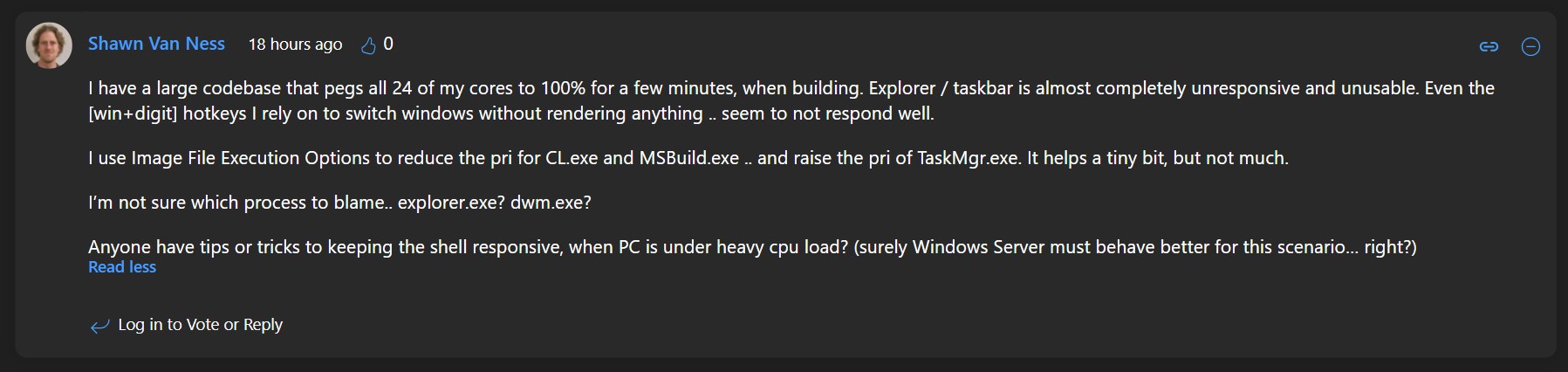
Um leitor no post de Chen disse que grandes construções tornam a barra de tarefas quase inutilizável, e aumentar a prioridade do Gerente de Tarefas ajudou apenas ligeiramente.
Por que a Microsoft não pode tornar o Gerenciador de Tarefas imbatível?
"O problema é que é difícil consertar um sistema de fuga de dentro desse mesmo sistema,"Chen escreveu. O Gerente de Tarefas corre no Windows tentando resgatar, e as ferramentas que você usaria"pode já ter sido comprometida."
Ele fez um ponto similar em2010, quando alguém sugeriu executar gerente de tarefas em tempo real prioridade. Dirigindo em tempo real"não vai ajudar, e seria errado,"Chen disse, porque"Nada na interface do usuário corre com prioridade em tempo real,"Incluindo o fio que processa seu teclado e entrada do mouse.
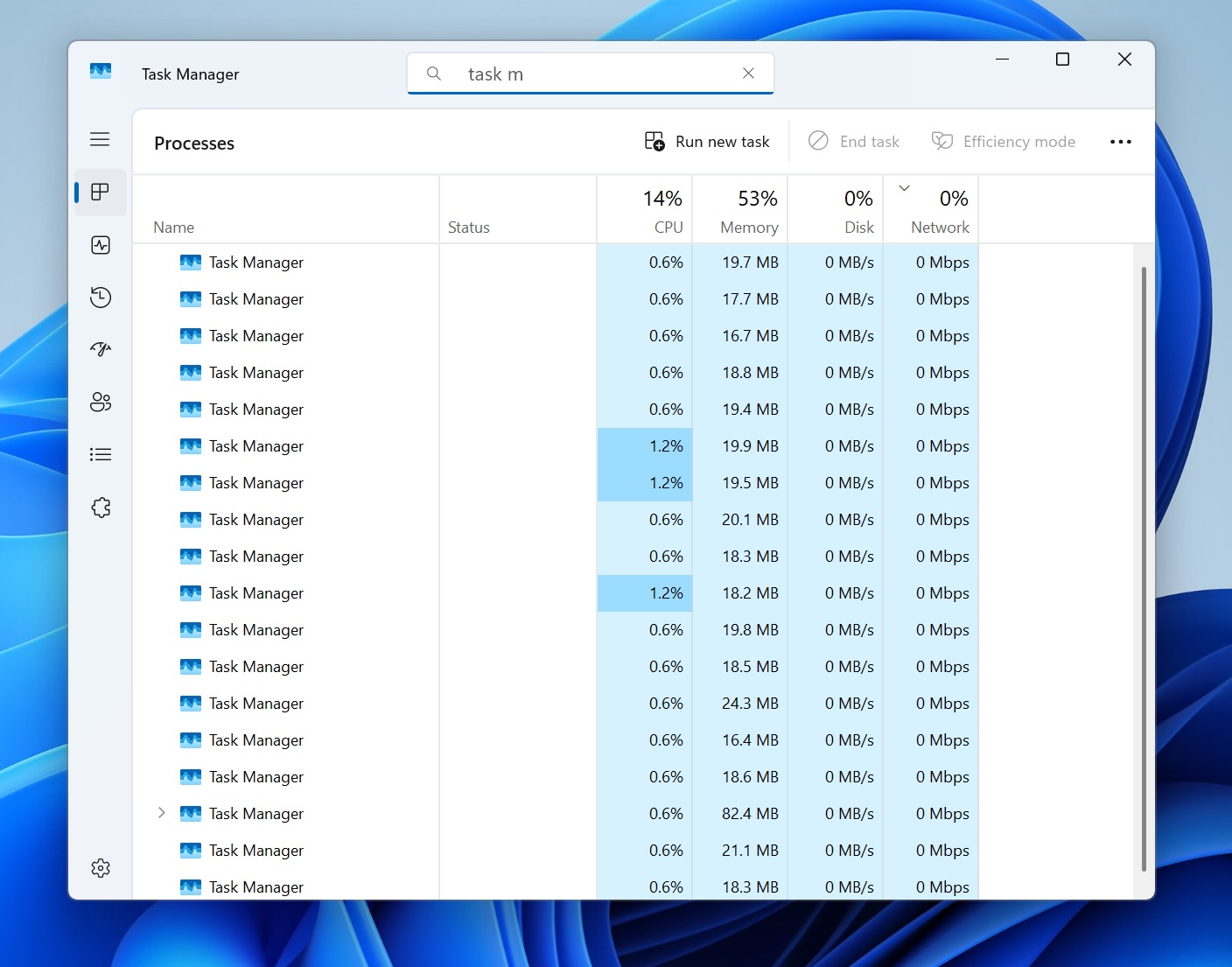
Só para esclarecer, Chen não está descrevendo um novo bug do Windows 11. A barra de tarefas congela também pode vir deExplorer.exe problemas de confiabilidadeE o Gerente de Tarefas teve um inseto louco no ano passado.várias cópias correndo no fundo.
O que você pode fazer quando o gerente de tarefas ou a barra de tarefas parar de responder
Se o Gerenciador de Tarefas não abrir, pressione Ctrl+Alt+Delete. A tela de segurança funciona em sua própria área de trabalho segura e permite que você abra o Gerenciador de Tarefas, assine ou reinicie, embora possa demorar também quando o Windows está mal preso.
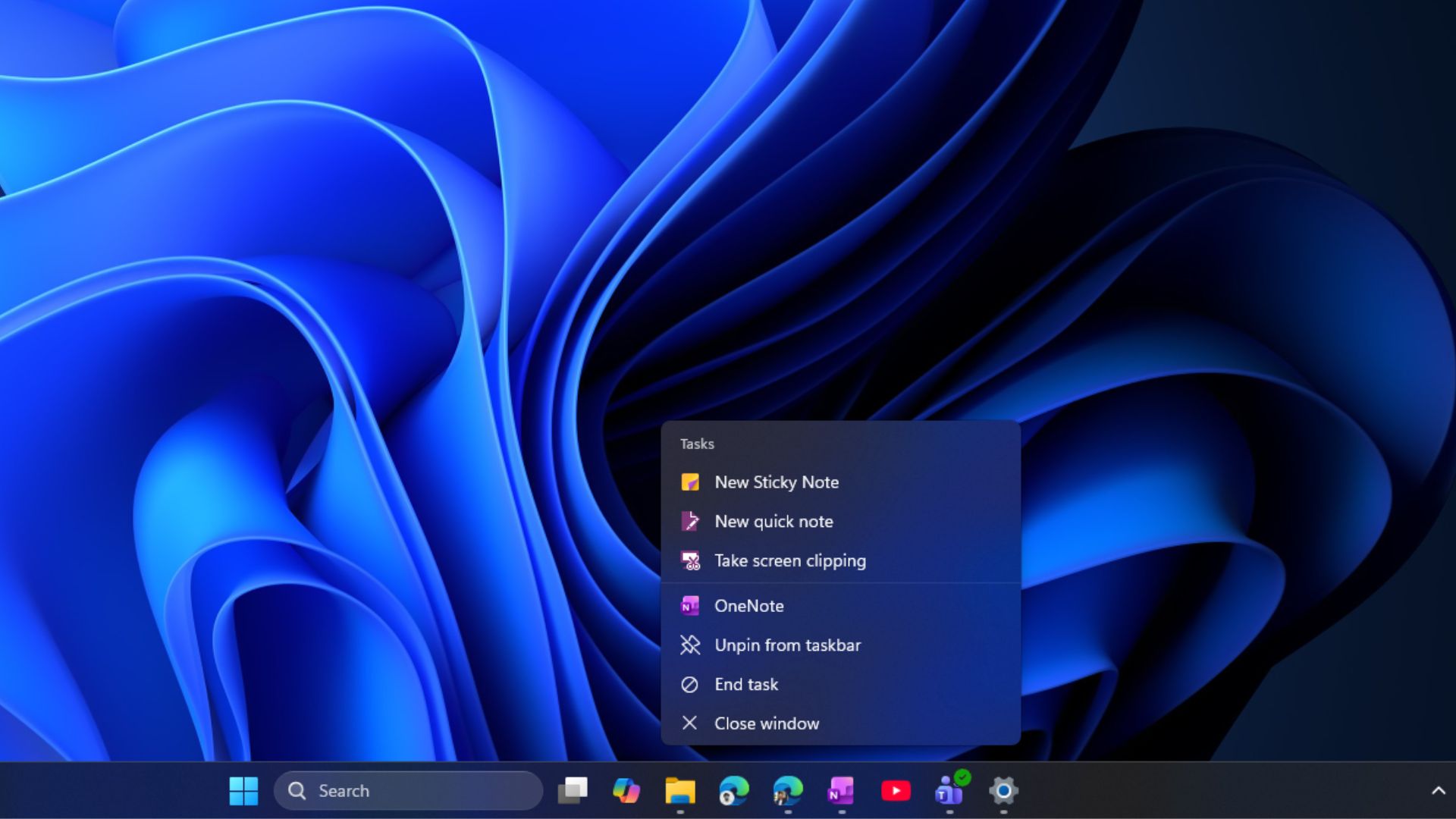
Lembre-se de ligarTermine a tarefa na barra de tarefas.DeConfigurações > Sistema > Avançado.Para um único aplicativo congelado, clique com o botão direito do mouse no ícone do aplicativo e pressione End tarefa para matá-lo sem abrir o Gerenciador de tarefas.
Na minha opinião, em vez de encontrar uma maneira de fazer o Gerenciador de Tarefas responder em situações onde a CPU fica no máximo, eu ficaria mais impressionado em ver o Windows não congelando um aplicativo só porque é muito para o PC lidar. Um sinal de aviso sobre a carga, que impede o aplicativo de congelar parando, seria uma maneira melhor de lidar com tais situações.
FONTE: Matéria original