

Há uma nova atualização do Windows 11 que logo dará trabalho à chave esquiggly ~, que é abrir rapidamente pastas como seu perfil de usuário, Documentos, Downloads e, às vezes, muito importante, a pasta AppData. Agora, se você usar o caminho completo para abrir o AppData, você precisa digitar `C:\Users\username\AppData` no File Explorer, mas com essa mudança, você pode usar `~\AppData`.
Este recurso ainda está sendo testado em pré-visualizações, e vai rolar para todos nas próximas semanas. E não é a única melhoria vindo para File Explorer (mais sobre isso mais tarde).
Eu pessoalmente acho que usar ~ para pular para uma pasta específica no Windows é uma ótima idéia, especialmente porque muitos de nós não se lembram do nome exato que o Windows deu à nossa pasta de usuário.
Lembre-se que o nome da sua conta do Windows nem sempre corresponde ao nome de sua pasta em 'C:\Users'. Como explicamos em nosso artigo sobreO esquema de nomes da pasta de cinco caracteres do Windows 11O Windows usa os cinco primeiros caracteres do endereço de e-mail da sua conta Microsoft.
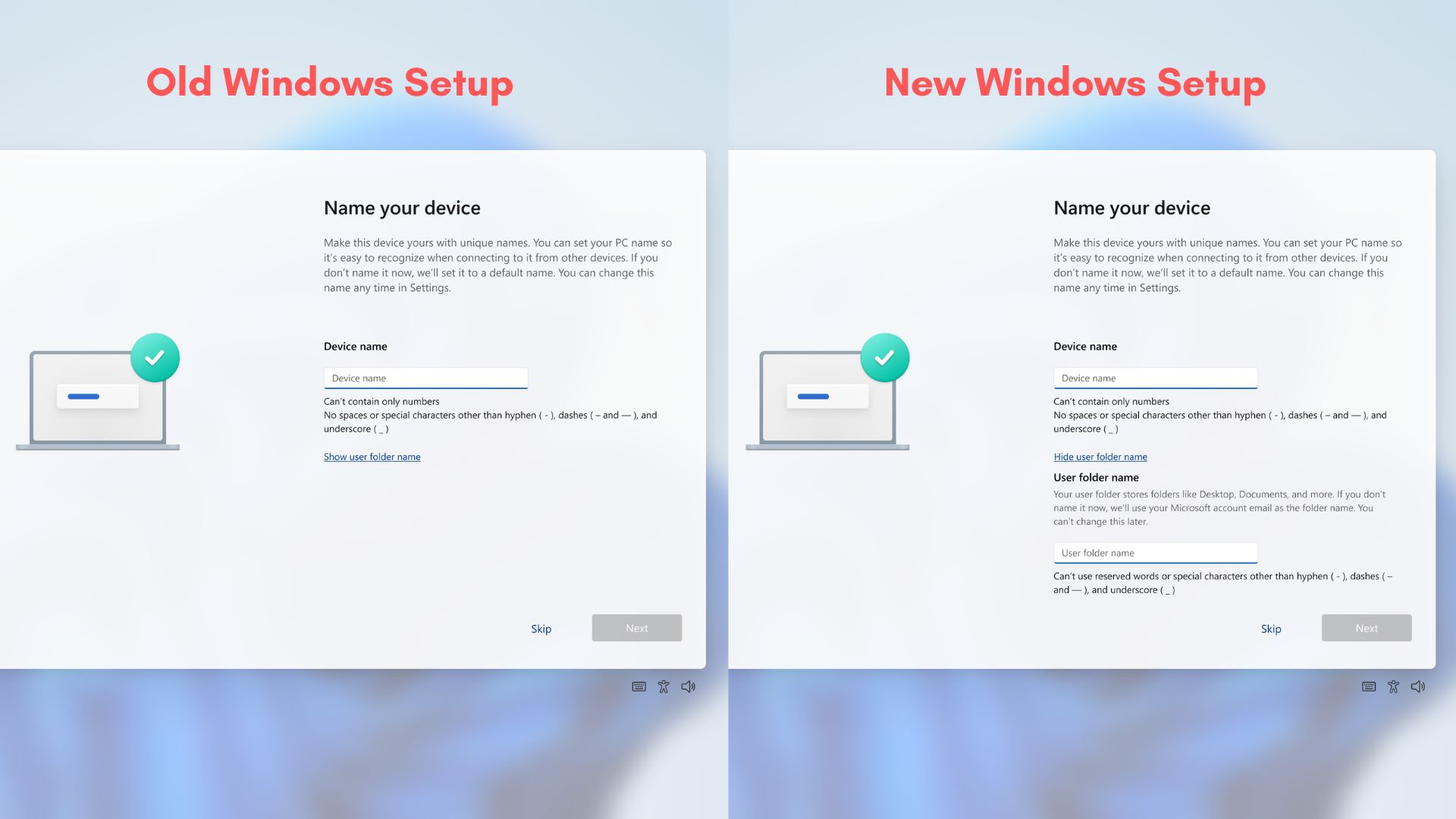
Isso significa, se seu endereço de e-mail começa com "michael", sua pasta de usuário pode ser "C:\Users\micha", mesmo que seu nome de exibição seja Michael.
Então, você pode tentar abrir 'C:\Users\Michael\AppData` sem perceber que o Windows usou um nome de pasta diferente. Agora, você pode usar ~AppData e ir direto para a pasta. Há outros casos de uso:
| Use o caso (Barra de endereços do Explorador de Arquivos) | Antes | Depois. |
|---|---|---|
| Abra sua pasta de perfil de usuário | C:\Users\Username | ~ |
| Encontre arquivos baixados. | C:\Users\Username\Downloads | -Downloads |
| Acesse a pasta de AppData escondida. | C:\Users\Username\AppData | ~\AppData |
| Encontre dados de aplicativos locais para solucionar problemas. | C:\Users\Username\AppData\Local | ~\AppData\Local |
| Configurações do aplicativo de acesso armazenadas em Roaming | C:\Users\Username\AppData\Roaming | ~\AppData\Roaming |
O que mais está melhorando para o File Explorer?
Ordenação de pastas, preferências de tamanho de ícones e caminhos citados
Se você definir a pasta Downloads para classificar os arquivos pelo tamanho, e acessar a mesma pasta através do diálogo de upload do Chrome, você pode notar que ele ainda segue a classificação padrão. Pode fazer você se perguntar por que a mesma personalização não é aplicada aqui. O mesmo pode acontecer ao contrário.
Microsoft já está fazendo essa mudança, o que permite File ExplorerLembre-se de suas preferências de seleção e até mesmo tamanho de ícones através dessas diferentes formas de acessar uma pasta.
Há outra melhoria notável que permiteTanto os usuários como os usuários trabalham na barra de endereços.Então não precisa remover as aspas de uma pasta copiada.
Diálogos de Propriedades Modernas e suporte de modo mais escuro
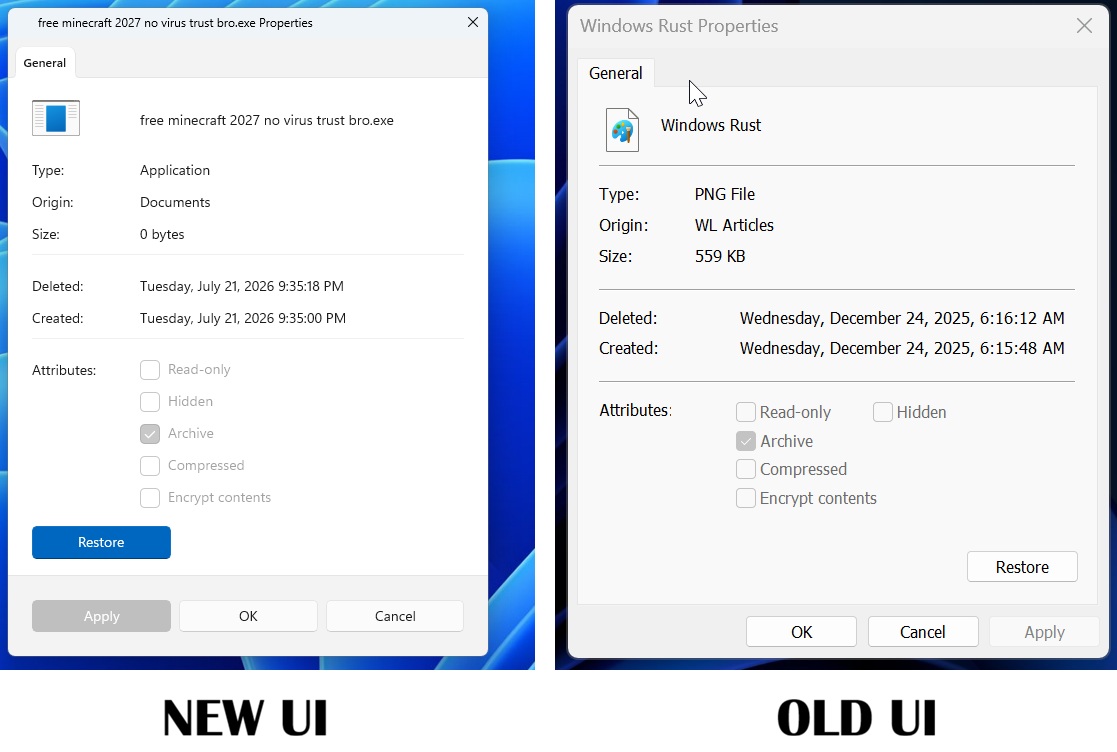
File Explorer está recebendo algumas coisas extravagantes comodiálogos modernos para a folha de propriedades e suporte de modo escuro, e me disseram que o suporte do modo escuro vai se expandir para cobrir outros diálogos também.
"Este PC" busca em File Explorer está finalmente melhorando
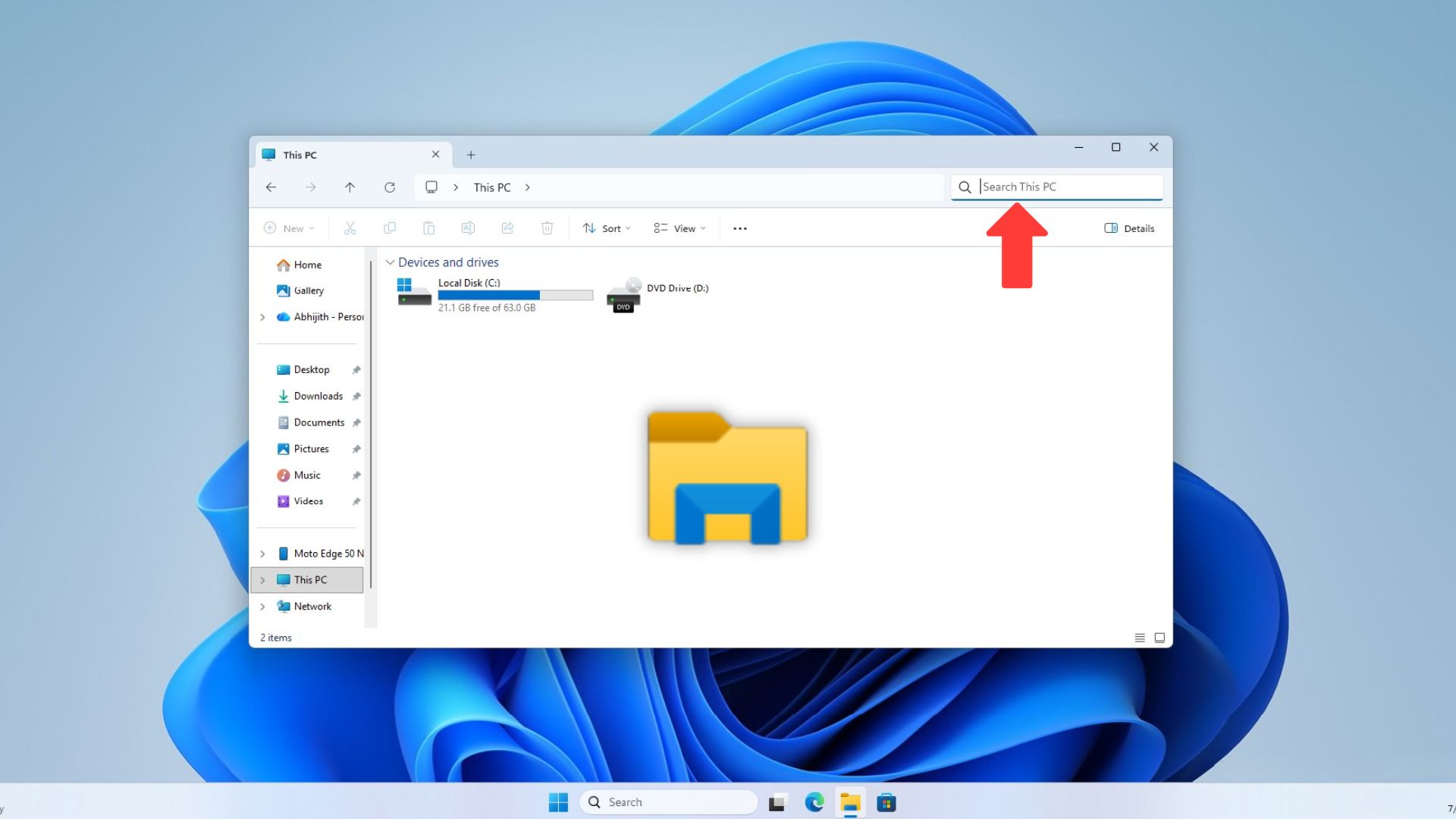
Você pode não estar ciente disso, mas se você procurar por arquivos ou pastas no File Explorer de "Home" versus "Este PC", você poderia ter duas experiências de busca diferentes.
Em nossos testes, o Windows mais recente observou que "Este PC" busca em File Explorer agora está em linha com a experiência de Home Search no Windows 11. Acontece que é uma mudança intencional, e a Microsoft documentou em um parágrafo curto em suas notas de lançamento que vi hoje cedo:
"Pesquise neste PC no File Explorer agora é baseado em indexador, tornando-o muito mais rápido e consistente com a busca na File Explorer Home", observou a Microsoft.
O que isso quer dizer? "File Explorer" Este PC tem um "índice" de pesquisa separado comparado com a casa e Windows do File Explorer? Bem, não realmente, como File Explorer já usou o índice de busca do Windows, mas "Este PC" usou uma abordagem de busca mais ampla que poderia incluir locais não indexados.
Para aqueles que não sabem,Windows tem um indexador, similar aos motores de busca, que lembra seus nomes de arquivos e pastas em lugares conhecidos como Documentos e seu DesktopPara encontrar suas coisas sem procurar em pastas.
A Microsoft descreve isso como uma "pesquisa lenta mas profunda". No entanto, é realmente útil quando você está tentando encontrar algo que você normalmente não encontraria no Windows Search.
Na verdade, eu gravei uma comparação que mostraQue lento. Esta busca PC poderia ser antes dessas melhoriasProcurei por uma imagem recentemente aberta chamada "Secure Boot" no PC e Windows Search ao mesmo tempo. O Windows Search encontrou-o em cerca de um segundo, enquanto este PC não conseguiu encontrá-lo mesmo após oito minutos:
Isso agora está consertado, e você deve ser capaz de tentar em construções de produção também. Mas ainda procura nos outros discos por arquivos fora do índice? Sim, baseado em nossos testes, você teria o melhor dos dois mundos.
Disseram-me que há planos para fazer a busca no File Explorer muito mais inteligente, mesmo sem IA.
FONTE: Matéria original