
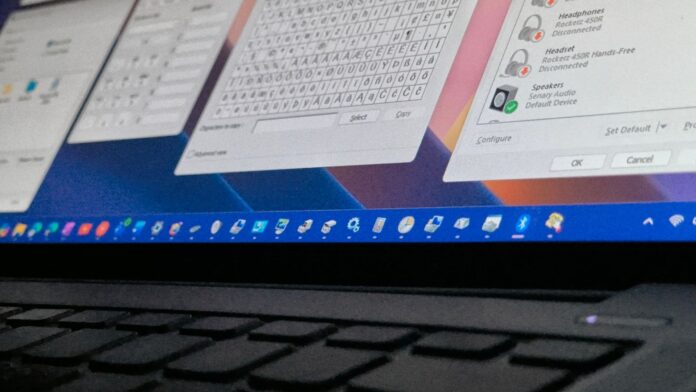
O chefe de design da Microsoft,Marcus Ash., confirmou que sua equipe está trabalhando em versões WinUI do Windows 11 de diálogos Win32 e consoles MMC, em uma resposta sob um post X sobre Sticky Keys. A Microsoft reconstruiu alguns desses este ano, mas cinco anos após o lançamento, o Windows 11 ainda permite que você abra dezenas de janelas que parecem diretamente do Windows 95 ou do Windows 8 (que agora tem 14 anos).
Eu já vi pessoas na piada social que o Windows 11 é três sistemas operacionais em uma capa de chuva, com WinUI, WebView2 e Win32. Obviamente não são três SOs, mas abra o Gerenciador de Dispositivos ao lado do aplicativo Configurações, clique no ícone Widgets, e você vai entender a piada.
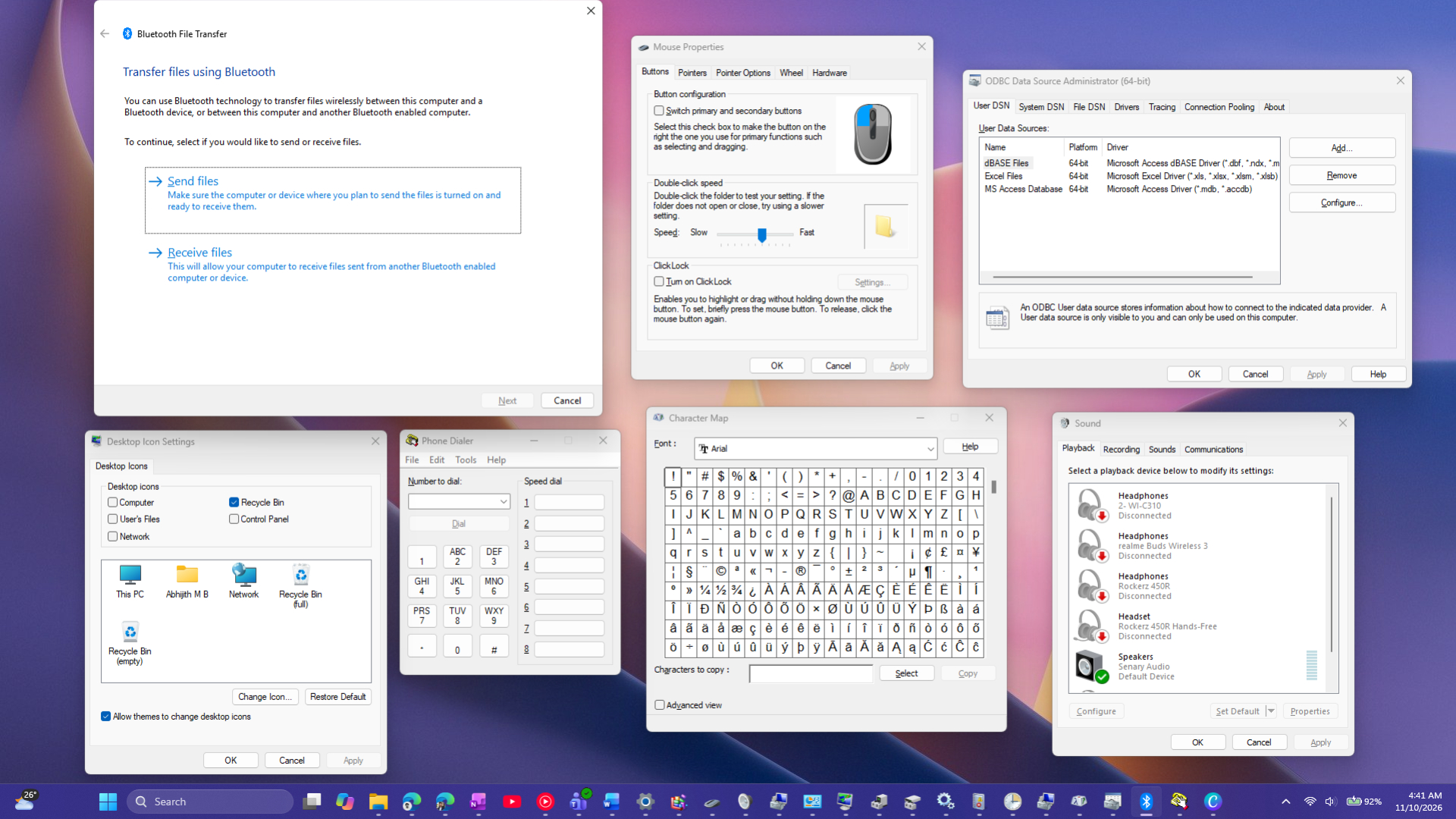
Passei algumas horas checando cada parte do Windows 11 e reuni uma lista de todos os diálogos e ferramentas que você pode abrir hoje, como abrir cada um, e quais Microsoft já está substituindo.
Microsoft está trabalhando em versões WinUI dos diálogos legados do Windows 11 e aplicativos MMC
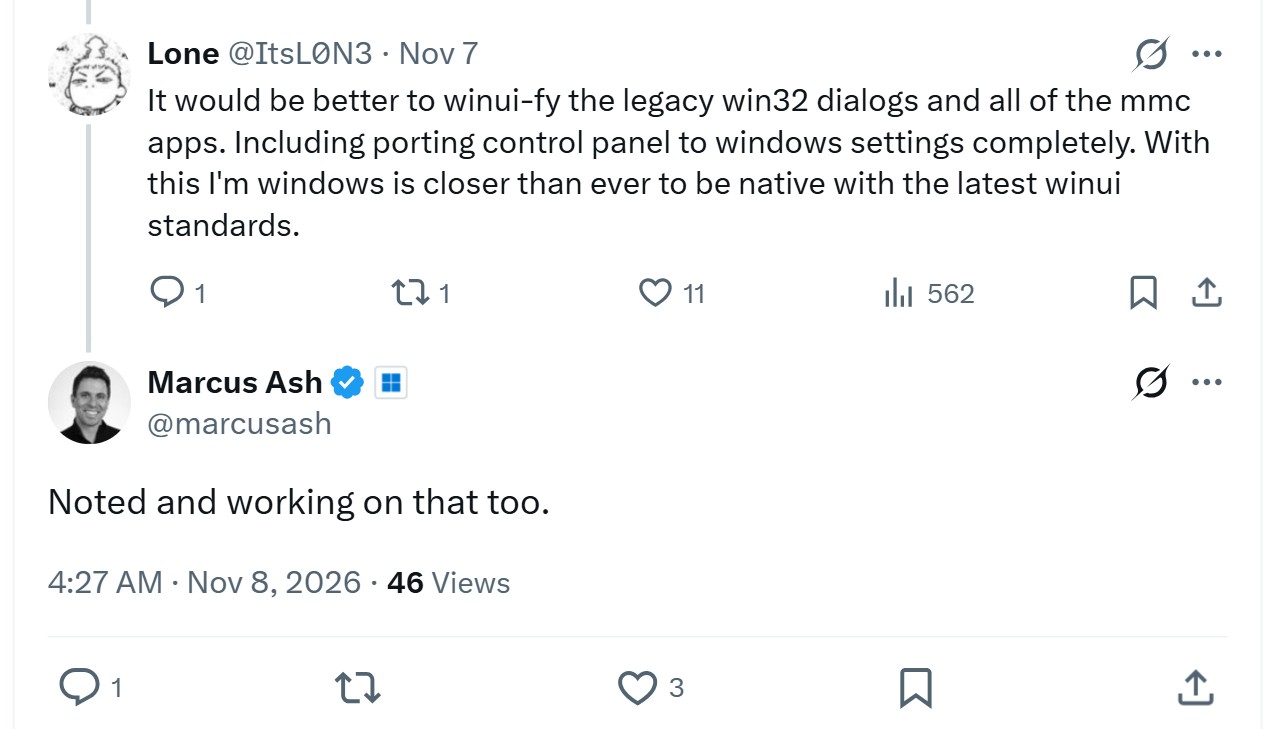
Semana passada,Jen Gentleman, que trabalha na equipe de engenharia do Windows, postou sobre uma nova opção para parar permanentemente o prompt Sticky Keys. Um usuário respondeu pedindo para a Microsoft"winui-fy"Os diálogos legados do Win32 e todos os aplicativos do MMC, e para o painel de controle das configurações completamente. Bem, isso é um pedido alto, mas, Marcus Ash, CVP da Microsoft de Design e Pesquisa para Windows e Dispositivos,respondeu., "Notado e trabalhando nisso também."
Compreensivelmente, Ash não compartilhou uma linha do tempo, mas a Microsoft já disse isso antes. Em março, Ash disse que a equipe éferramentas de construção “para escalar modernizando outros diálogos,e em maio, Diretora Parceira de DesignMarcha Rogers Confirmado.Eles são."Trabalhando em nossa lista de diálogos antigos e reescrevendo-os em WinUI 3."
Em julho, o presidente do WindowsPavan Davuluri escreveuque a Microsoft estendeu WinUI 3"em mais do Windows shell,"Nomeando a nova experiência do Run, com o AutoPlay e mais diálogos de Propriedades Arquivo/Folder vindo para construções Insider. Rogers também disse que o modo escuro em diálogos legados era apenas uma solução rápida de baixo risco, eO planoé para"Traga mais do Windows UI para WinUI3."
A Microsoft chama WinUI 3 de“Recomendou estrutura de UI nativa.“Para novos aplicativos de desktop, e estou feliz em ver esse compromisso com a WinUI. IDesinstalou WhatsAppDepois que virou um embrulho com fome de RAM, a última coisa que quero é um gerenciador de dispositivos baseado na web.
Todos os diálogos antigos e ferramentas que você ainda pode abrir no Windows 11, e como encontrá-los
A maioria funciona bem, e alguns são essenciais também. O.cpl comandosAbra os miniaplicativos clássicos do painel de controle, enquanto os MMC são consoles.
- Desfragmentação e otimização de unidadesUsado para desfragmentar discos rígidos e aparar SSDs, que você pode abrir pesquisando "defrag" ou Win+R e digitandoDfrgui..
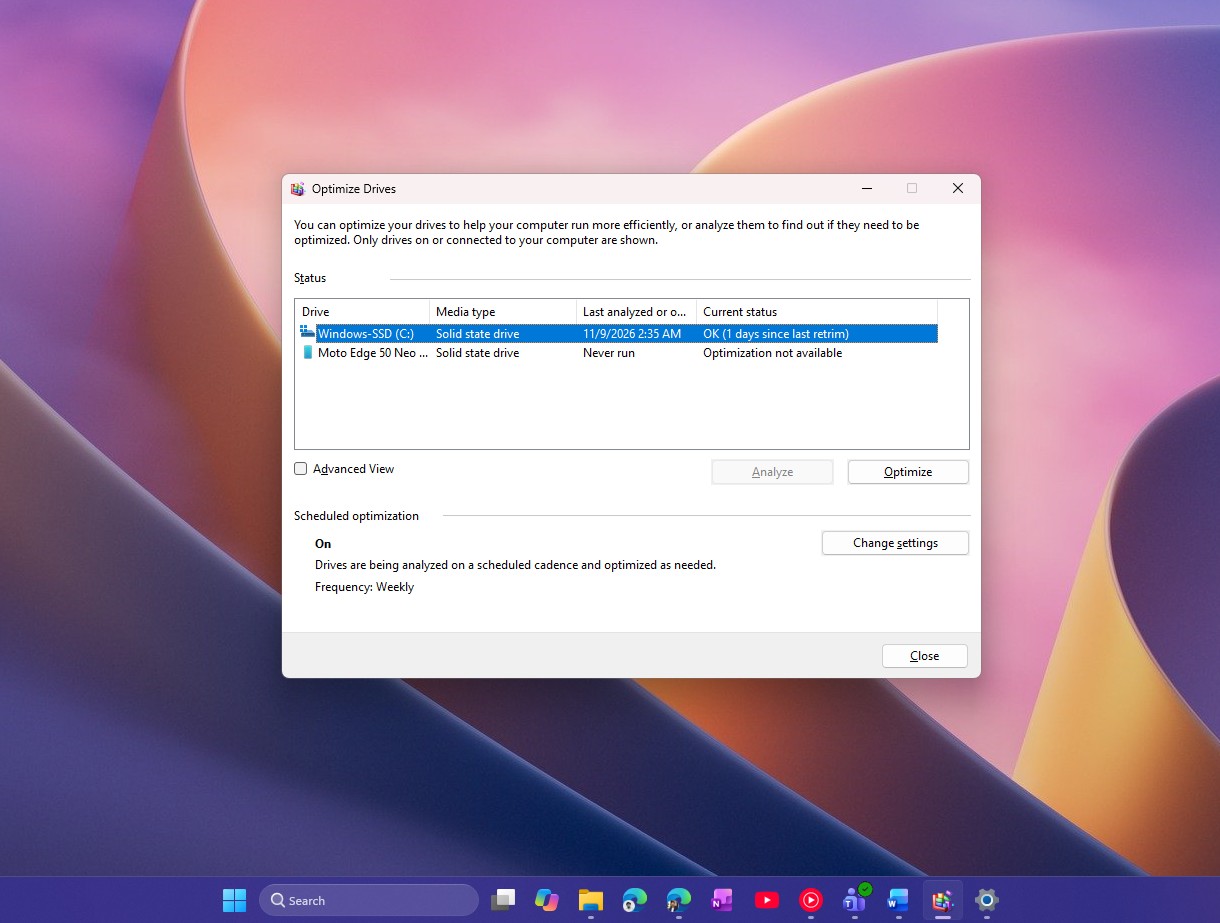
Defrag and Optimize Drives tool. Credit: Windows Latest - Propriedades do mouseUsado para esquemas de ponteiros, velocidade de duplo clique, etc. Tipomain.cplno diálogo de execução.
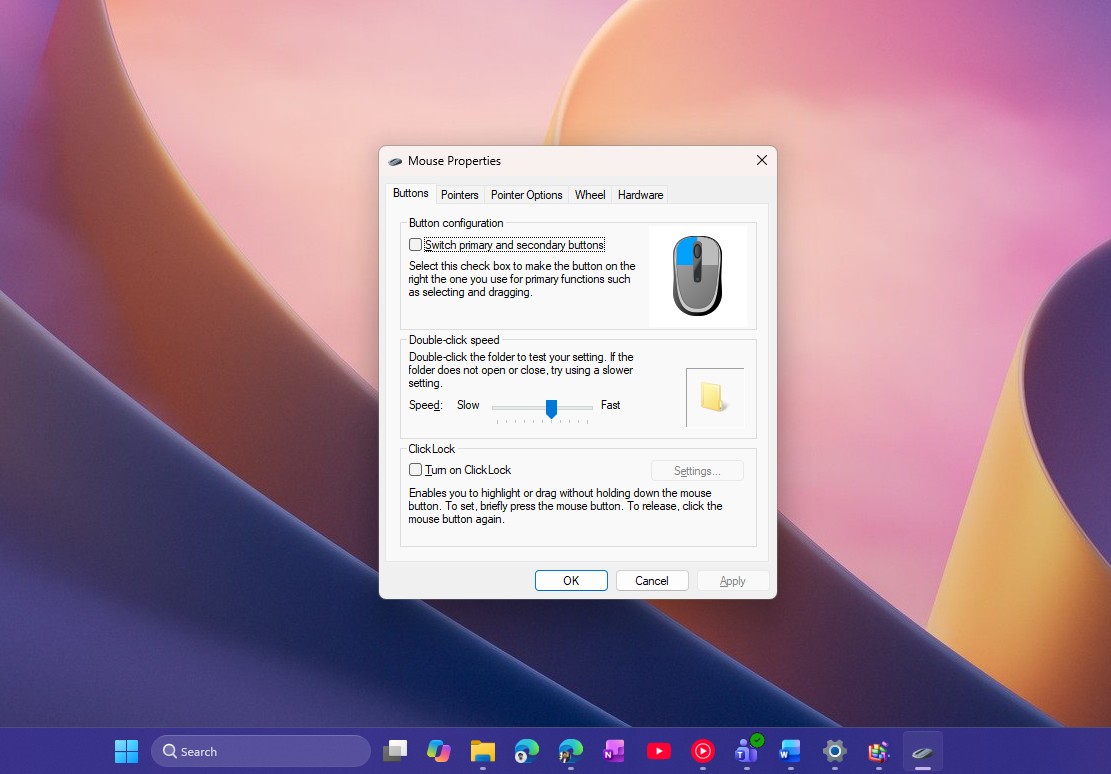
Mouse Properties dialog in Windows 11. Credit: Windows Latest - SomUsado para definir dispositivos padrão, taxa de amostragem, etc. Tipommsys.cplEm Run.
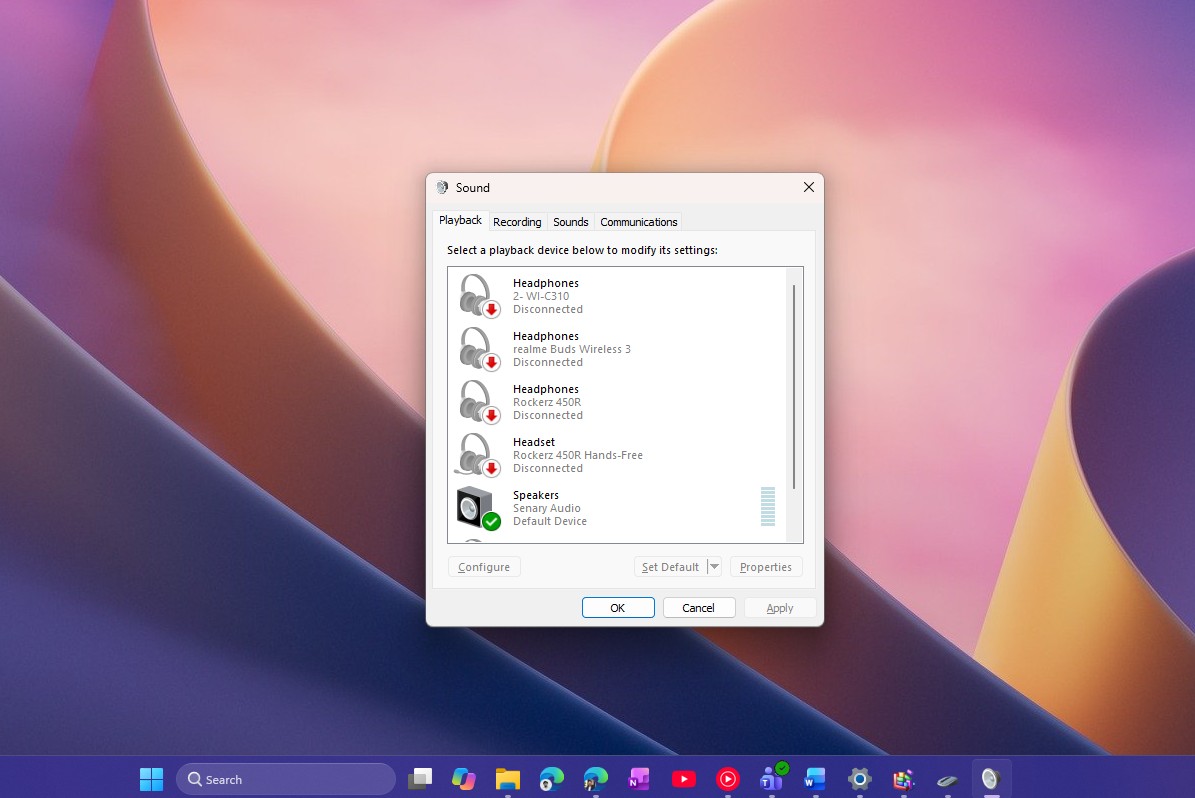
Sound dialog in Windows 11. Credit: Windows Latest - Conexões de redeUsado para propriedades do adaptador, configurações IPv4. Abra a execução e digite ncpa.cpl (ou apenas procure conexões de rede).
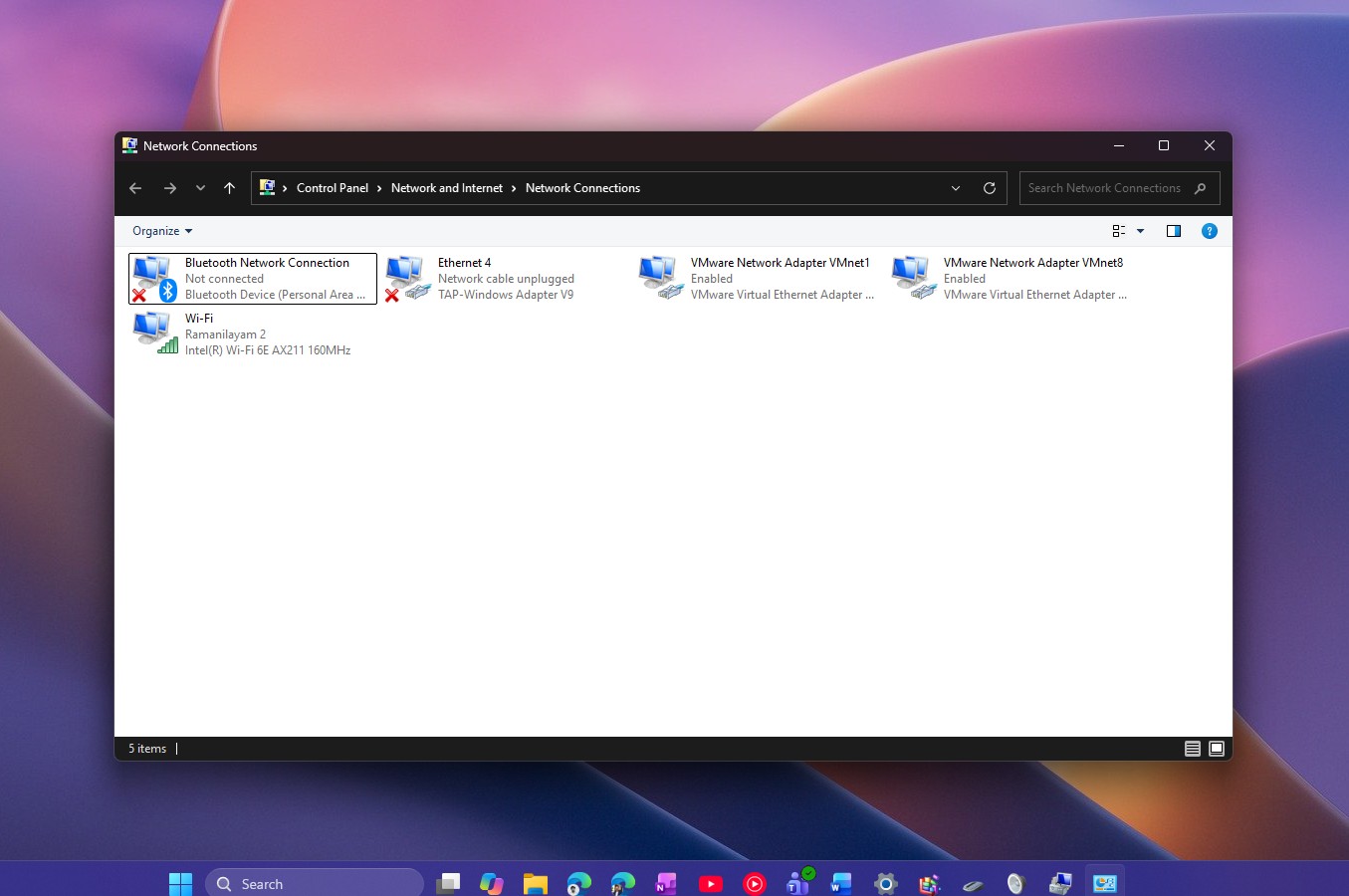
Network Connections in Windows 11. Credit: Windows Latest - Opções de EnergiaUsado para selecionar e mudar as configurações avançadas do plano de energia. Ainda uso isso em minhas máquinas de teste. Abra a corrida e digitepowercfg.cpl
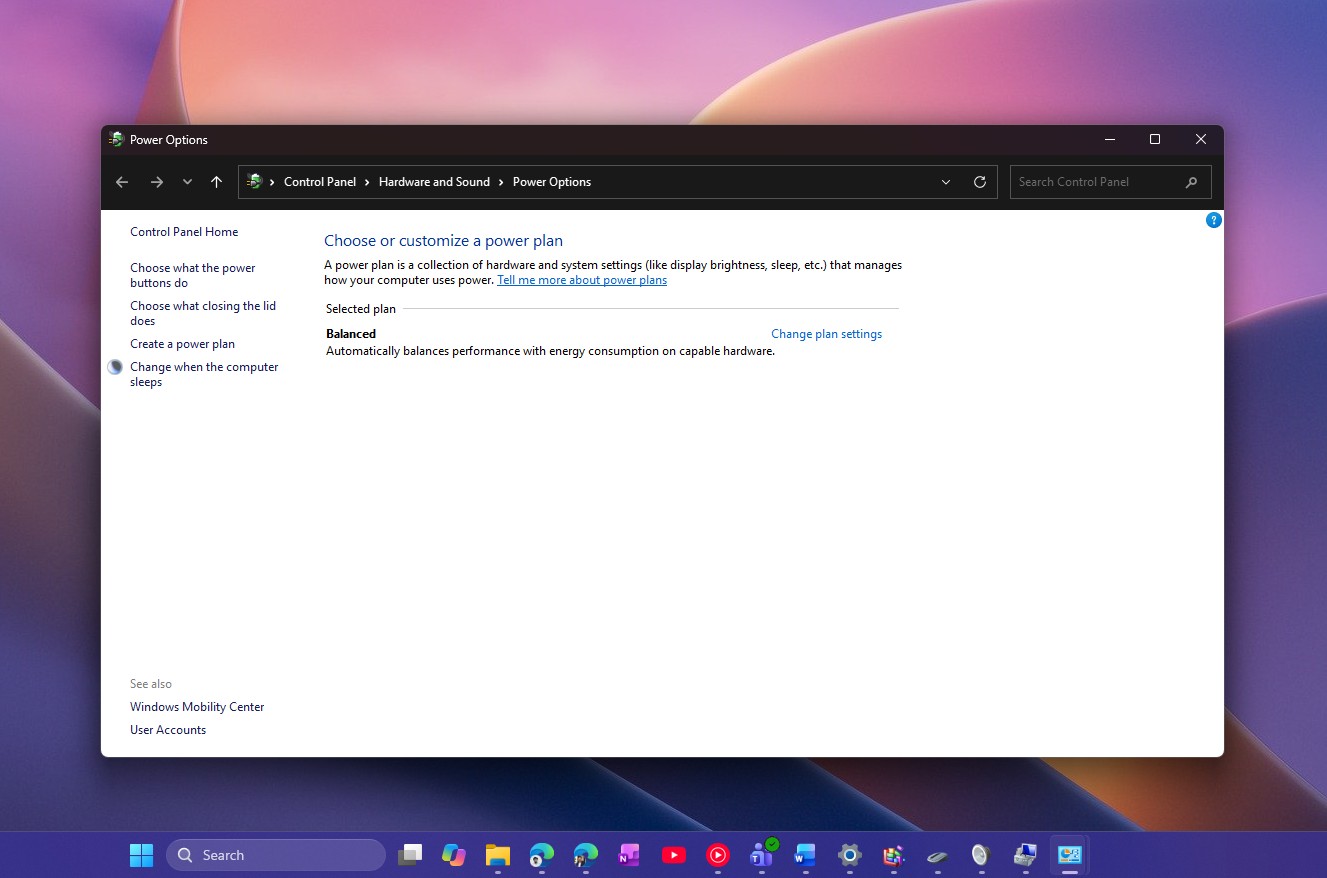
Power Settings in Windows 11. Credit: Windows Latest - Programas e RecursosUsado para desinstalar programas de desktop, e tenho certeza que muitos de nós têm memórias horríveis sobre tentar excluir programas indesejados usando isso. Em Run, digiteappwiz.cpl
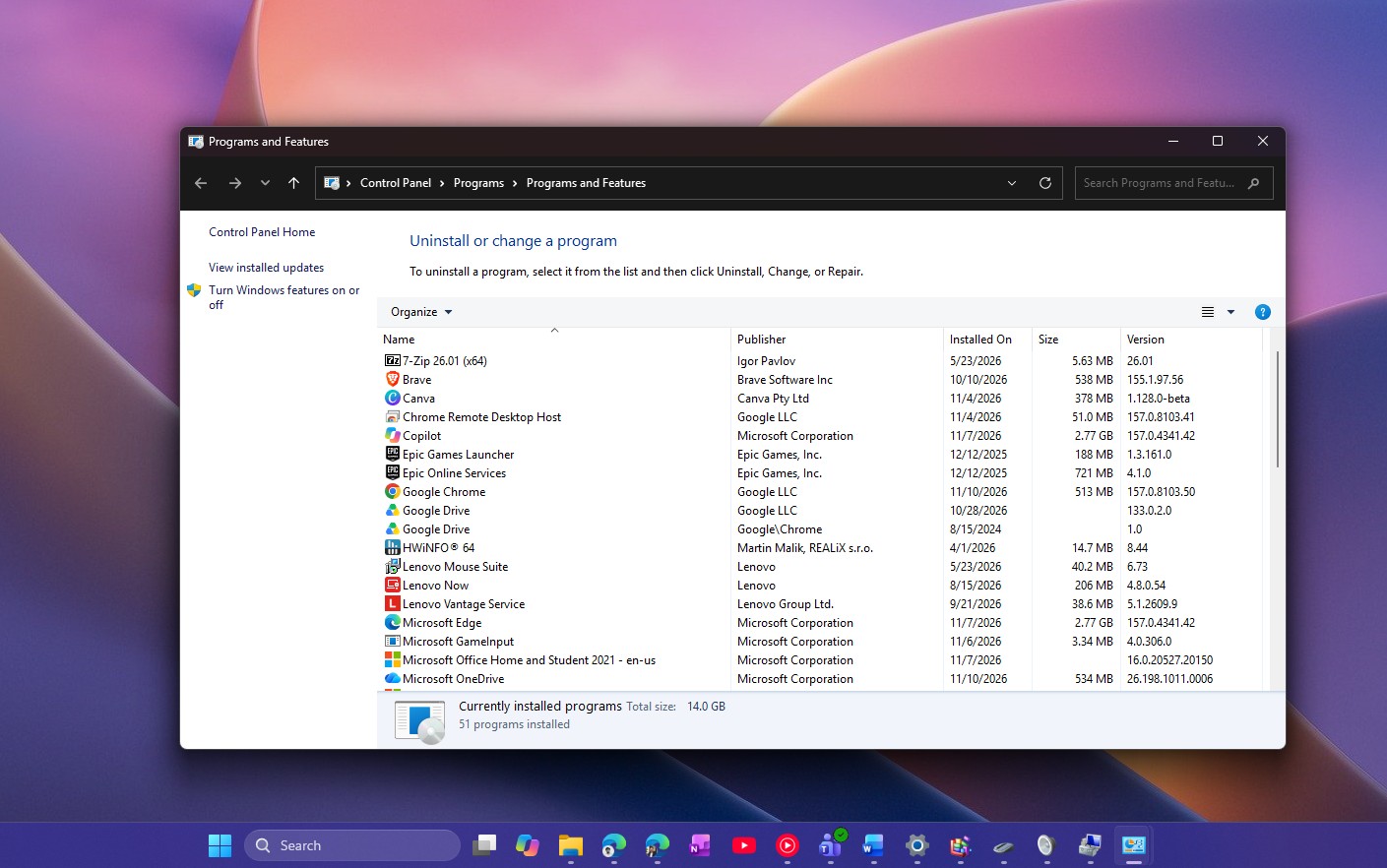
Programs and Features in Windows 11. Credit: Windows Latest - Propriedades do sistemaUsado para variáveis ambientais, restaurar pontos e muito mais. TipoSysdm.cplEm Run.
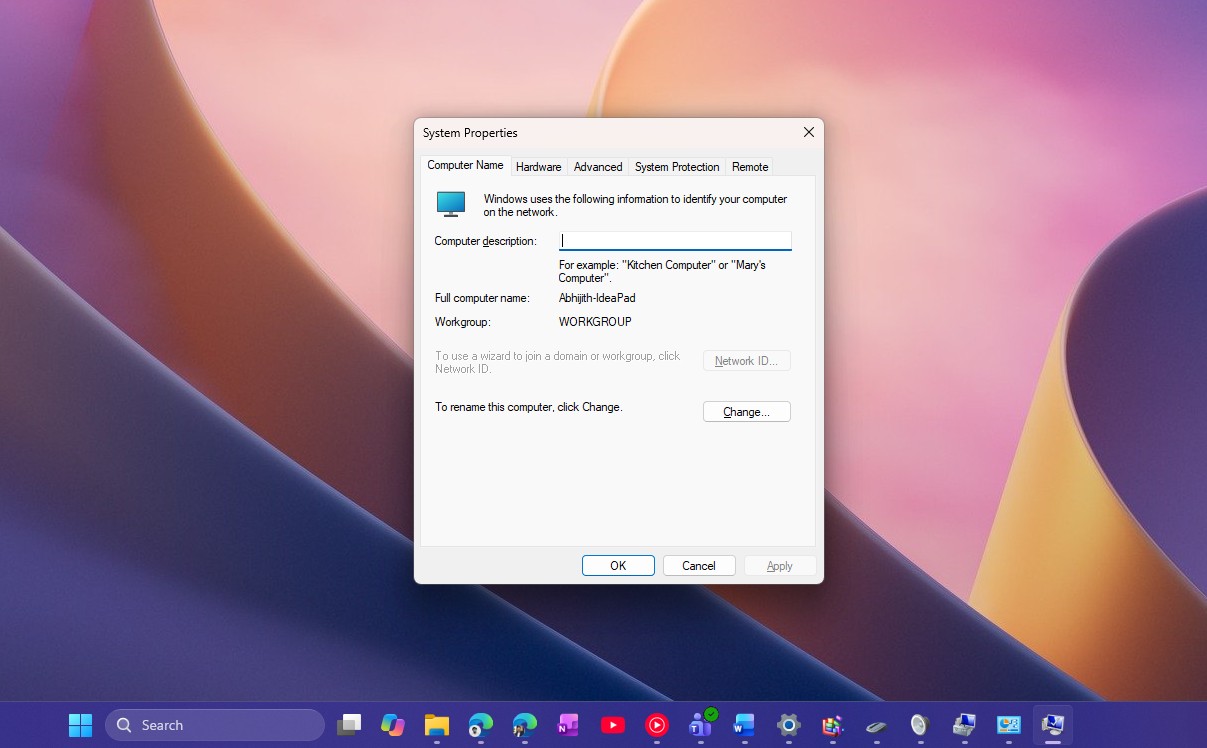
System Properties dialog. Credit: Windows Latest - Opções da PastaIsso é algo que a maioria de nós usa todos os dias para esconder arquivos, ver extensões de arquivos e muito mais. Vá paraExplorador de Arquivos > Veja mais. Opções
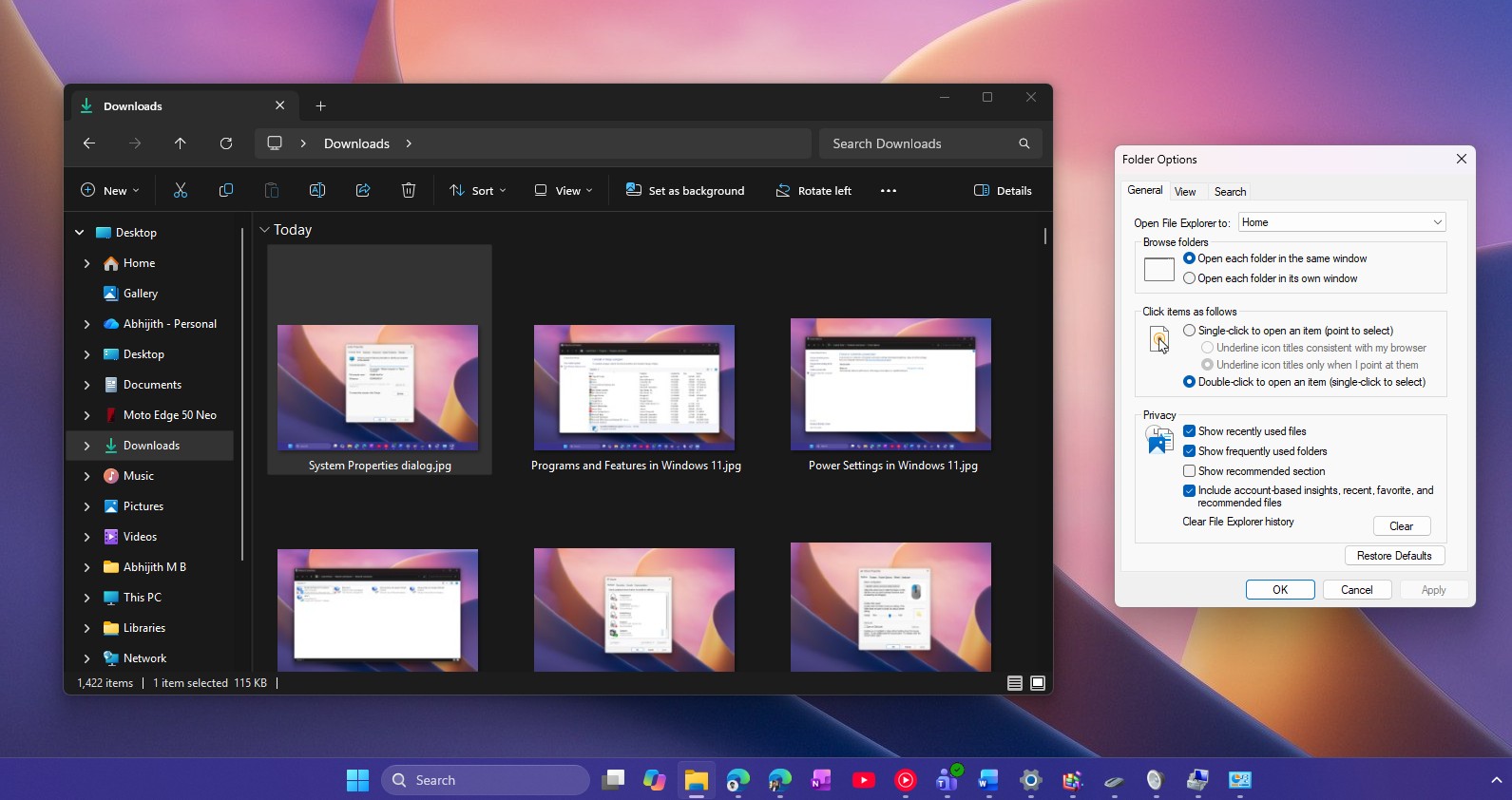
Folder Options does not have a dark mode. Credit: Windows Latest - Configurações do ícone do desktopCostumava ter esses ícones de PC e Lixeira. Vá paraConfigurações > Personalização > Temas
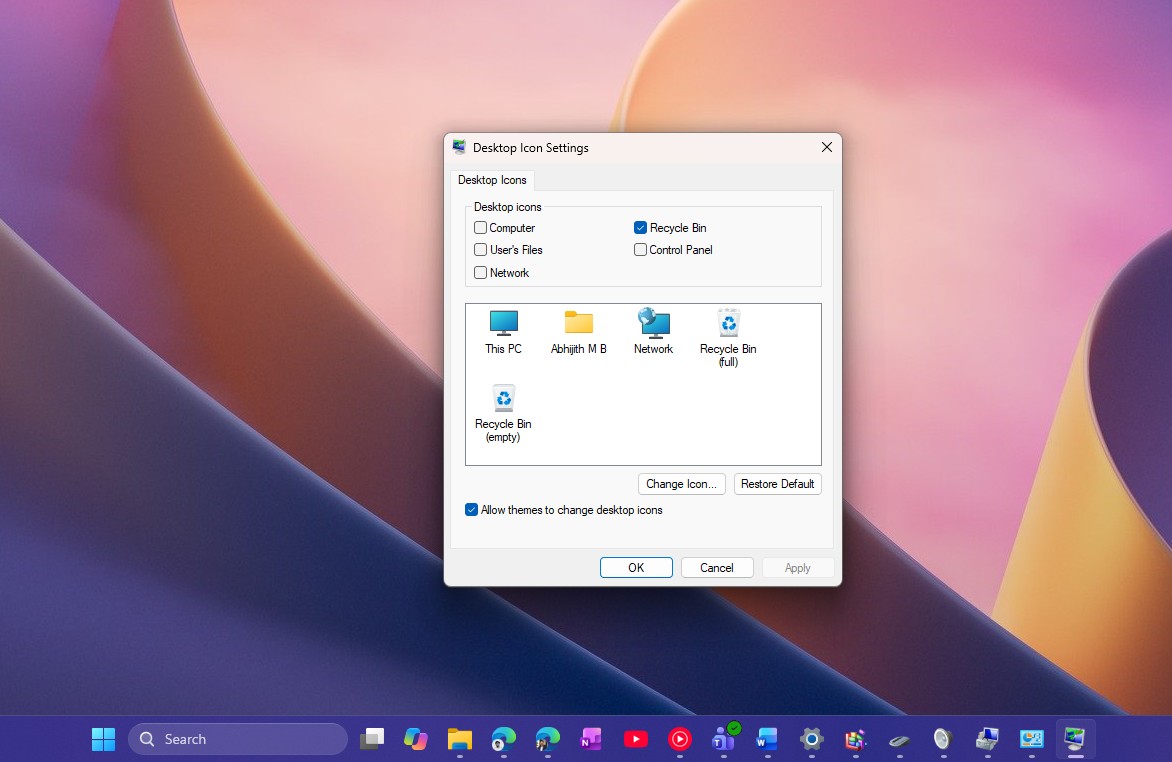
Desktop Icon Settings. Credit: Windows Latest - Gerenciador de dispositivosUma das ferramentas mais úteis e poderosas do Windows, de onde você pode gerenciar todos os drivers e hardware, e eu sempre me pergunto por que ainda não temos uma versão WinUI. Porque gerenciar dispositivos de configurações não é tão intuitivo quanto esse diálogo de décadas. TipoDevmgmt.mscEm Run.
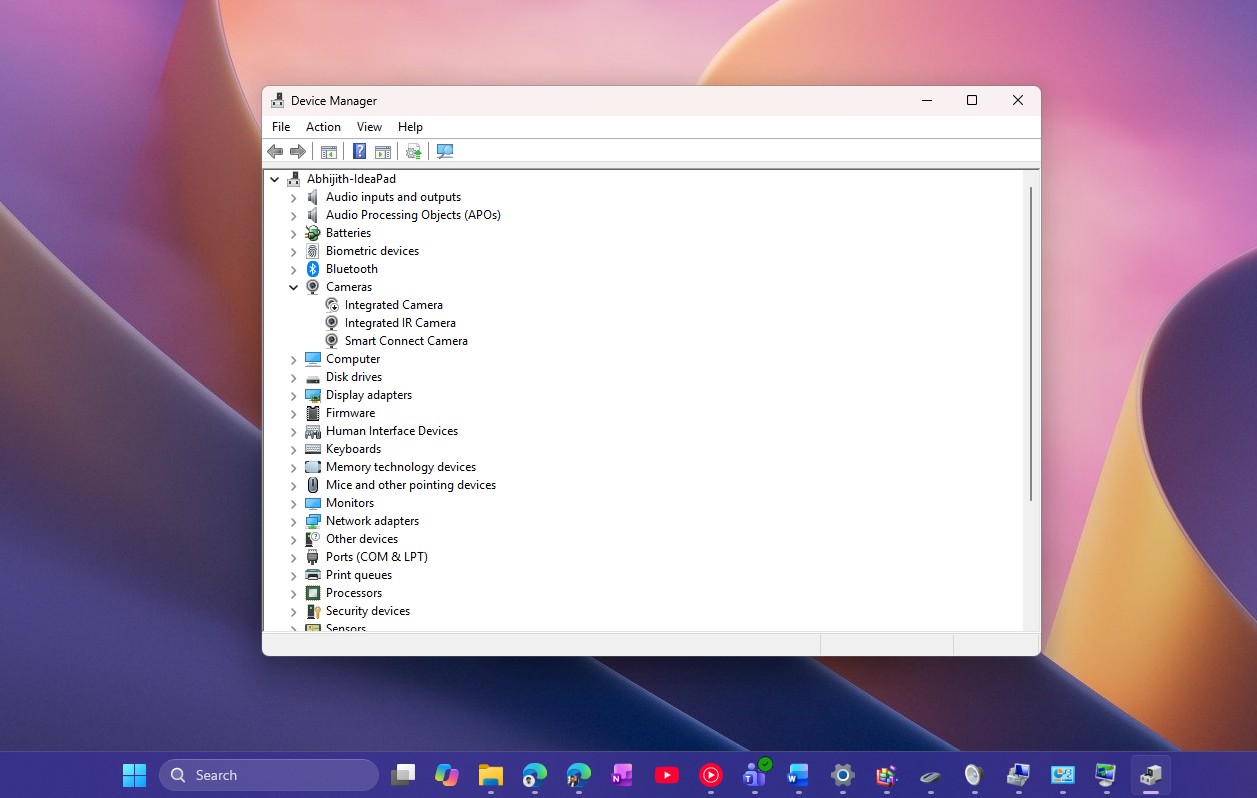
Device Manager is one of the most powerful tools in Windows 11. Credit: Windows Latest - Gerenciamento de DiscosNão uso isso hoje em dia, mas conheço uma tonelada de pessoas que usam, e ajuda com divisórias, encolhendo volumes, etc. Digite diskmgmt.msc em Run.
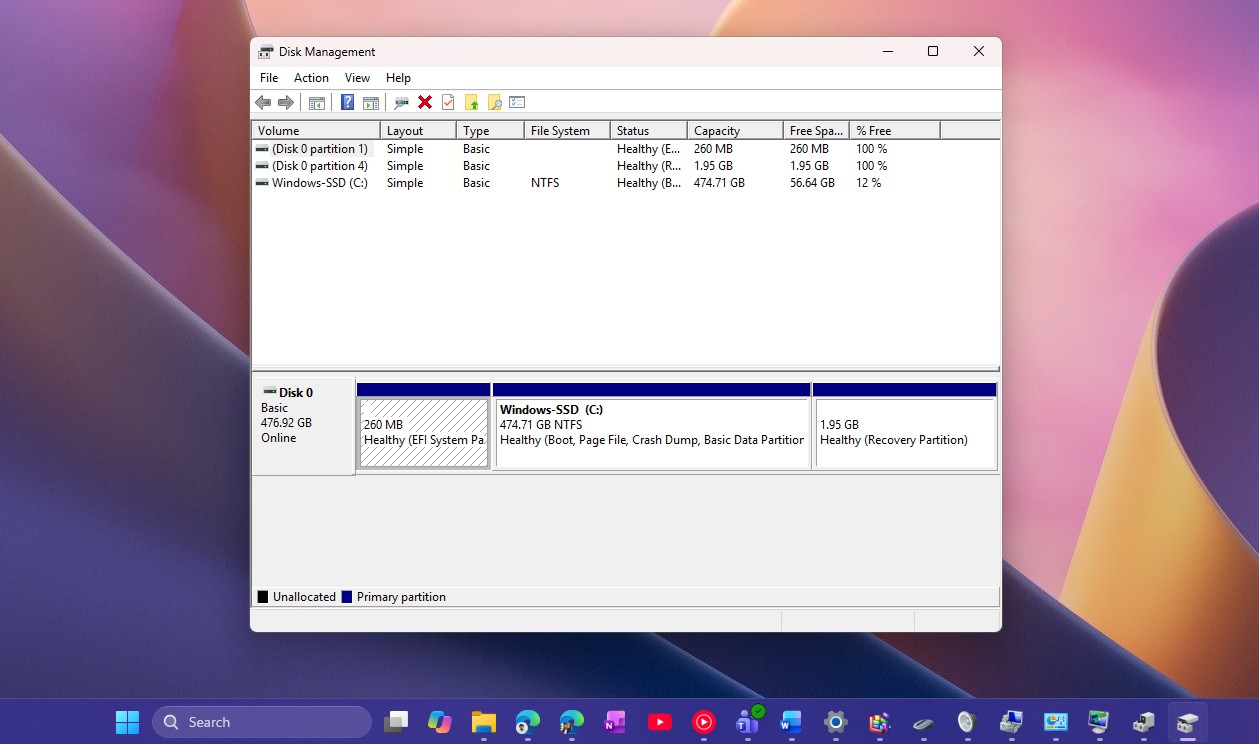
Disk Management tool in Windows 11. Credit: Windows Latest - ServiçosUsado para acessar serviços de fundo, que são infamemente altos no Windows. Tipo services. MSC em Run.
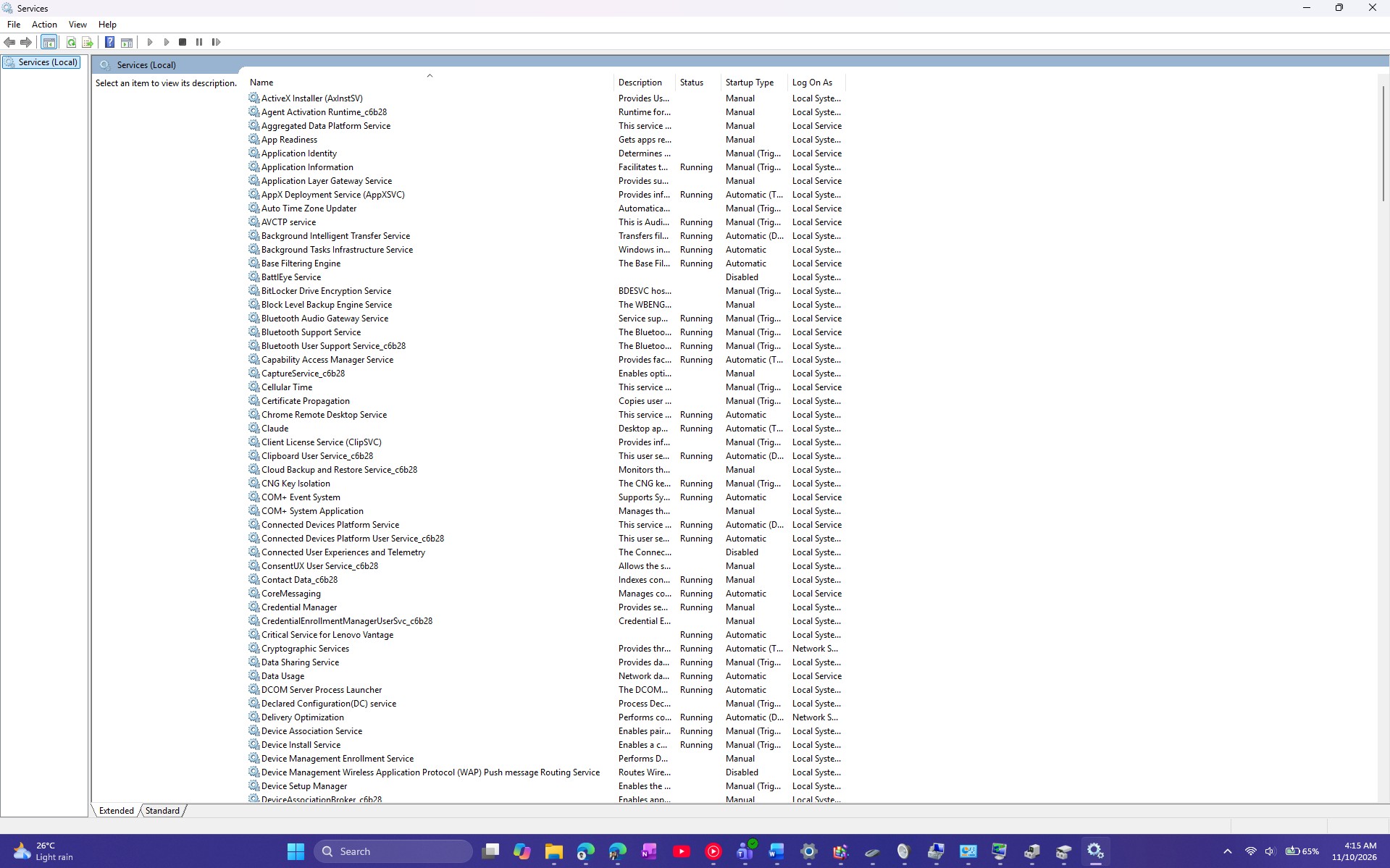
All background services running in Windows 11. Credit: Windows Latest - Visualizador de eventosAinda uso para achar erros e registros de acidentes. TipoEventvwr.mscEm Run.
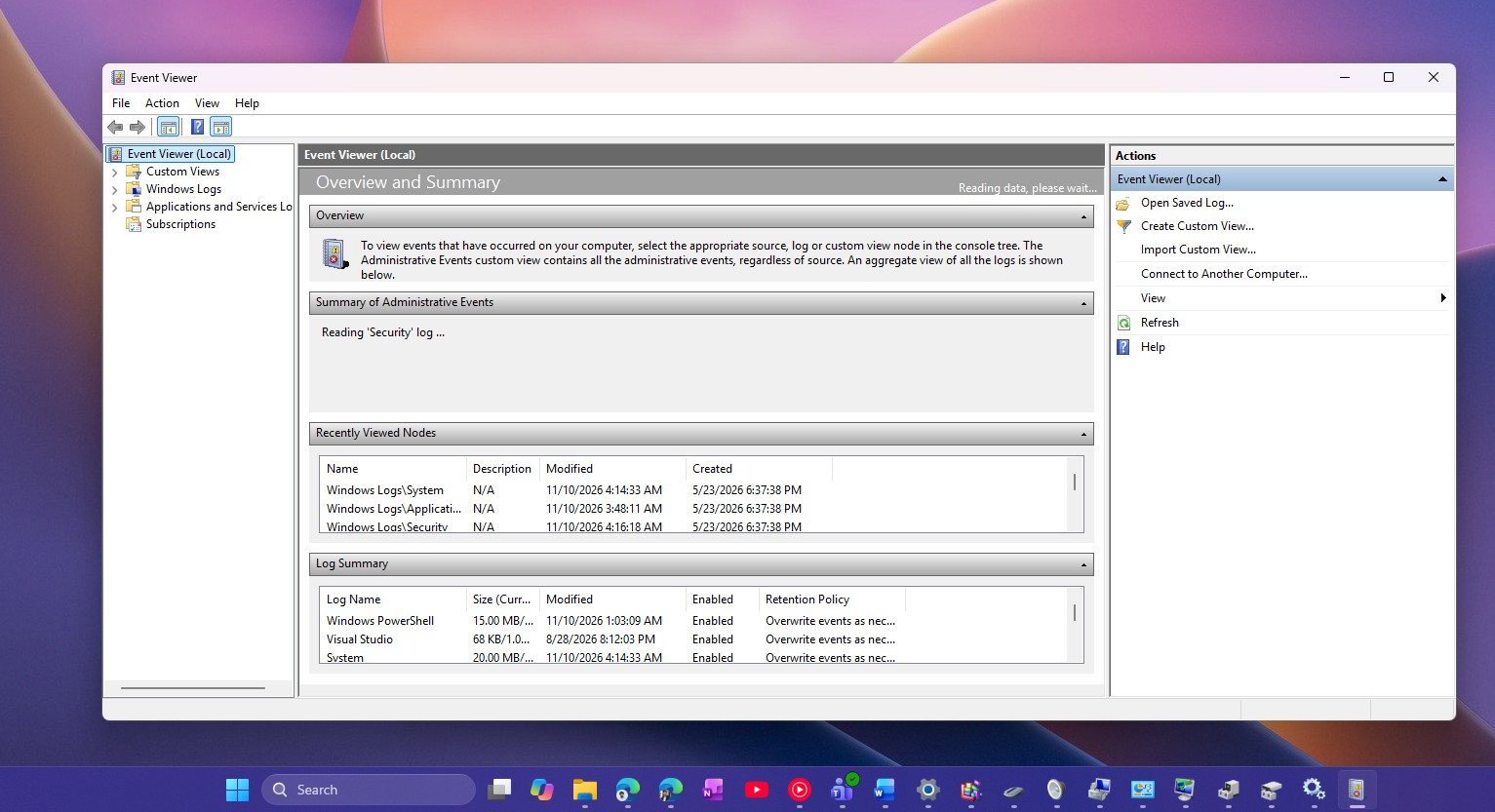
Event Viewer in Windows 11. Credit: Windows Latest - Agendador de tarefasAinda usado para tarefas automatizadas. TipoTarefaschd.mscEm Run.
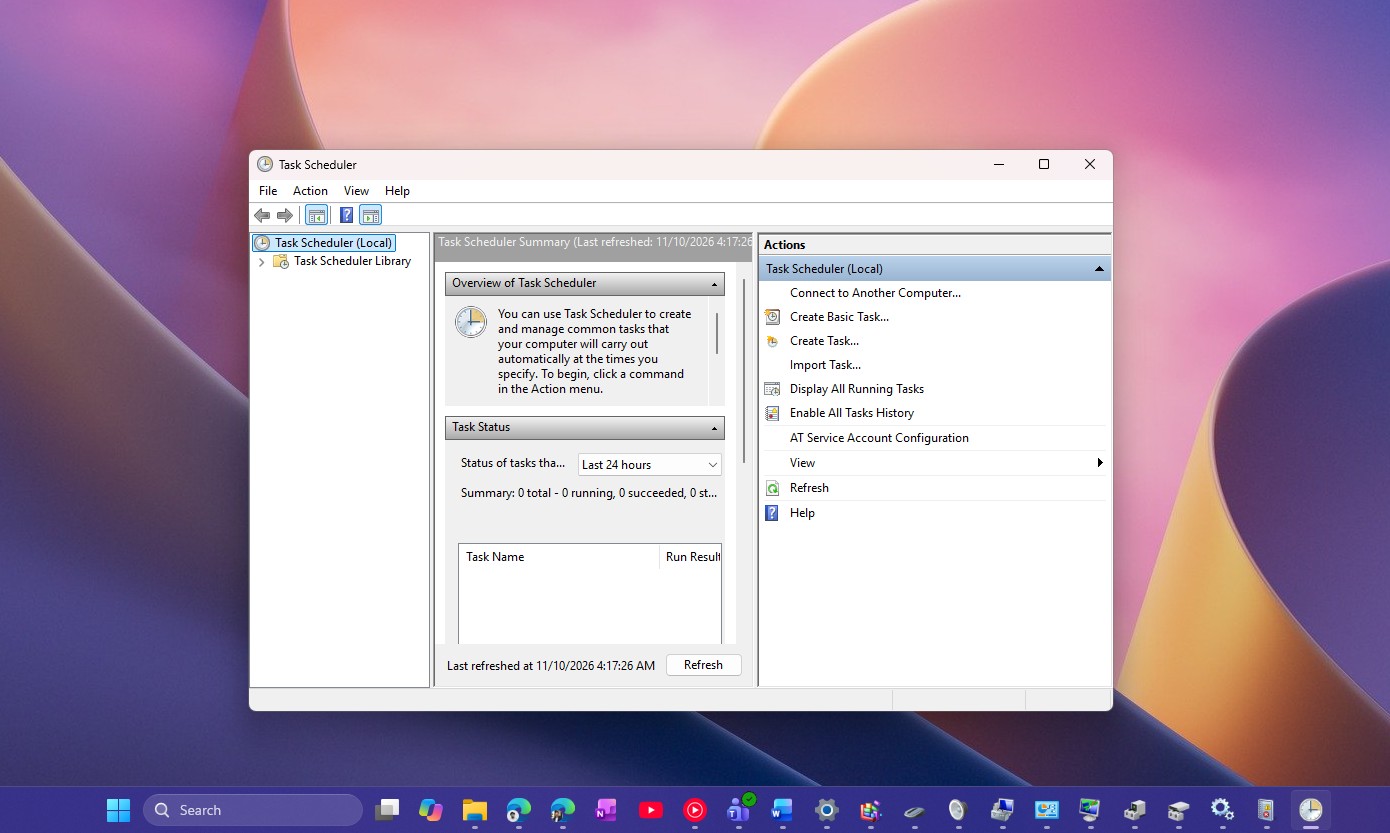
Task Scheduler in Windows 11. Credit: Windows Latest - Gestão de ComputadorEle mostra vários consoles em uma janela. TipoCompmgmt.mscEm Run.
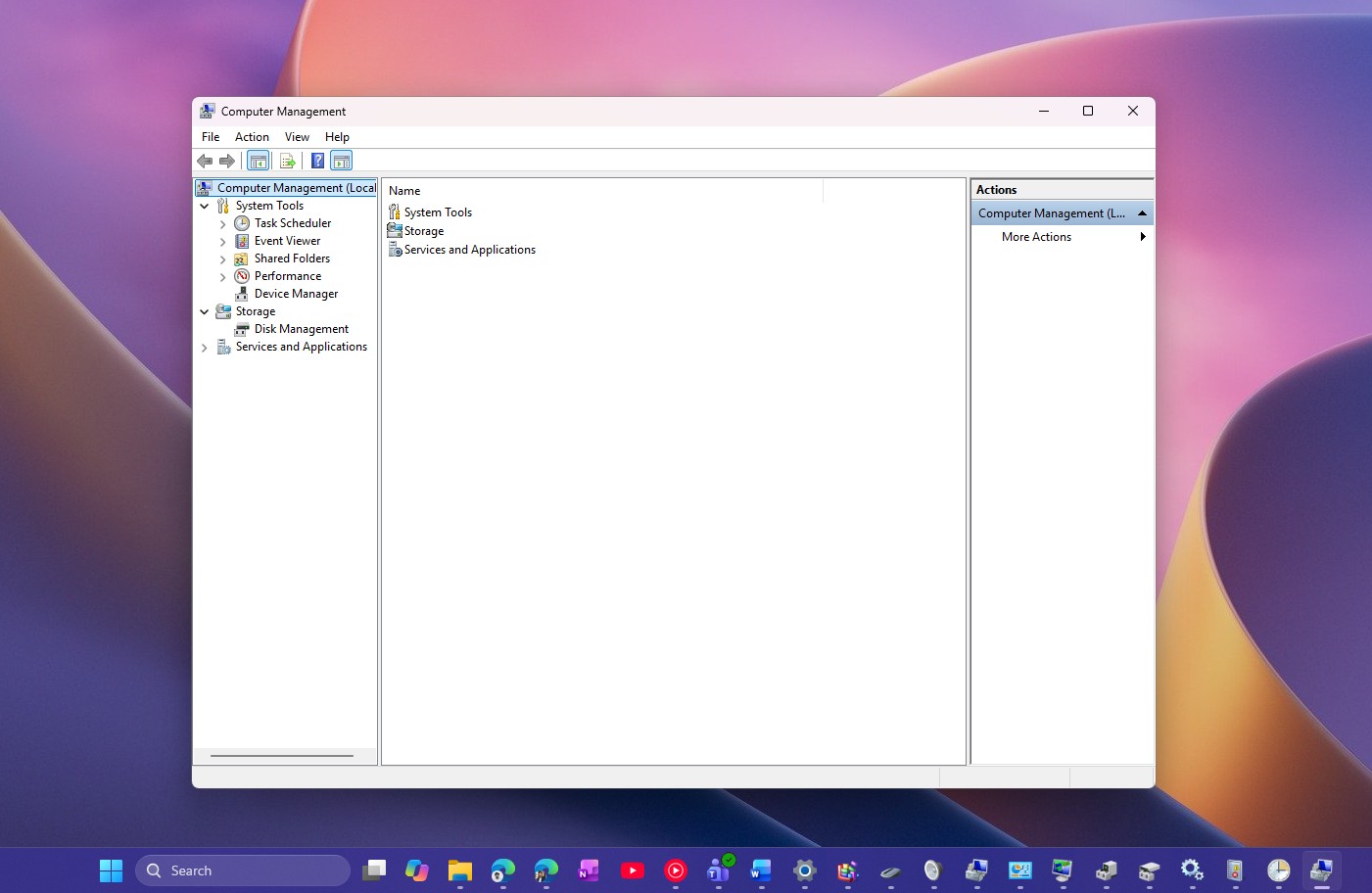
Computer Management dialog. Credit: Windows Latest - Editor de Políticas do Grupo LocalNão preciso explicar o poder de mudar as políticas do sistema através do Editor de Políticas do Grupo Local. É tão poderoso que você precisa do Windows 11 Pro e acima. Brincadeiras à parte, tipogpedit.mscEm Run.
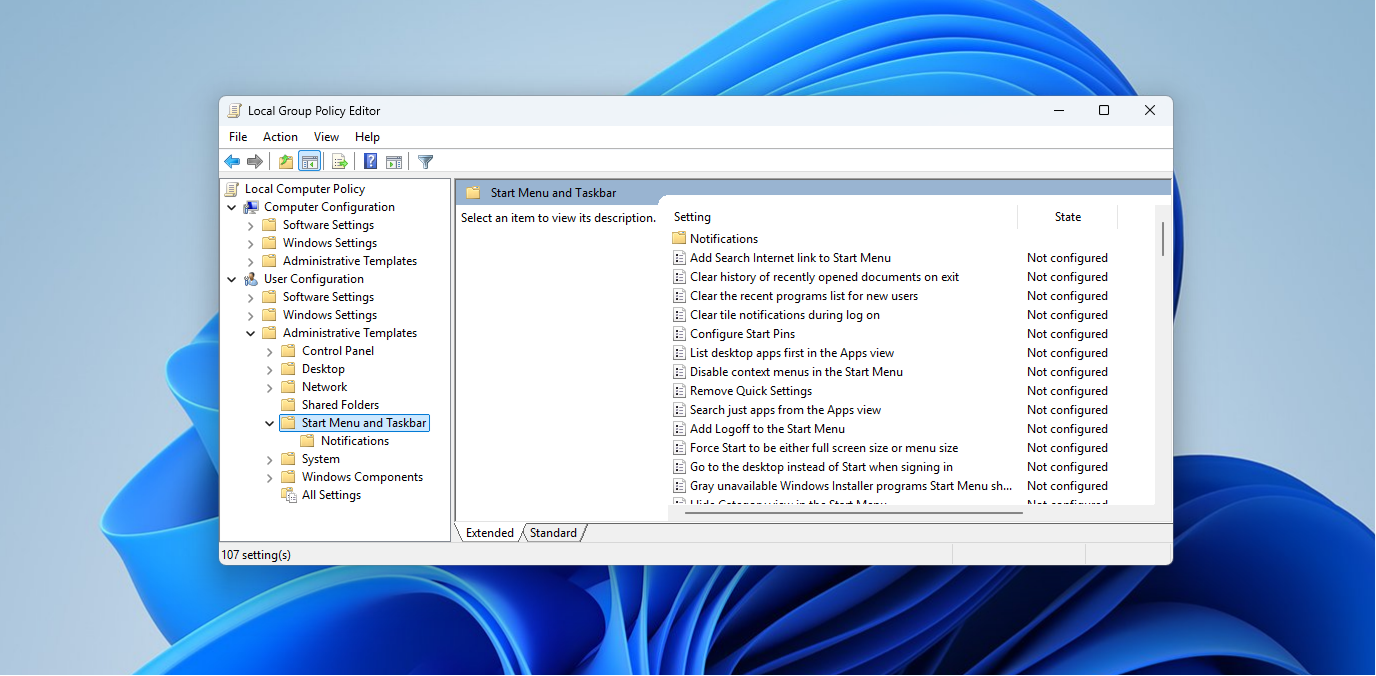
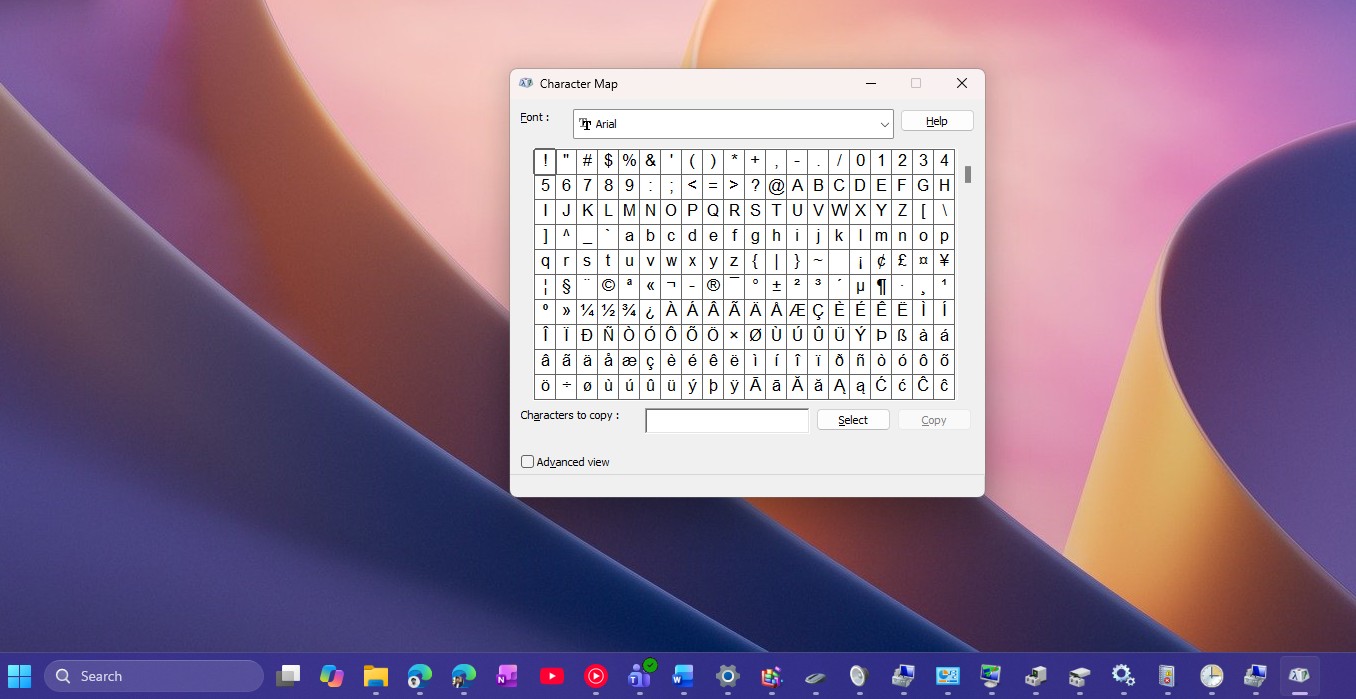
- Mapa de CaracteresUm diálogo engraçado com personagens especiais. Você pode vê-lo digitandoCharmapEm Run.
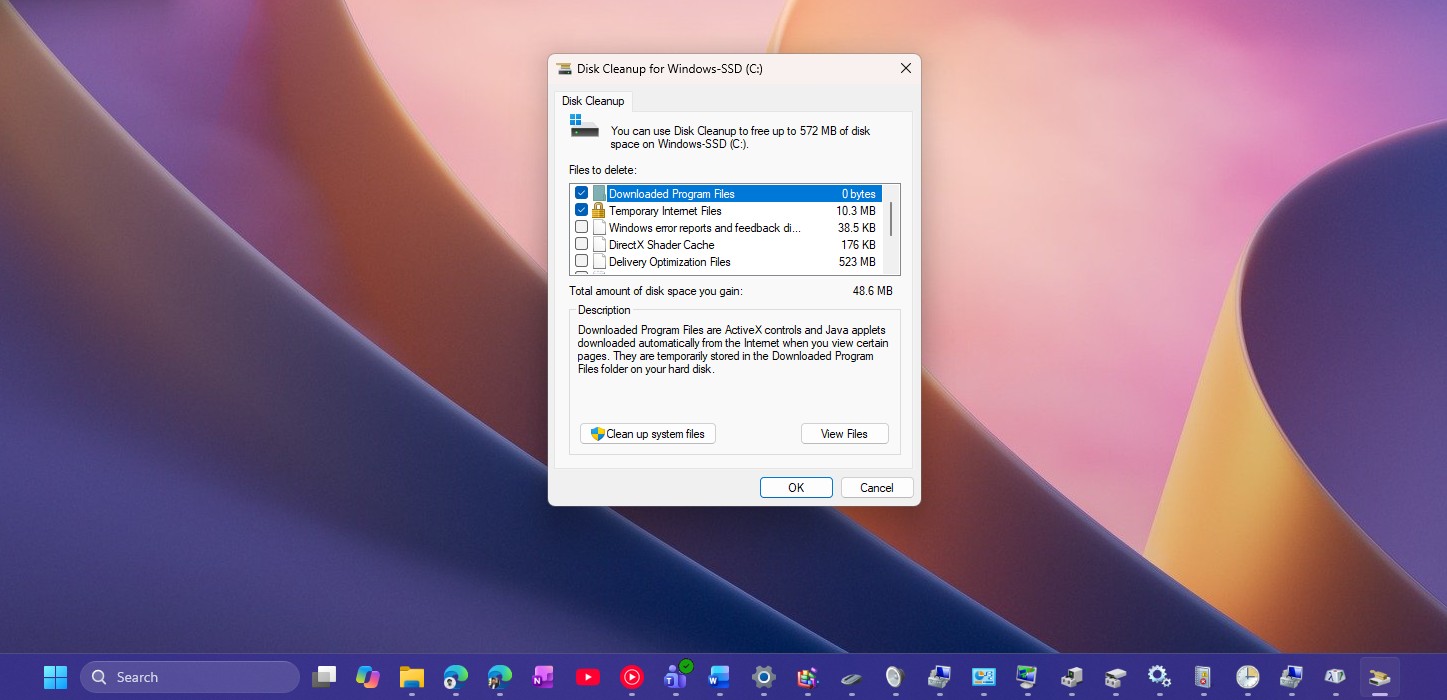
Character Map in Windows 11. Credit: Windows Latest - Limpeza de discoAté alguns anos atrás, usei a Limpeza de Disco para apagar arquivos de atualização. Abra a corrida e digiteCleanmgr.
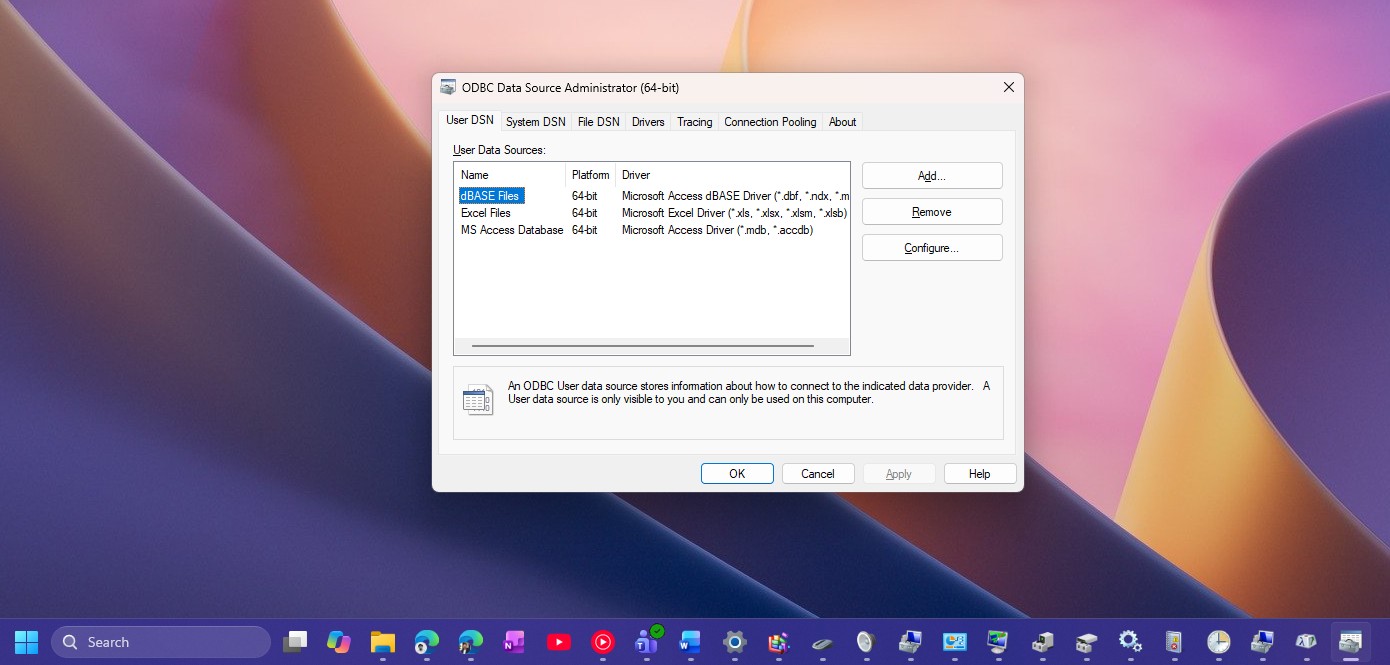
Disk Cleanup Tool in Windows 11. Credit: Windows Latest - Administrador da Fonte de Dados do ODBCUsado para conexões de banco de dados para aplicativos. TipoOdbcad32Em Run.
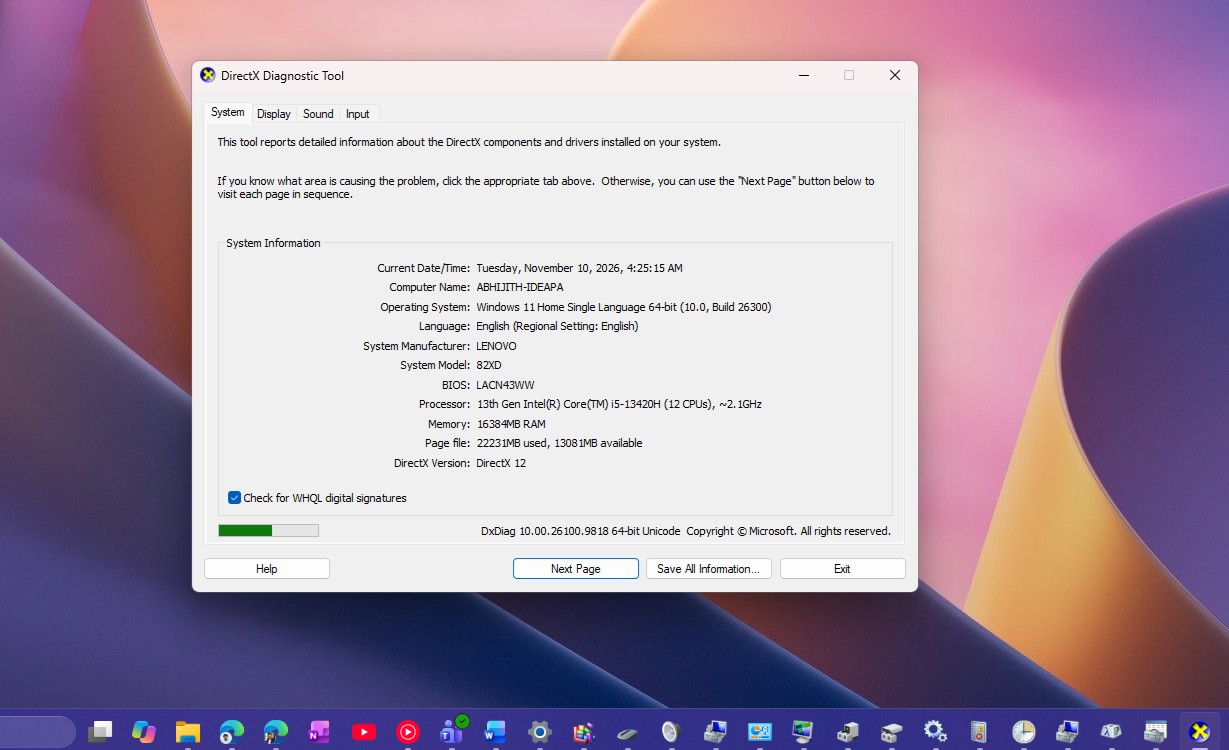
ODBC Data Source Administrator. Credit: Windows Latest - Ferramenta diagnóstica DirectXUsado para gráficos e relatórios de motoristas. TipodxdiagEm Run.
DirectX Diagnostic Tool. Credit: Windows Latest - Transferência de Arquivo BluetoothNão posso deixar de ser nostálgico sobre as inúmeras vezes que usei isso para enviar imagens e música. TipoFsquirt.Em Run.
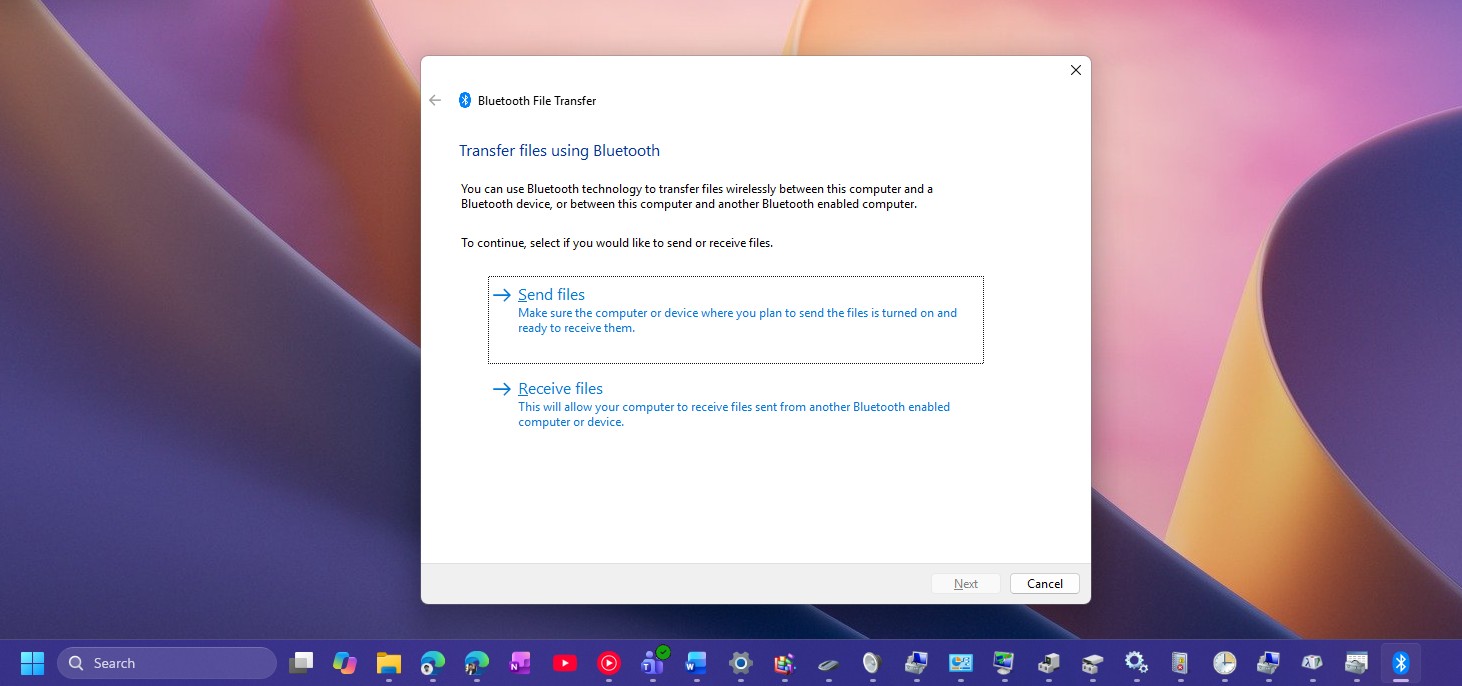
Bluetooth file transfer tool in Windows 11. Credit: Windows Latest - Formatar diálogoUsado para apagar unidades USB. Ainda muito útil. Basta clicar com o botão direito e selecionar Format.
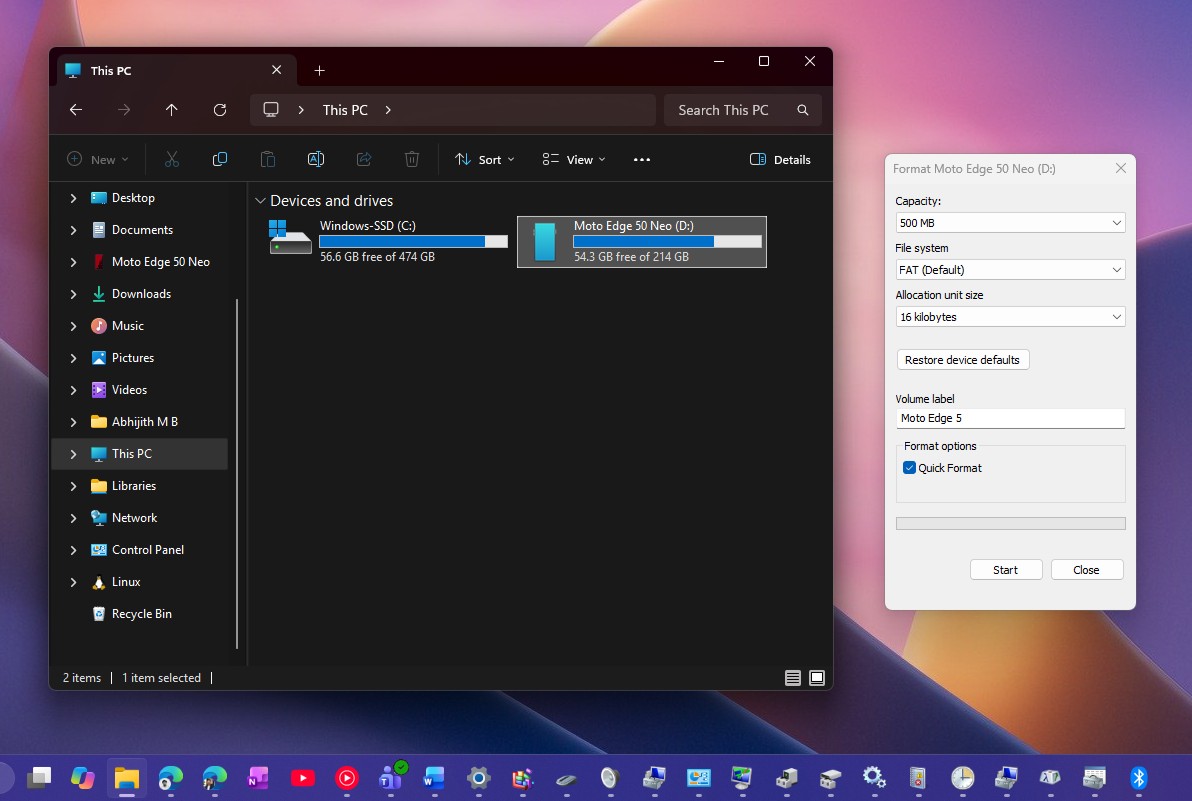
Format drive dialog. Credit: Windows Latest
Há muito se você pensar sobre isso. Mas o fato é que o Windows teve isso em um momento em que isso era de extrema importância, e removê-los soa como um pesadelo para usuários de energia, mesmo hoje.
Chaves pegajosas tem uma caixa de seleção em 2026, mas manteve sua aparência do Windows 95
Pressione Troque cinco vezes, ou segure o desvio direito por oito segundos para o filtro Keys, e você receberá um alerta que eu acionar por acidente quase toda semana. Construi 26340.982 e 26320.9876adicionar uma caixa de seleçãoque diz"Nunca ligue o Sticky Keys com este atalho,"E funcionou quando tentei na minha máquina virtual.
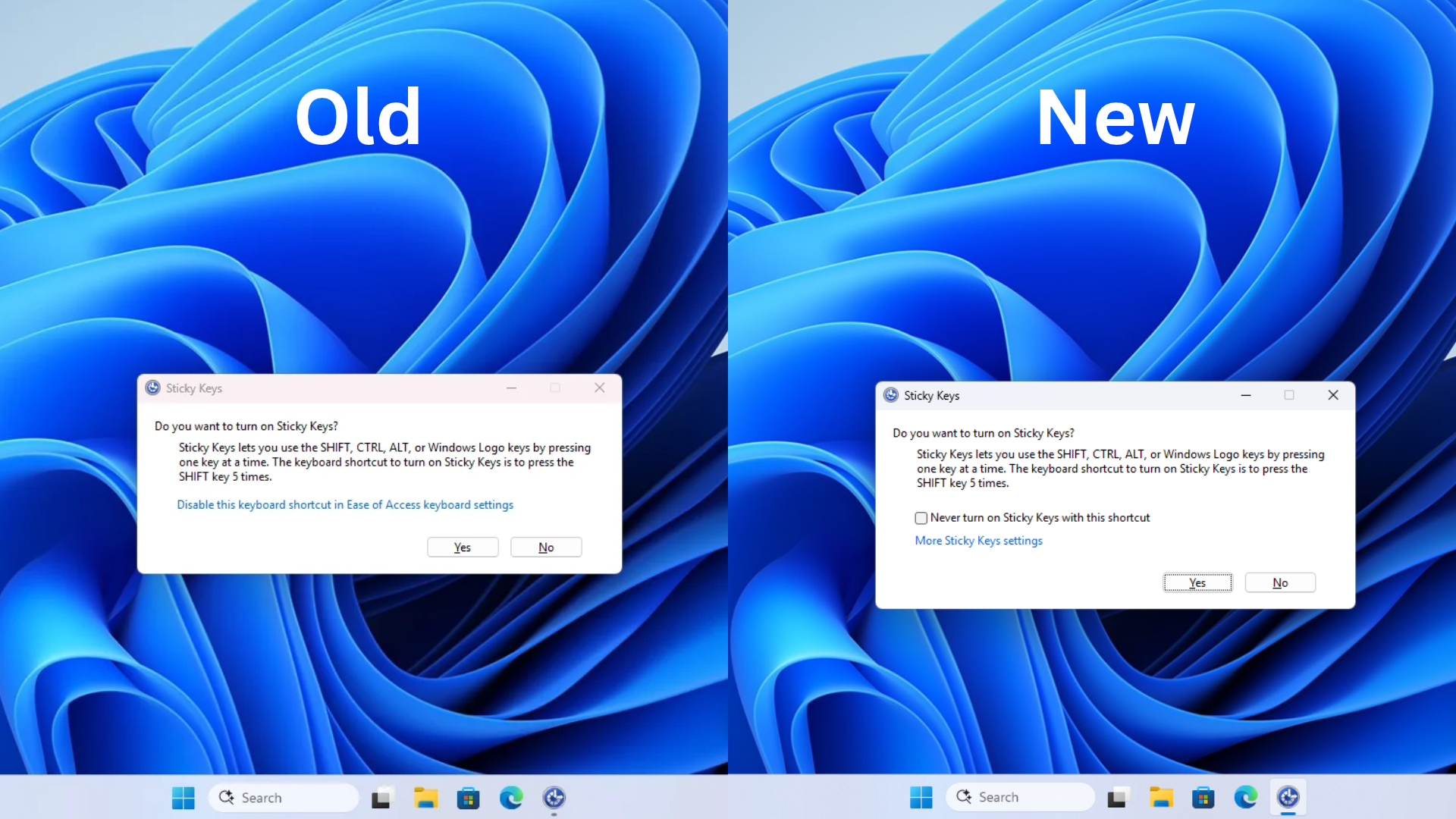
Ironicamente, a Microsoft atualizou um diálogo Win32 de 31 anos para consertar um incômodo de 31 anos, e o manteve Win32, sem o modo escuro. Ash não disse que o Sticky Keys é o próximo.
Telefone discador ainda está esperando por um modem seu PC não tem
Se você quer ver como as pessoas costumavam fazer chamadas décadas atrás, digite discador na caixa de execução, e Windows 11 abre Phone Dialer, um aplicativo da era Windows 95 construído para colocar chamadas de voz através de um modem, apenas para reclamar que ele não pode encontrar nenhum hardware de telefone.
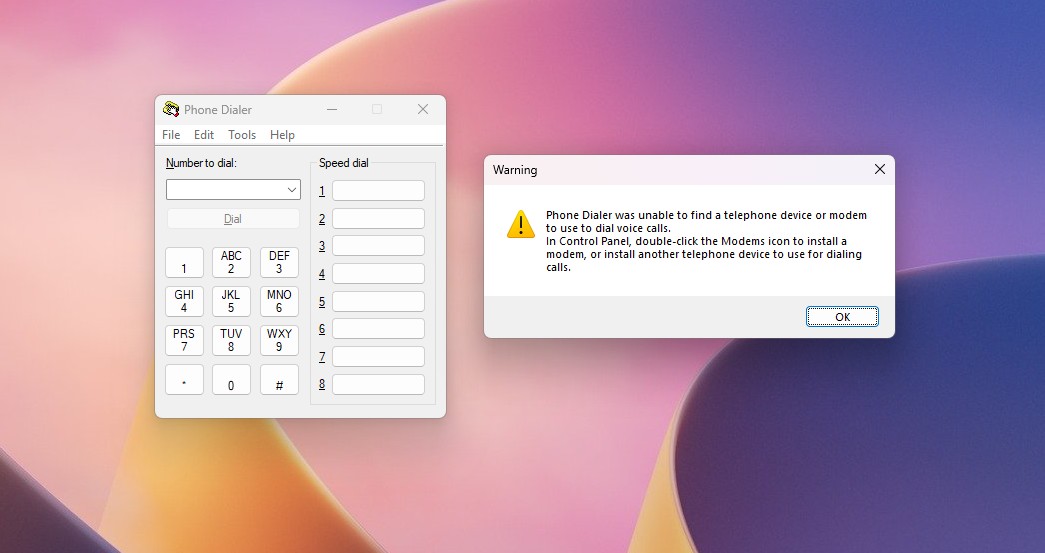
Até Brandon LeBlanc da Microsoft, que agora trabalha em comunicações Windows + Dispositivos,DisseEle não sabe por que Windows tem isso, já que"foi feito para um tempo onde PCs tinham modems."Ele acrescentou que ele passou adiante.
Propriedades, Executar, AutoPlay e Gestão de Impressão já estão se movendo para WinUI
Crédito onde é devido, Microsoft reconstruiu alguns dos piores infratores. ODiálogo de Propriedades do Explorador de Arquivos, construído em folhas de propriedade Windows 95-era, tem uma versão WinUI 3 com modo escuro em testes, e Rogers diz que o diálogo de cópia de arquivo também está feito.
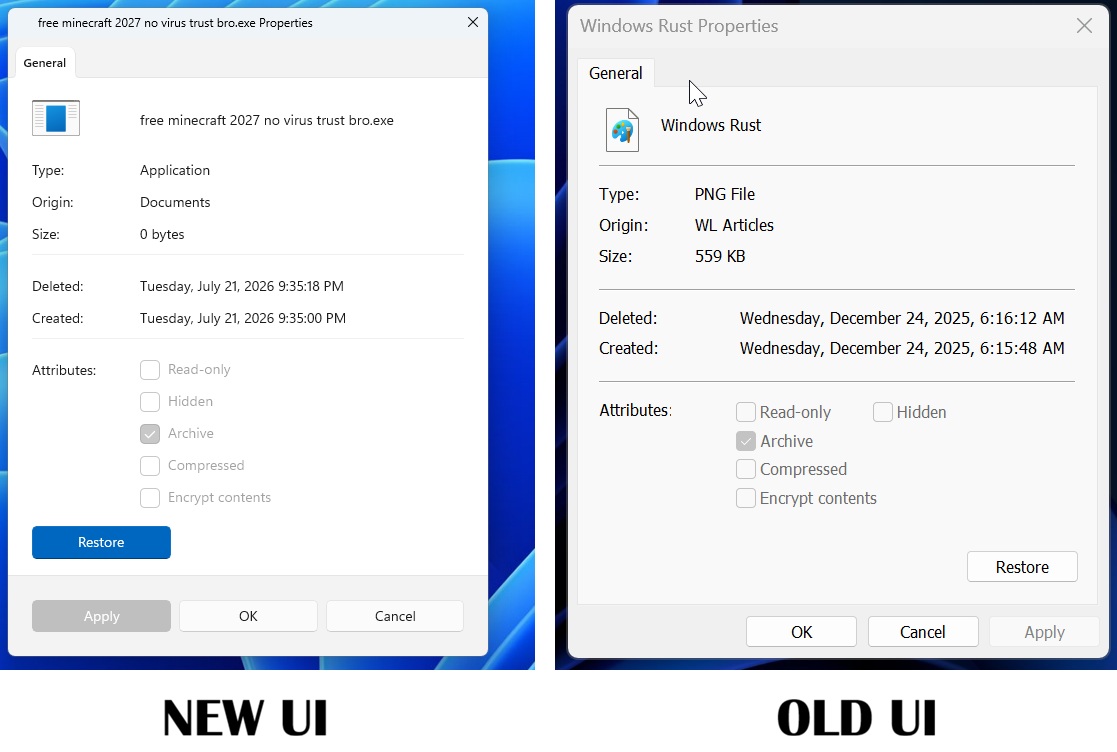
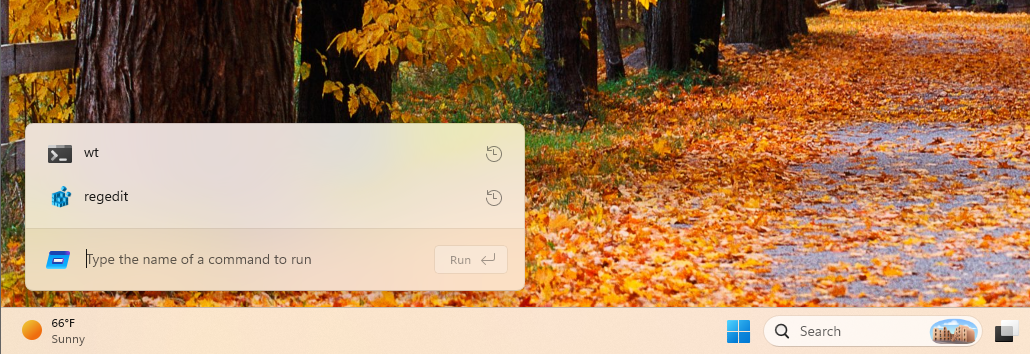
Odiálogo de execução modernoestá escrito em C# e WinUI 3, e MicrosoftmedidoUm tempo médio de 94ms contra 103ms para o legado Run. Win + R abre o antigo por padrão, e o novo é opt-in sobConfigurações > Sistema > Avançadoem pré-visualizações.
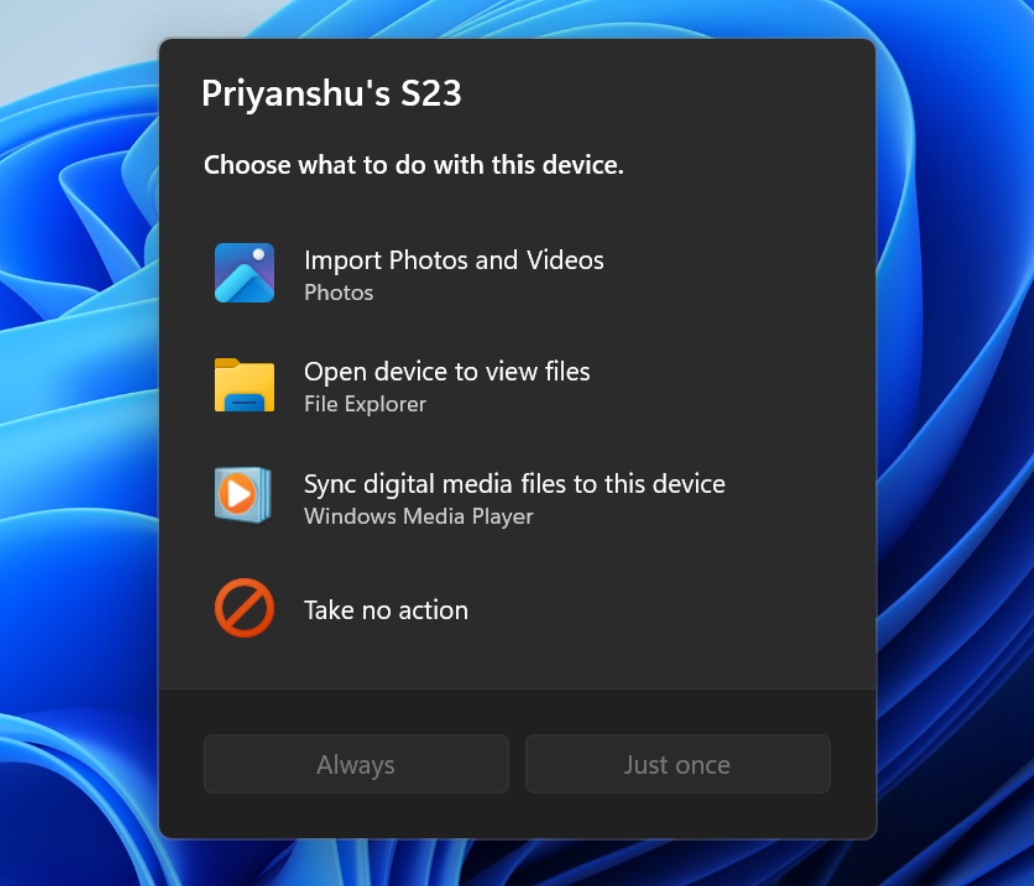
AutoPlayestá recebendo seu WinUI 3 redesenho, eGerenciamento de Impressãotem um aplicativo WinUI 3 em testes que substitui seu antigo console MMC.Próximo na listasão Reiniciar este PC, que ainda usa o design do Windows 8.1
Painel de controle e MMC são as peças mais difíceis para a Microsoft substituir
MMC (Microsoft Management Console) é um framework que hospeda "snap-ins" como Gerenciador de Dispositivos, Serviços e Visualizador de Eventos, eDocumentação da MicrosoftDiz que MMC não tem recursos de gestão. Então, transformar MMC em WinUI teria a tarefa hercúlea de reconstruir cada console um de cada vez, mas o gerenciamento de impressão prova que pode ser feito.
Painel de controleé ainda mais complicado. Rogers disse que a Microsoft está movendo seus controles com cuidado, porque há"um monte de diferentes dispositivos de rede e impressora e drivers"que não pode quebrar no processo. Até lá, as configurações continuam mandando você de volta.
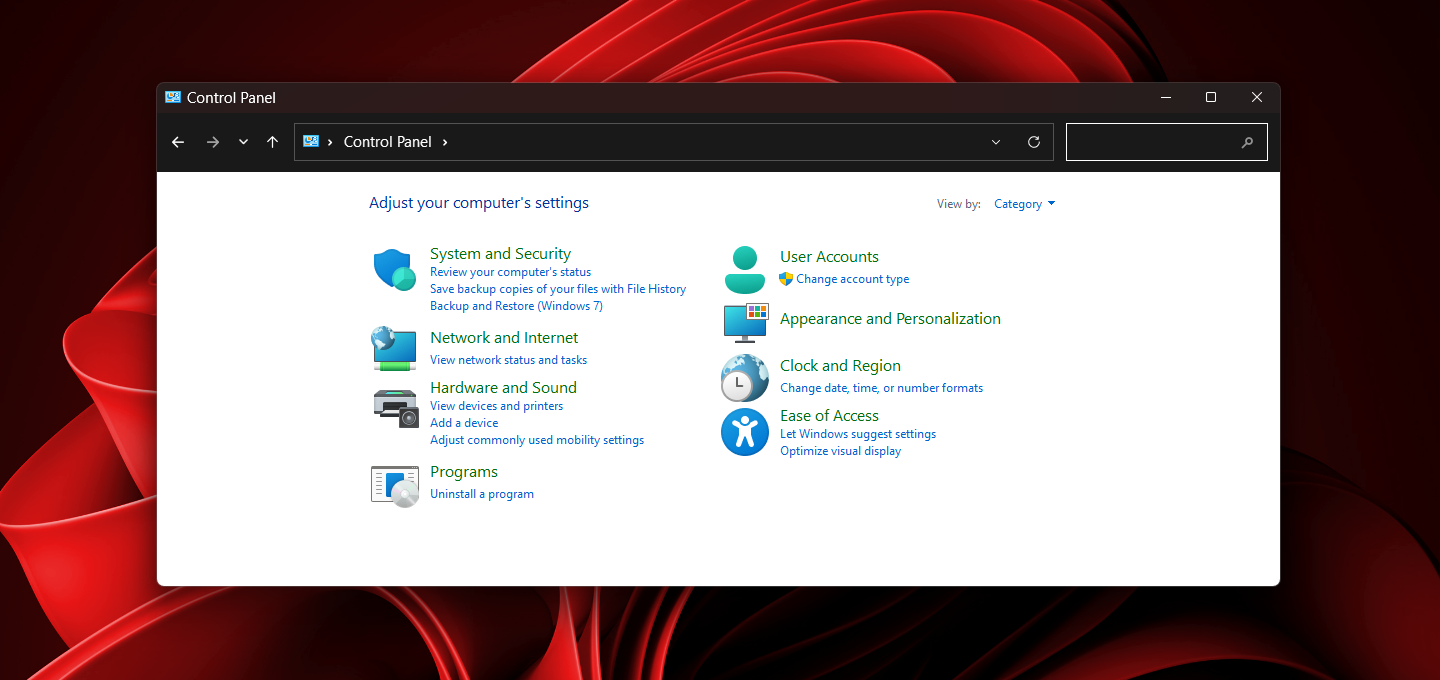
Mais configurações de som abre a velha janela de som, configurações adicionais do mouse abre propriedades do mouse, e otimização do Drive sobConfigurações > Sistema > Armazenamento > Configurações avançadas de armazenamentoabre oFerramenta de desfragmentaçãoRogers confirmou que está na lista da Microsoft.
Pessoalmente, prefiro esses controles dentro de Configurações ao invés de 20 aplicativos WinUI independentes, mas ou superamos o que temos agora. Eu também sei que os usuários de energia não querem nenhuma mudança, mas o Windows 11NecessidadesPara parecer um SO!
Depois de cinco anos, a Microsoft finalmente está consertando os cantos mais antigos do Windows 11
Windows 11 tinha seus 5thaniversário e está exibindo um menu inicial redesenhado, configurações e busca, e também podemos ter novos papéis de parede padrão para 27H2. No entanto, diálogos do Windows 95-era estão a apenas um comando Run de distância. O que é diferente em 2026 é que a Microsoft está realmente reconstruindo-os em WinUI.
Resposta de cinco palavras de Ash não é um roteiro, e eu não estou mantendo minhas esperanças um centímetro acima do chão para cada console MMC para se tornar um aplicativo WinUI no próximo ano. Mas depois das reescritas que vimos este ano, tenho certeza que a Microsoft sabe que você não pode continuar colocando um telhado moderno em uma casa construída com tijolos de 30 anos.
Que diálogo antigo você encontra mais?
FONTE: Matéria original