
Em março de 2026, Microsoftanunciou planos para modernizar o Windows 11 e tornar a UI mais consistenteA maioria de nós teria descartado como outra promessa vazia, já que não é a primeira vez que a empresa declara que vai acertar as coisas. Mas oito meses depois, os esforços de modernização da Microsoft não são mais apenas conversa.
A primeira fase da grande reformulação do Windows 11 é finalmente o envio, e a primeira característica é o AutoPlay. ONovembro 2026 atualizaçãoestá substituindo o pop-up do Windows 8-era que pergunta o que fazer toda vez que você liga seu telefone, e isso torna a experiência muito mais útil.
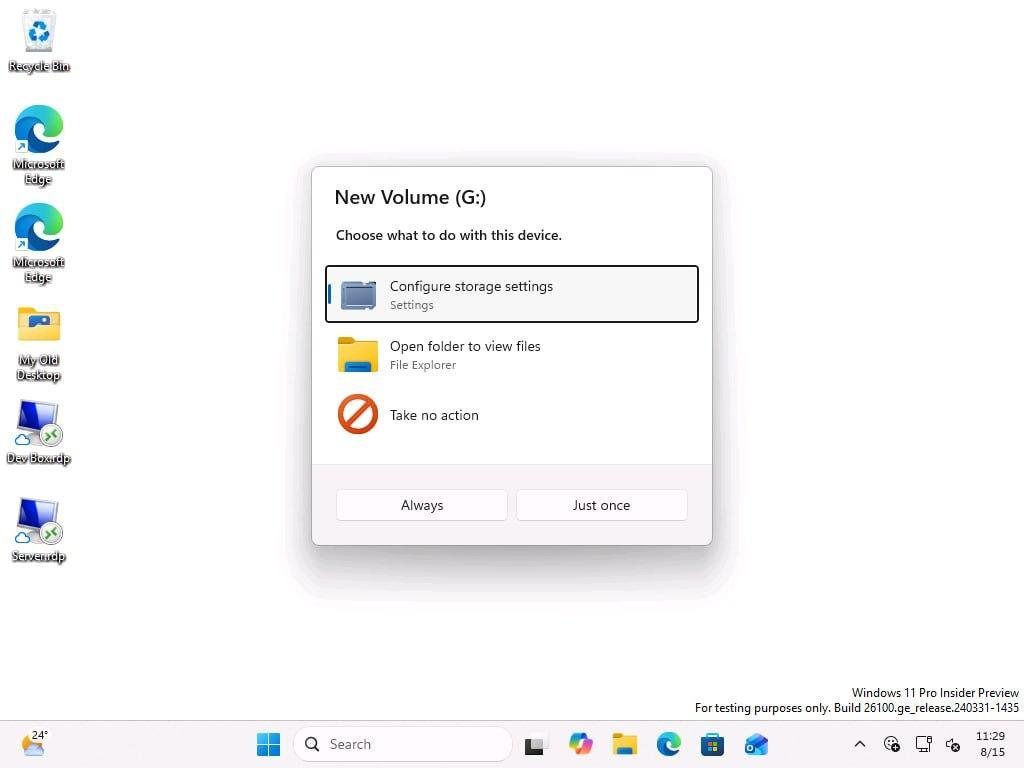
Ao contrário de reprojetos passados, Windows 11 não está recebendo uma grande plástica facial em um único lançamento anual. Em vez disso, a Microsoft planeja lentamente substituir diálogos legados, incluindo aqueles da era do Windows XP, por versões modernas. É uma abordagem lenta e dolorosa, mas a Microsoft optou por esta rota porque não quer perturbar os consumidores com substitutos semi-baked e quer usar feedback sabiamente.
Posso confirmar que este mêsAtualização de segurança obrigatória (KB5132061), que bate Windows 11 26H2 para construir 26300.9974 e 25H2 para construir 26200.9974, inclui o novo AutoPlay. No entanto, está saindo gradualmente, então você pode não vê-lo imediatamente após instalar a atualização.
Se você muitas vezes conectar um drive USB, um cartão SD de sua câmera digital, ou um dispositivo móvel, você provavelmente viu um pop-up no canto superior direito do seu desktop. Esse diálogo se chama AutoPlay, e aparece quando o Windows quer que você decida o que fazer com o dispositivo conectado.
Se você não se lembra, aqui está como o velho diálogo AutoPlay se parece quando você conecta seu dispositivo móvel via USB:
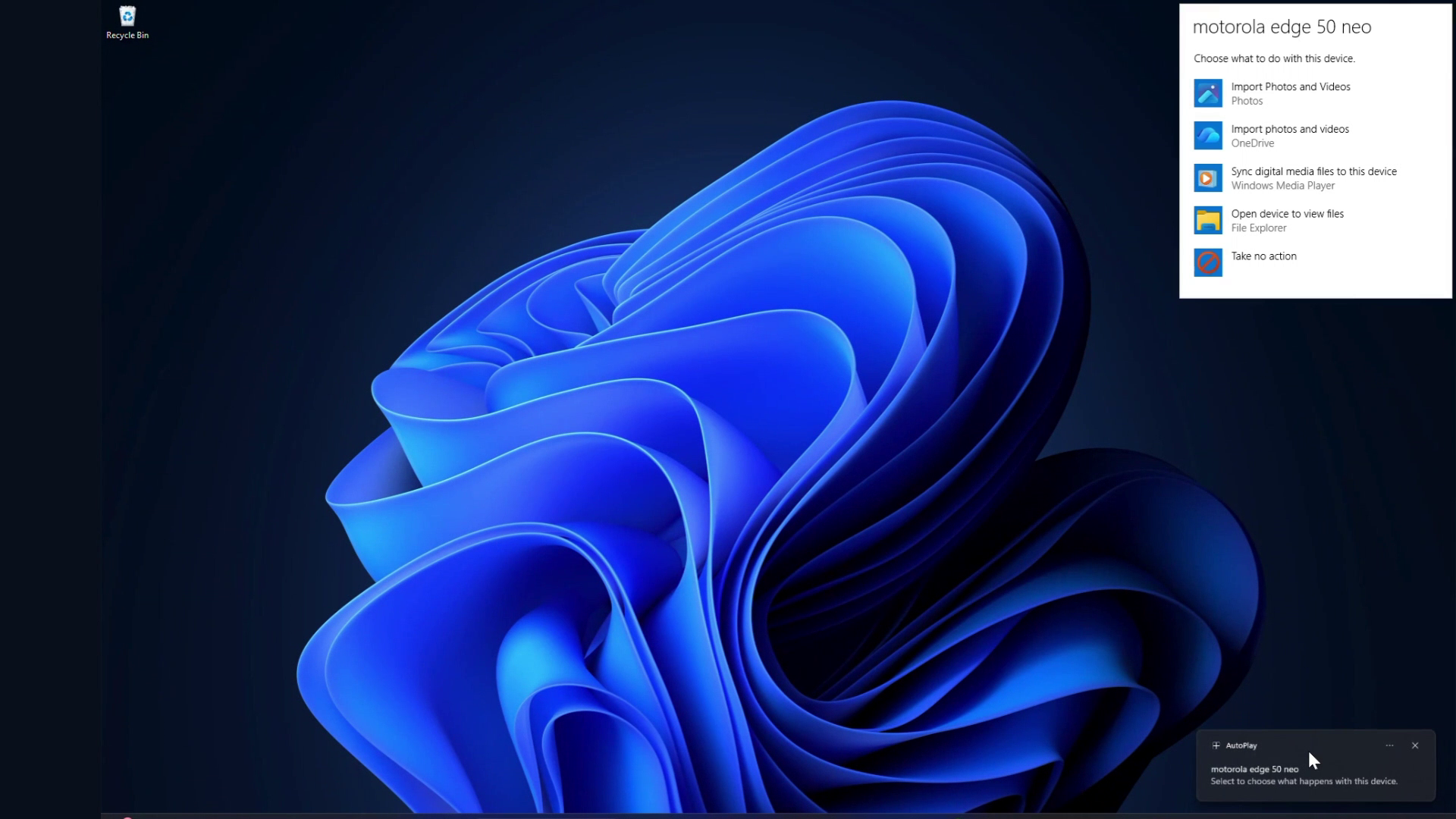
Ele pede que você escolha o que você gostaria de fazer com o dispositivo, e as cinco opções na imagem devem ser familiares se você frequentemente conectar unidades ou dispositivos ao seu computador. A primeira opção é importar fotos ou vídeos para o armazenamento local, enquanto a segunda opção faz a mesma coisa, mas para o seu OneDrive.
Você também tem a opção de sincronizar arquivos de mídia digital com o dispositivo usando o Windows Media Player. Você pode escolher "Abrir dispositivo para ver arquivos", que abre File Explorer. E a última opção é basicamente descartar, ou seja, não tomar nenhuma ação.
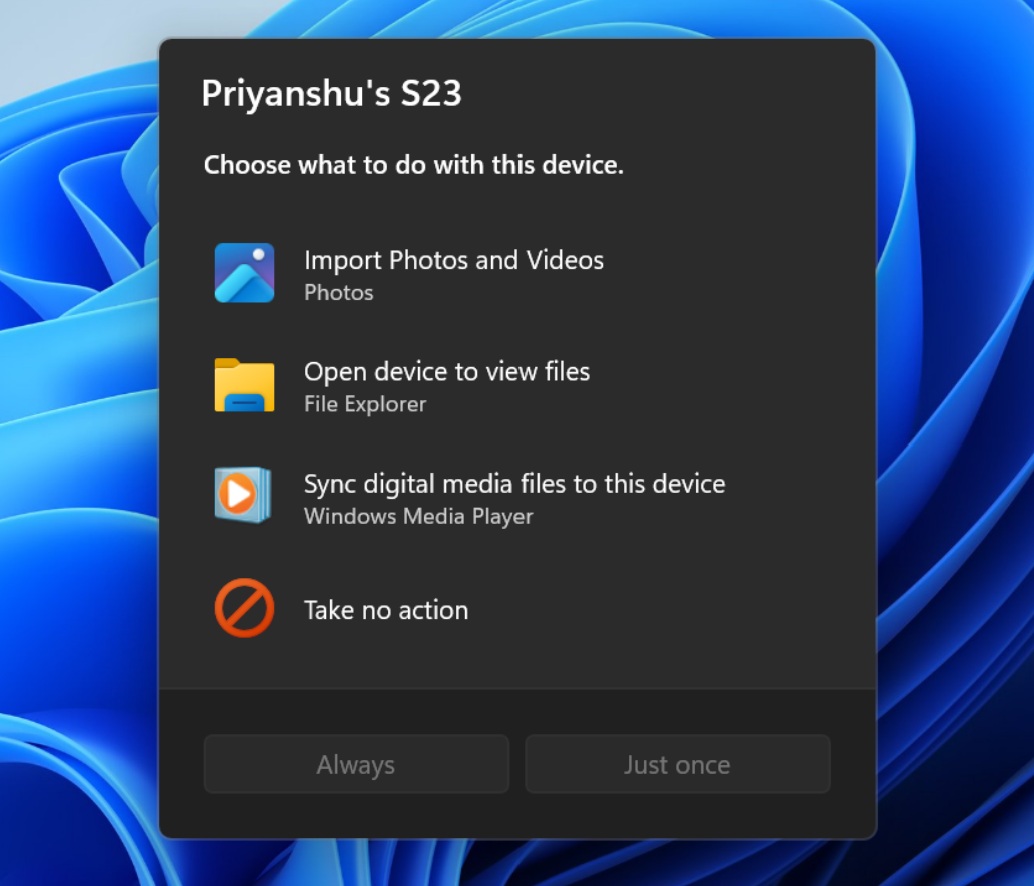
Aqui está o novo diálogo AutoPlay para comparação:
A Microsoft não toca no AutoPlay há anos, mas como reportamos anteriormente, a empresa também planejaMova mais recursos do painel de controle para configurações.
AutoPlay não é uma nova ideia, como o recurso tem sido em torno desde os primeiros dias do Windows XP, mas seu propósito evoluiu ao longo do tempo. Em 2001, você usaria o AutoPlay para um disco ou drive em vez do seu dispositivo móvel. Mais tarde, foi atualizado com o Windows Vista com melhor segurança, mas a funcionalidade geral permaneceu praticamente inalterada.
O novo AutoPlay pode lembrar o que você quer fazer.
Este AutoPlay moderno é um bom exemplo de como a Microsoft pode modernizar o Windows sem deixar as coisas para trás. Na verdade, é melhor do que a versão que temos desde a era do Windows 8.
Primeiro, o AutoPlay moderno está centrado, então não aparece no canto superior direito da tela, que nunca fez sentido para começar. Ele também suporta o modo escuro, tem cantos arredondados, e se sente de acordo com as diretrizes de design do Windows 11. E o mais importante, você tem a opção de fazer o AutoPlay lembrar sua preferência diretamente do diálogo.
Isso significa que se você conectar seu telefone, escolher a opção de abrir File Explorer, e selecionar "Sempre", você não será perguntado novamente na próxima vez que você conectar seu telefone. O Explorador de Arquivos abrirá automaticamente assim que conectar seu dispositivo móvel!
Vale a pena notar que o diálogo antigo não tem botões "Sempre" ou "Só uma vez", embora você já possa mudar os padrões AutoPlay deConfigurações > Bluetooth e dispositivos > AutoPlayAgora, você pode fazer essa escolha diretamente do pop-up.
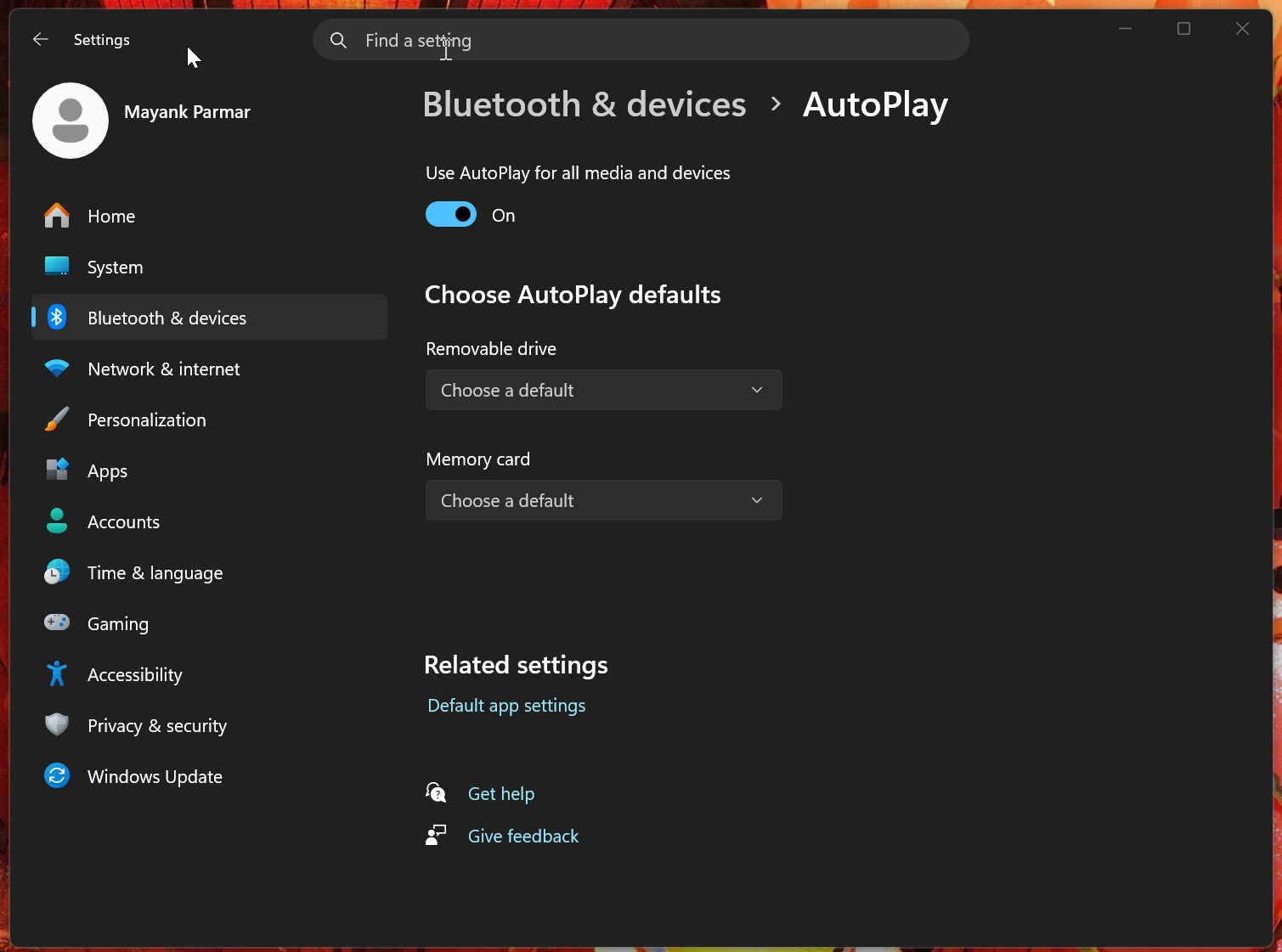
Em nossos testes, o Windows Last também observou que novas notificações do AutoPlay agora permanecem no Centro de Notificação, e acho que é uma ótima adição. Por exemplo, se você acidentalmente perder a notificação, agora você pode abrir o Centro de Notificação e vê-lo. É melhor do que reconectar seu telefone só para trazê-lo de volta.
Microsoft planeja substituir o diálogo de execução do Windows em seguida, mas ele vai deixar você decidir
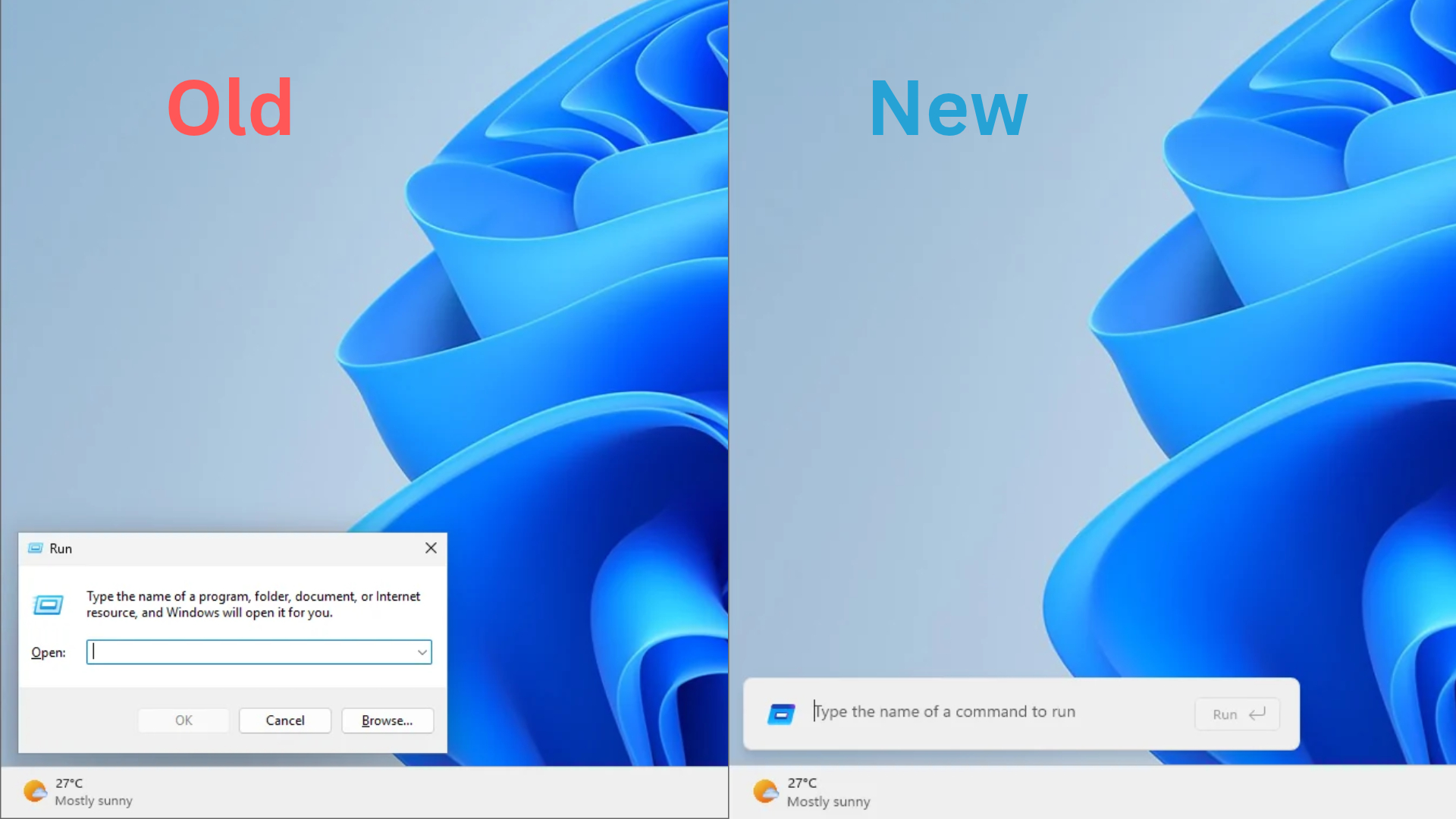
Após o diálogo AutoPlay, a Microsoft planeja substituir o Windows Run por uma versão moderna, e espera-se que comece a ser lançado para PCs regulares com a atualização opcional deste mês. Se você optar por habilitar o Run moderno de Configurações, você terá o diálogo abaixo em vez do atual legado:
Como nósreportado recentemente.A atualização opcional está programada para chegar na última semana de novembro. A corrida moderna deve então enviar com a atualização obrigatória da terça-feira Patch em 8 de dezembro, embora esteja acontecendo gradualmente.
Ao contrário do AutoPlay, o diálogo moderno será opcional por enquanto. Quando chegar ao seu PC, você pode ligá-lo.Configurações > Sistema > Avançado.Como é opcional, não substitui totalmente a versão do legado, então você pode desligar e trazê-la de volta.
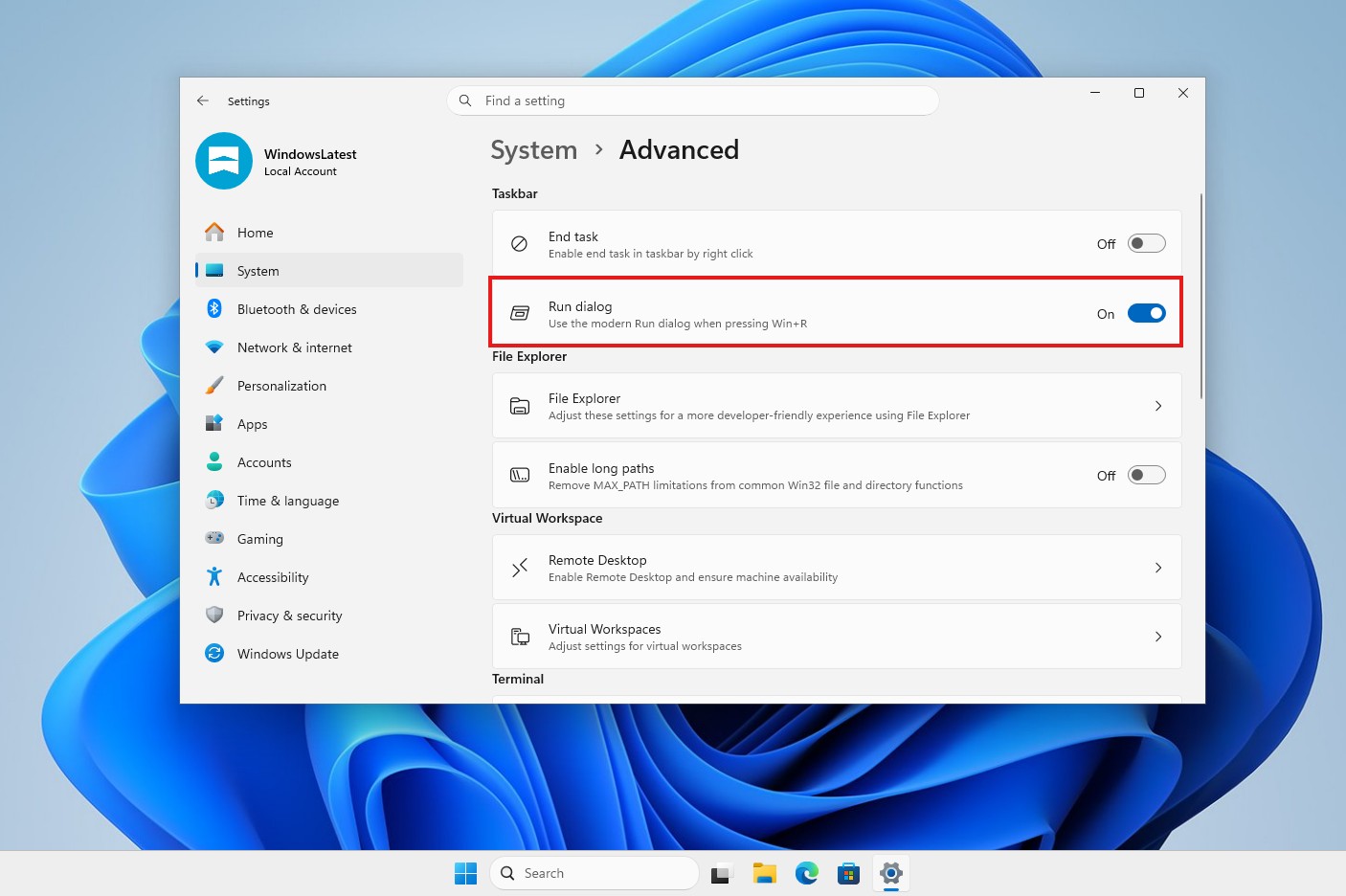
Em nossos testes, o Windows mais recente observou que o Windows Run moderno segue uma abordagem de Design Fluente, é minimalista em design, suporta o modo escuro, e mostra seus comandos recentes.
Você não está perdendo nada com o Run moderno, exceto o velho botão "Browse".Segundo a Microsoft, não fazia sentido manter o botão que temos no diálogo Run existente porque apenas 0,0038% dos usuários em uma amostra de 35 milhões tinham clicado nele.
Também vale a pena notar que o Run moderno não é lento, então não precisa se preocupar com as preocupações de desempenho que geralmente vêm com os esforços de modernização da WinUI. Acho que já passamos dessa fase.Microsoft já confirmou que o desempenho é uma das principais prioridades para WinUI.
Isso explica porque o novo WinUI Runabre em uma mediana de 94 milissegundosComparado com 103 milissegundos para a versão do legado. Claro, não é uma diferença que a maioria de nós notaria, mas estou feliz que a versão moderna não seja mais lenta.
O diálogo de Propriedades do Explorador de Arquivos também está sendo redesenhado.
A próxima atualização do design do Windows 11 é para o diálogo de Propriedades no Explorador de Arquivos. Isso foi visto no Windows Insider, e esperamos que comece a ser divulgado ao público no início de 2027.
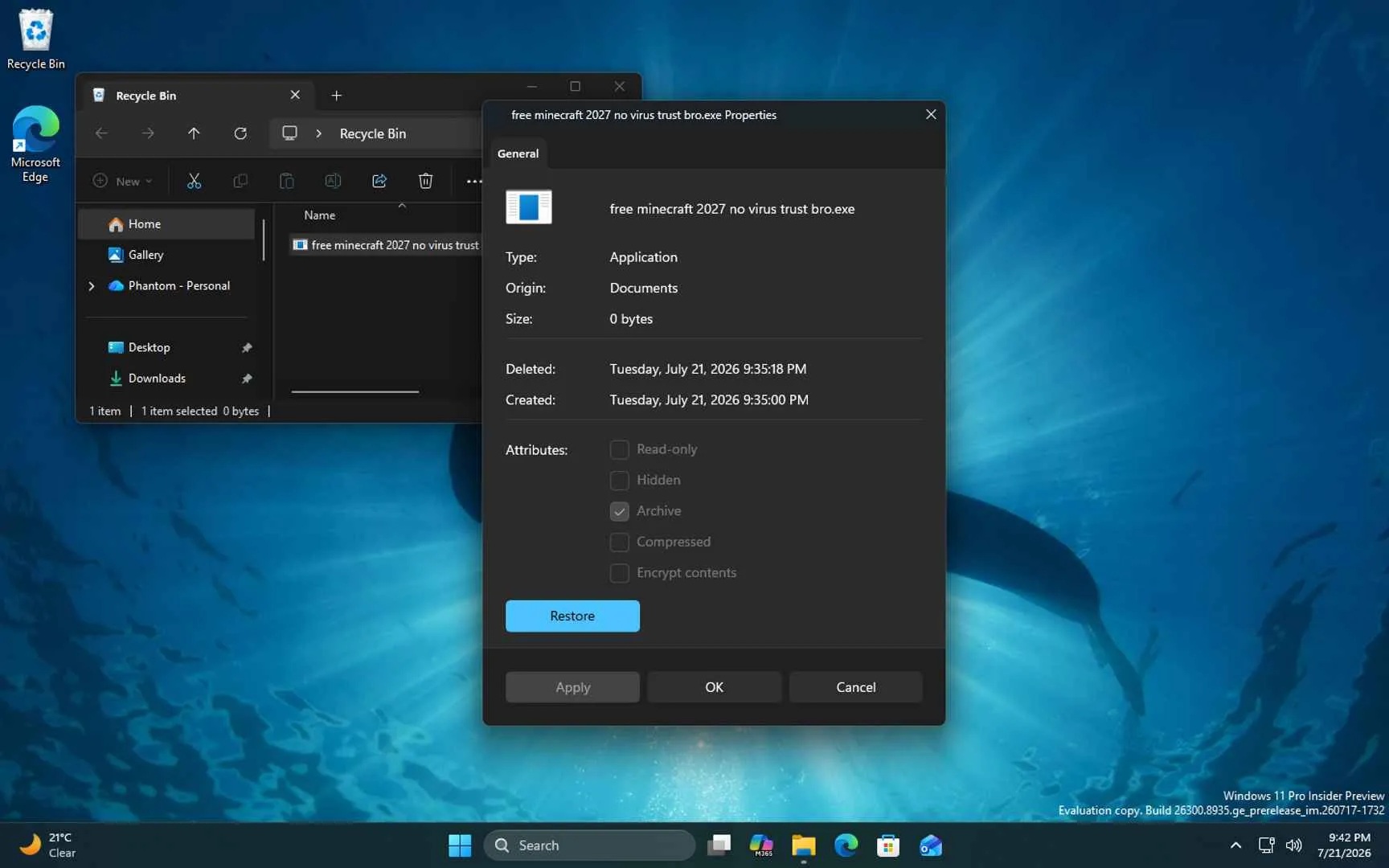
Agora, se você clicar com o botão direito em um arquivo ou pasta e selecionar "Propriedades", você ainda verá um diálogo baseado no design do Windows 95-era. A Microsoft está reconstruindo em WinUI, e a nova versão finalmente suporta o modo escuro.
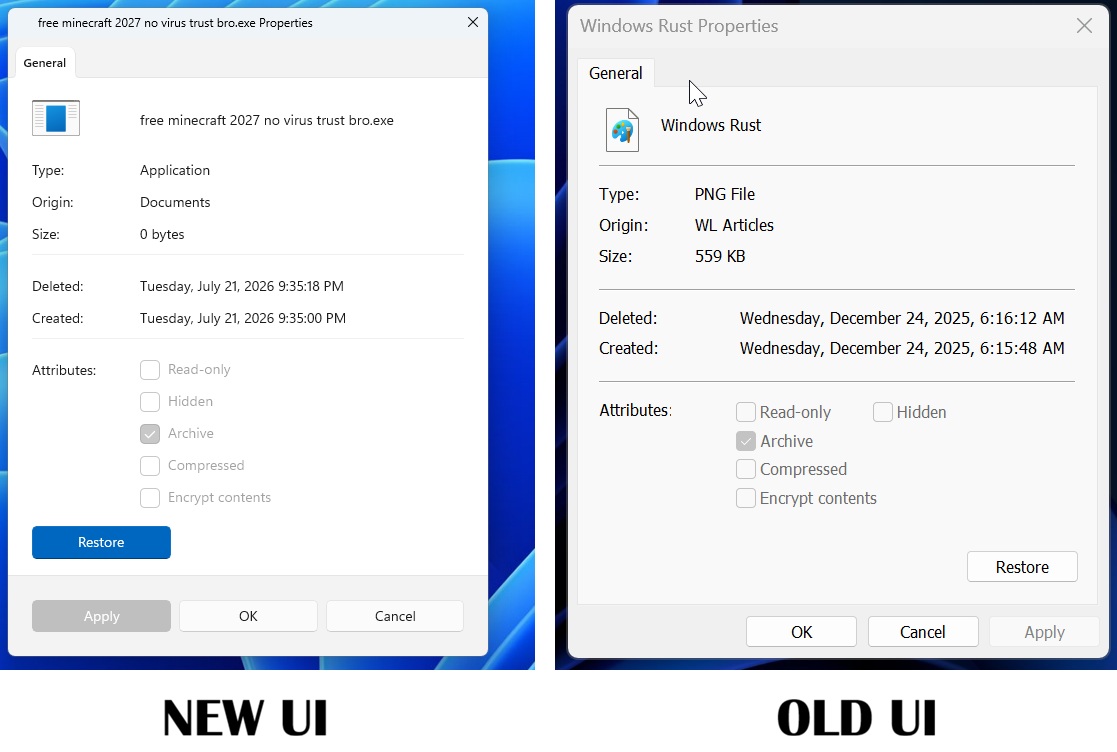
O diálogo de Propriedades Modernas não é apenas uma nova camada de tinta, como é construída do zero usando WinUI 3. A Microsoft também precisa ter certeza que o redesenho não quebra a compatibilidade.
Ainda háMuitos diálogos antigos esperando pelo mesmo tratamento.Mas depois de meses de promessas, é bom ver algumas dessas mudanças finalmente alcançarem nossos PCs!
FONTE: Matéria original