
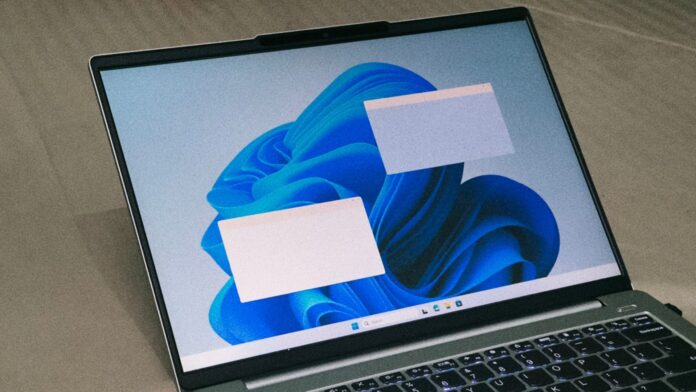
Se, como eu, você também amaldiçoou seu PC depois de ligá-lo e não ver Discórdia, Equipes, sua VPN, e aquele utilitário de mouse que você precisa, e então eles escorrem em um por um nos próximos minutos, apenas saiba que não é culpa do seu PC. O Windows 11 está segurando esses aplicativos de inicialização, e por uma boa razão.
Um usuário do Reddit diz que um ajuste de registro com apenas dois valores cortou o tempo que seus aplicativos de inicialização levaram para terminar o carregamento de 2 minutos 30 segundos para 30 segundos. Eu testei no meu PC e na verdade reduziu o tempo para aplicativos de inicialização aparecerem. Sim, o atraso é necessário para alguns PCs, especialmente de baixo nível, mas a questão é, você deveria abrir o Editor de Registro para desligá-lo? E se planeja fazer isso, diremos como.
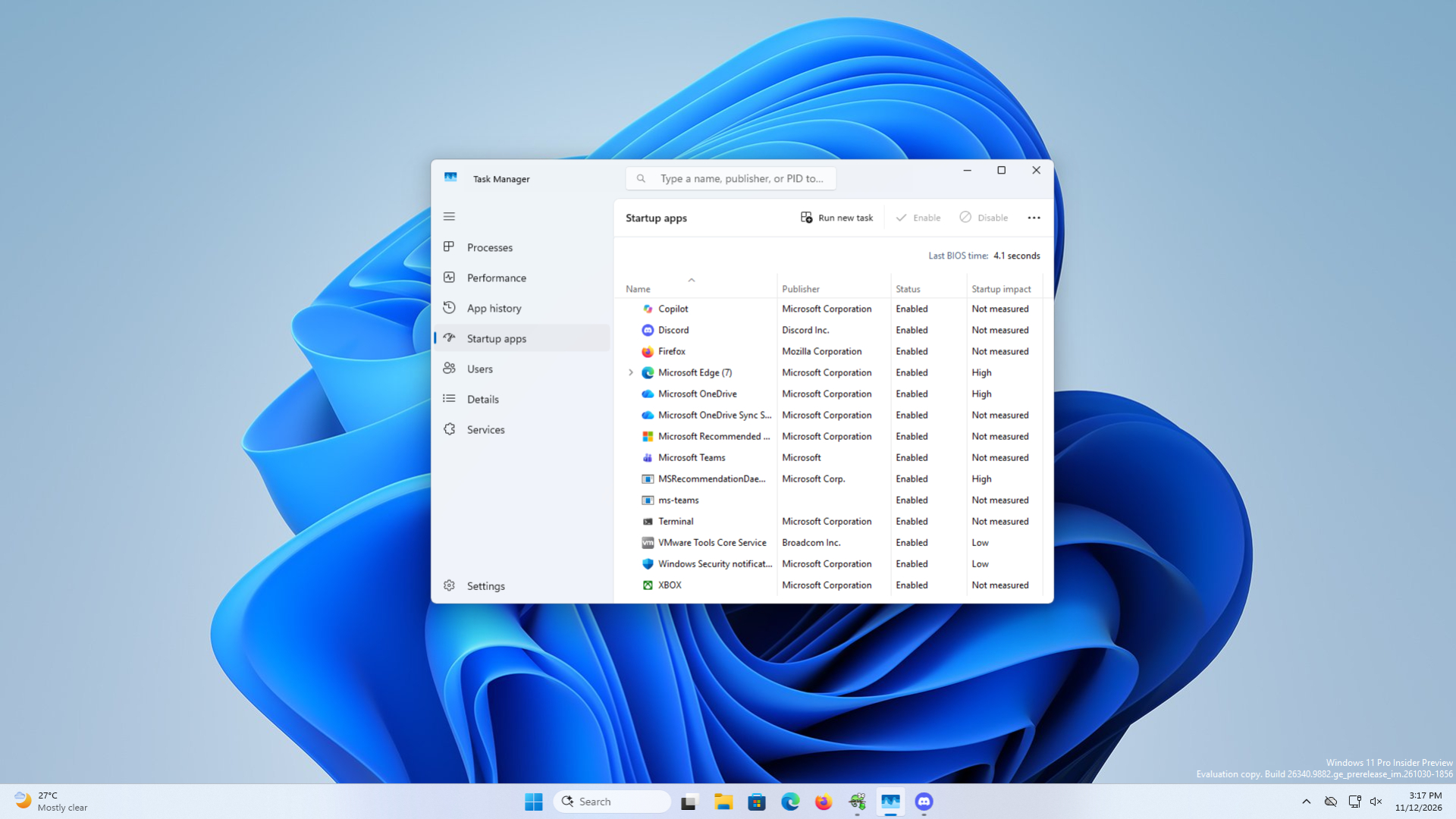
Um usuário do Windows 11 reduziu o tempo de espera do aplicativo inicial de 2,5 minutos para 30 segundos.
In Um post em R/Windows11, um usuário de energia auto-descrito, que passa por U/PersianMG em Reddit, tem um número insano de serviços de inicialização, incluindo 30 aplicativos, seis scripts AutoHotkey, e um monte de outros serviços em um PC Windows 11 de alta especificação, notou que enquanto o sistema operacional carregado rapidamente, esses aplicativos apareceram pouco a pouco. Ele verificou o Windows Performance Toolkit e descobriu que havia grandes períodos de inatividade, e nenhum aplicativo foi culpado por ser lento.
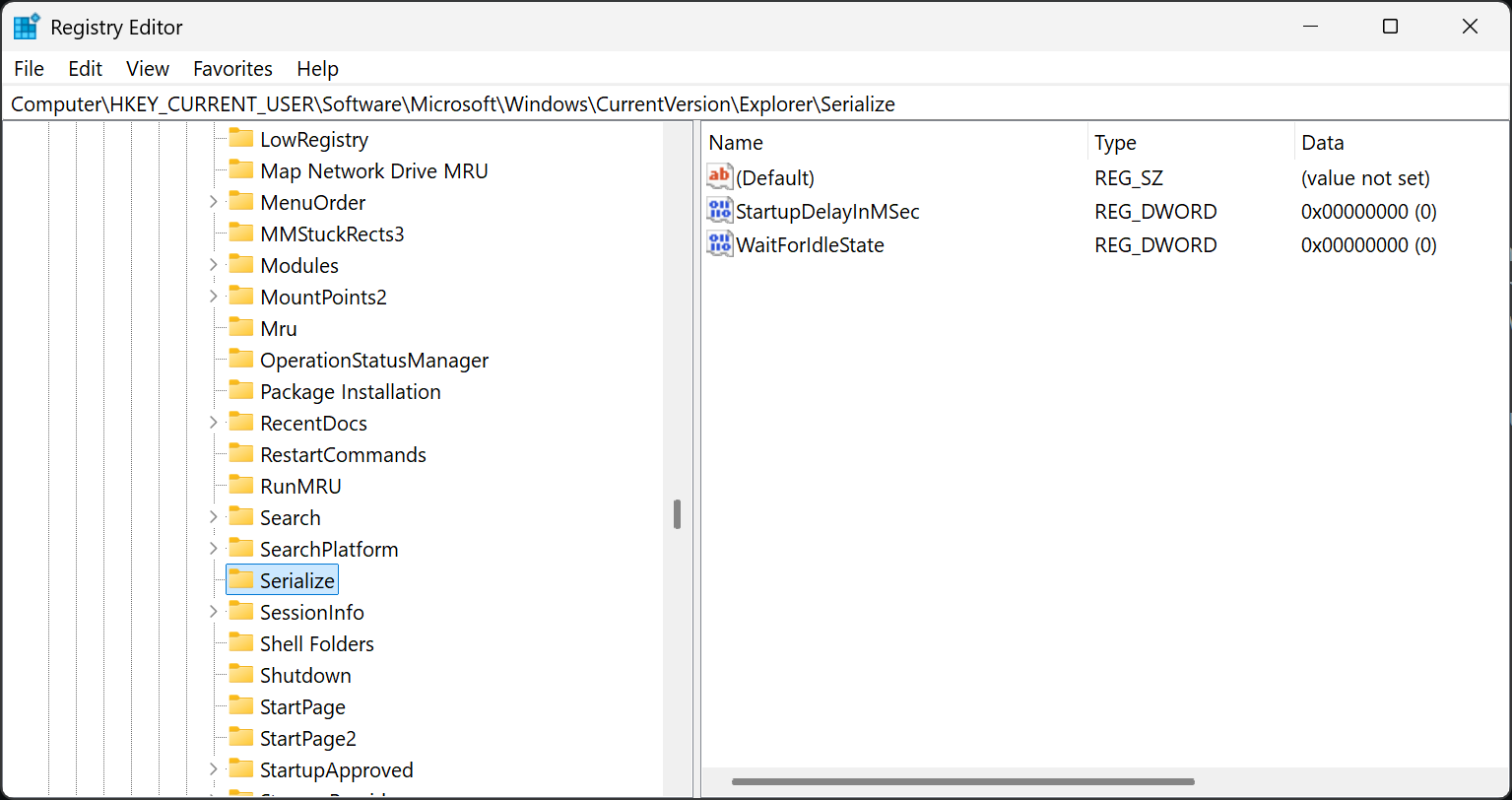
Ele então criou uma chave "Serialize" no registro com dois valores ajustados para 0, e ele mencionou que o tempo que seus aplicativos de inicialização levaram para carregar foi de 2 minutos 30 segundos para 30 segundos plano. Em uma resposta, ele diz que os aplicativos usados para iniciar cerca de 1 minuto 50 segundos em inicialização, enquanto eles agora começam em torno de 20 segundos e terminam em cinco. É uma grande diferença. Mas, claro, depende da configuração do PC também.
Um usuário com um PC Core Ultra 270K Plus com um RTX 5080 notou o tempo reduzido de 90 segundos para 47 segundos apenas por ajusteEspereForIdleStateE chegou a 36 segundos após reordenar aplicativos com o Startup Delayer. Outro usuário encontrou a conclusão da inicialização caindo de 140 para 113 segundos, enquanto outros viram uma diferença de 3 para 6 segundos, que ainda é respeitável.
As pessoas têm tido atrasos no aplicativo de inicialização por anos. Um usuário.Reclamou sobre os aplicativos de inicialização lentos no r/WindowsHelpDois anos atrás, e o conserto que funcionou usou esta chave de registro. Em umFevereiro 2024 Microsoft Q&A thread, um usuário do Windows 11 23H2 disse aplicativos emshell: startupforam adiadas por até 1 a 3 minutos após o desktop aparecer.
Além da frustração óbvia, os usuários assumiriam que este é o problema de seu PC e considerar a atualização de componentes, que é um consideravelmente mais caroCasoQue foi há um ano.
Também me pergunto se a Microsoft já pensou sobre as pessoas perceberem que isso é um problema do Windows, tornando o sistema operacional ainda mais desprezível.
Windows deliberadamente atrasa aplicativos de inicialização, e Microsoft explicou por que
Microsoftdocumentação para as chaves de registro Run e RunOncediz,"O sistema não oferece garantias sobre como prontamente os programas na chave Run são executados."Continua dizendo Windows."Pode escolher adiar"programas na chave Run e no grupo Startup até que eles estejam menos propensos a interferir no que estão fazendo ou uns com os outros.
MicrosoftRaymond Chen.explicou o raciocínio em um post de 2016, intitulado“Os aplicativos iniciam quando eu digo.“.Curiosamente, começa com uma revista que cronometra a inicialização do Windows 8 colocando Notepad no grupo Startup. Chen riu, porque ele controla quando os aplicativos de inicialização lançam e pode fazer o Windows parecer mais rápido ou mais lento alterando o valor do sono.
De acordo com Chen, Explorer fica visível coisas prontas primeiro, o grupo Startup está entre os últimos itens que processa, e há um "Atraso extra bônus”Em cima. Quando uma dúzia de programas carregam o disco de uma vez, o PC fica tão ocupado que os usuários nem podem abrir o menu Iniciar.
Ao longo dos anos, Windows VistaCorria programas de inicialização com baixa prioridade de CPU e discoPor 60 segundos, enquanto o Windows 8 esperava por cada programa para"Acalme-se"Antes de lançar o próximo.
Fazia sentido nos dias do disco rígido. Mas em um PC com um SSD NVMe e 32GB de RAM, o Windows literalmente perde tempo esperando por um momento "idle" enquanto o hardware tem muito para sobrar. Laptops de trabalho carregados com agentes de segurança podem levar anos para chegar a este estado ocioso.
O que StartupDelayInMSec e WaitForIdleState fazem
StartupDelayInMSec controla o atraso fixo antes do Explorer lançar seus aplicativos de inicialização, enquanto WaitForIdleState decide se o Windows espera que o sistema fique ocioso primeiro. O desenvolvedor de Wintoys diz que WaitForIdleState só é necessário no Windows 11 24H2 e mais tarde.
Note que a Microsoft documenta o atraso, mas não menciona esses dois valores. A solução vem da comunidade, e a Microsoft pode mudar como funciona a qualquer momento.
Como desativar o atraso do aplicativo de inicialização no Windows 11
Crie um ponto de restauração primeiro. A chave está sob HKEY CURRENT USER, então você não precisa de direitos de administração, embora seu PC de trabalho possa bloquear edições de registro.
- Pressione Win + R, digite regedit, e pressione Enter.
- Vá para HKEY CURRENT USER\Software\Microsoft\Windows\CurrentVersion\Explorer.
- Botão direito do mouse Explorer, selecione Novo > Chave, e digaSerializeA maioria dos PCs já não tem.
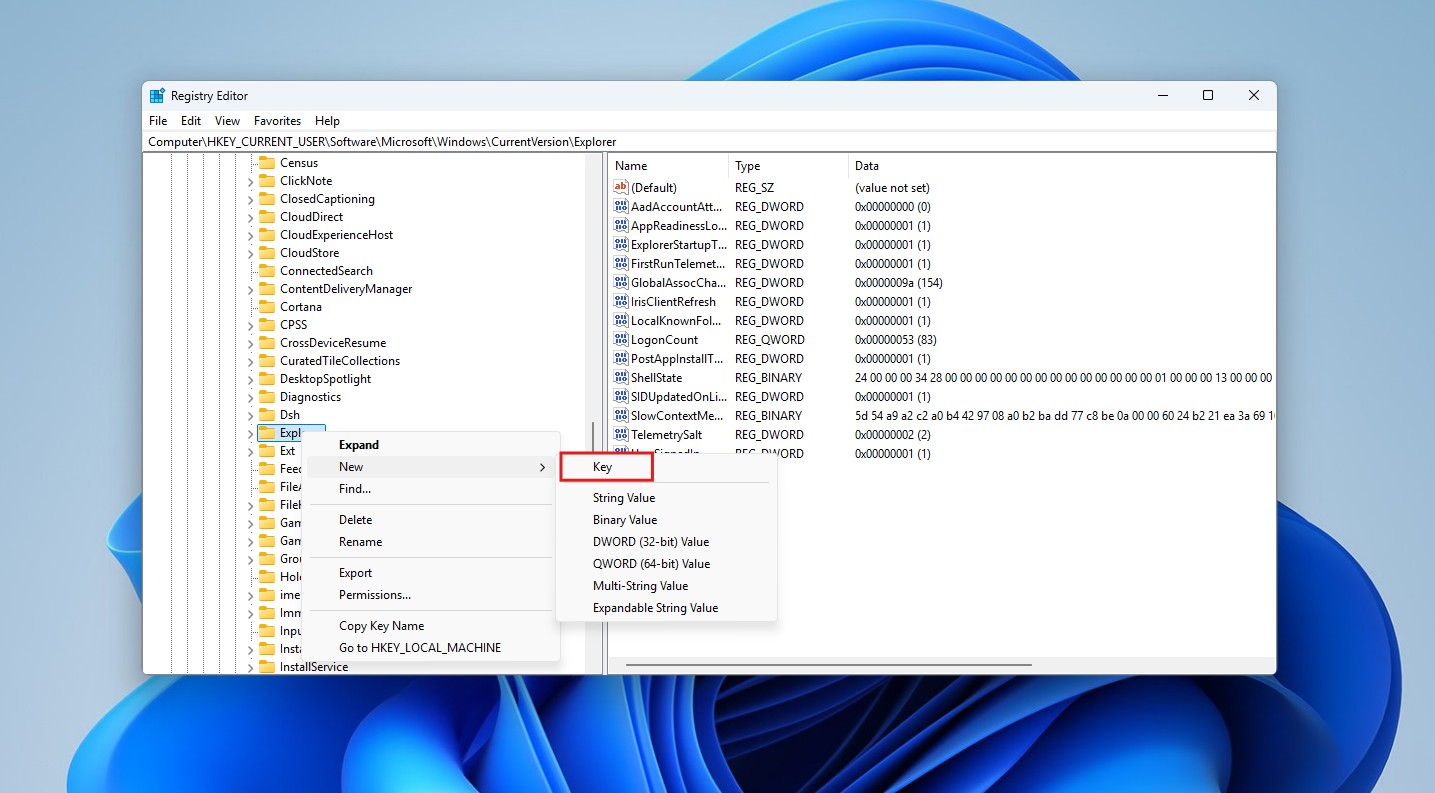
Creating a new Key in Explorer. Credit: Windows Latest - Clique em Serialize, clique com o botão direito do mouse no espaço vazio à direita, selecione Novo > DWORD (32 bits) Valor, e nomeá-lo StartupDelayInMSec. Seu valor é 0 por padrão.
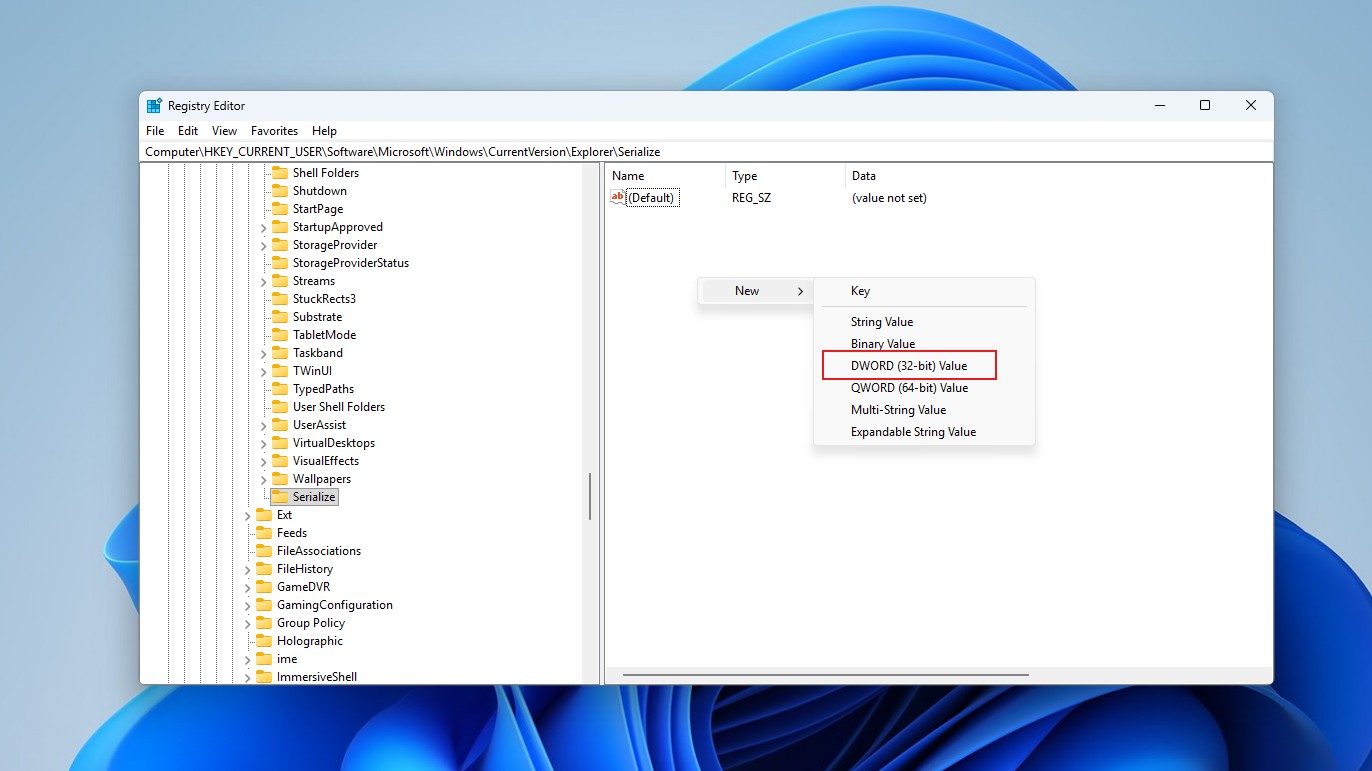
Creating new DWORD in Serialize. Credit: Windows Latest - Criar outro DWORD (32 bits) Valor chamado WaitForIdleState, e deixá-lo em 0 também.
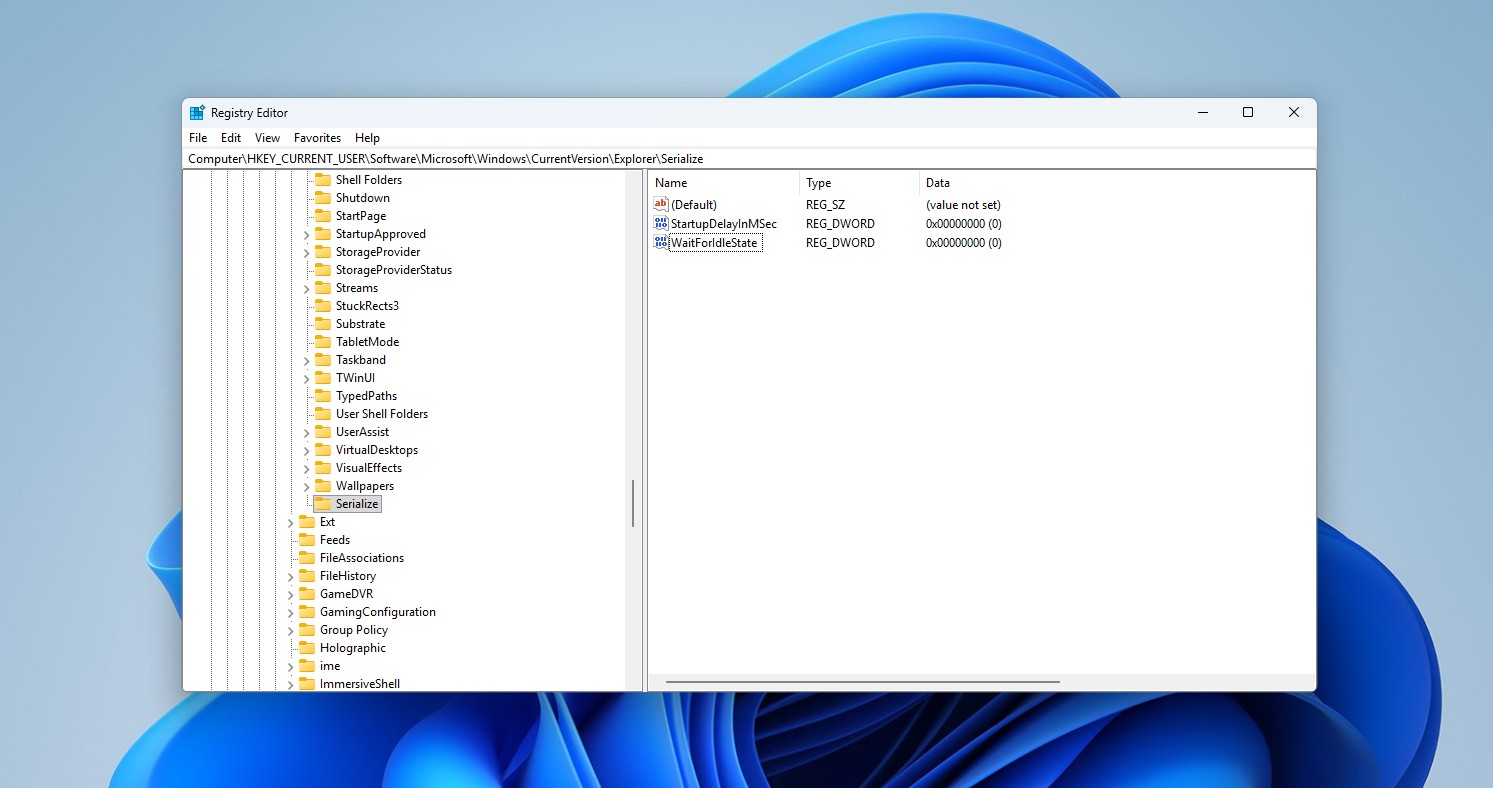
StartupDelayInMsec and WaitForIdleState set to zero in Serialize. Credit: Windows Latest - Reinicie seu PC.
Verifiquei minha VM fraca, e antes de criar essas chaves, aplicativos de inicialização levaram vários minutos para aparecer, mas depois de habilitá-los, eles apareceram em um minuto. Mas já que minha VM é lenta para começar, é melhor não fazer isso e eu realmente mantenho a maioria dos aplicativos de inicialização desativados.
Se seus aplicativos de inicialização ainda são lentos, clique duas vezes em StartupDelayInMSec e mude para 1. O desenvolvedor de Wintoys diz que 0 não é aceito em cada sistema ou versão do Windows, e vários usuários disseram que 1 trabalhou para eles. Para desfazer a mudança, apague a chave Serialize.
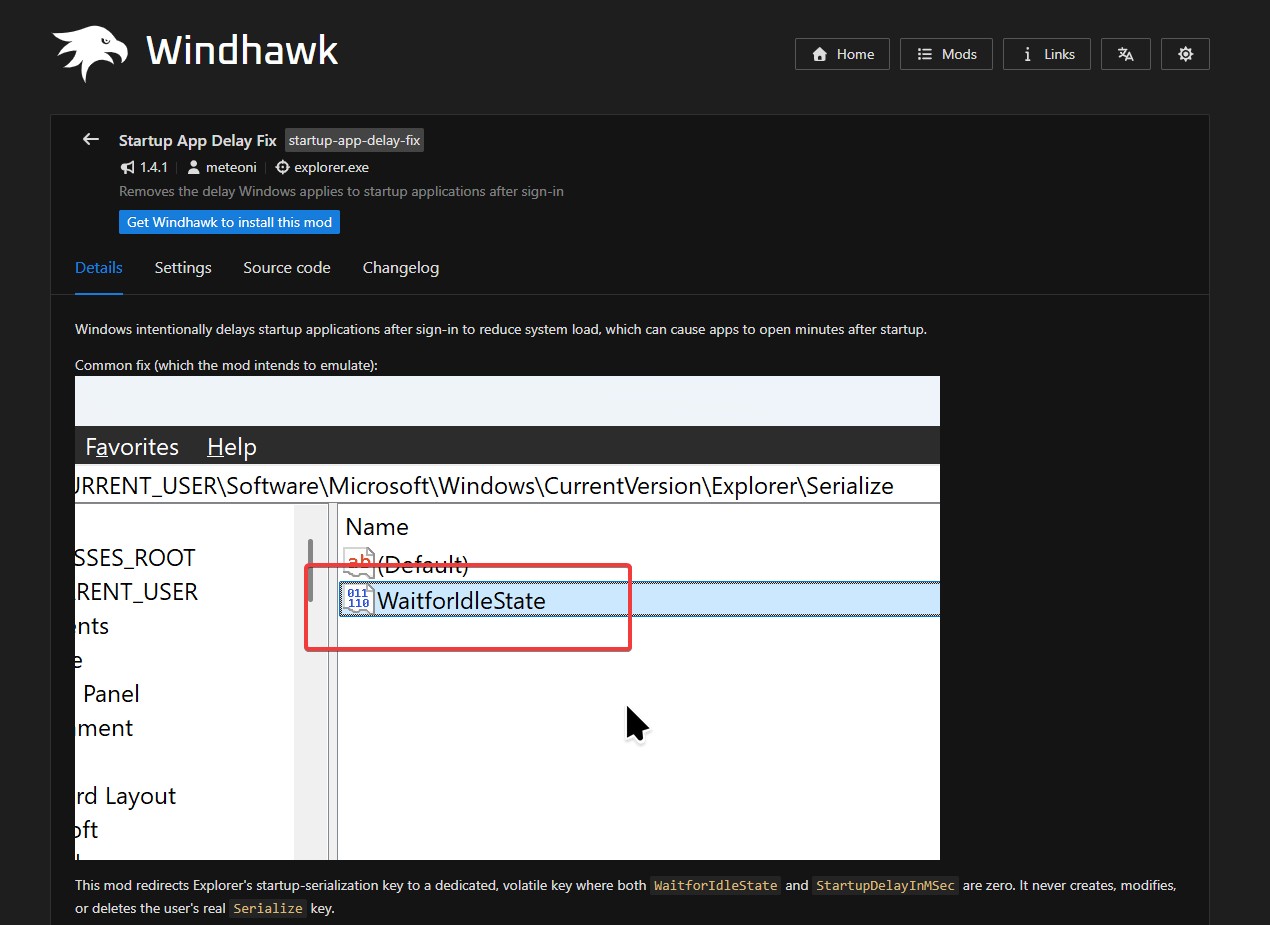
Se você não quer mexer com o registro, o Windhawk modAtraso do aplicativo de inicializaçãoOu um botão em Wintoys fará isso por você.
O atraso na inicialização tem limites, e PCs mais fracos podem querer mantê-lo.
O ajuste só muda quando o Windows deixa seus aplicativos começarem, então cada aplicativo ainda carrega em sua velocidade habitual. De acordo com o desenvolvedor Wintoys, também não afeta a maioria dos aplicativos da Microsoft Store.
Em um laptop barato, lançar 30 aplicativos de uma vez pode trazer de volta a bagunça que a Microsoft estava tentando evitar. ComoDesativando SysMain or Apagando Prefetch, um ajuste de performance que funciona maravilhas em um PC não pode fazer nada, ou pior, em outro.
Crédito onde é devido, Microsoft tem trabalhado em lançamentos de aplicativos mais rápidos este ano, deSaltando um processo extra inútilpara oIntensificação da CPU do perfil de baixa latênciaTalvez a melhor coisa sejaOtimização de RAM em 8GBE mais PCs, que provamos liberar quase 2GB de RAM extra.
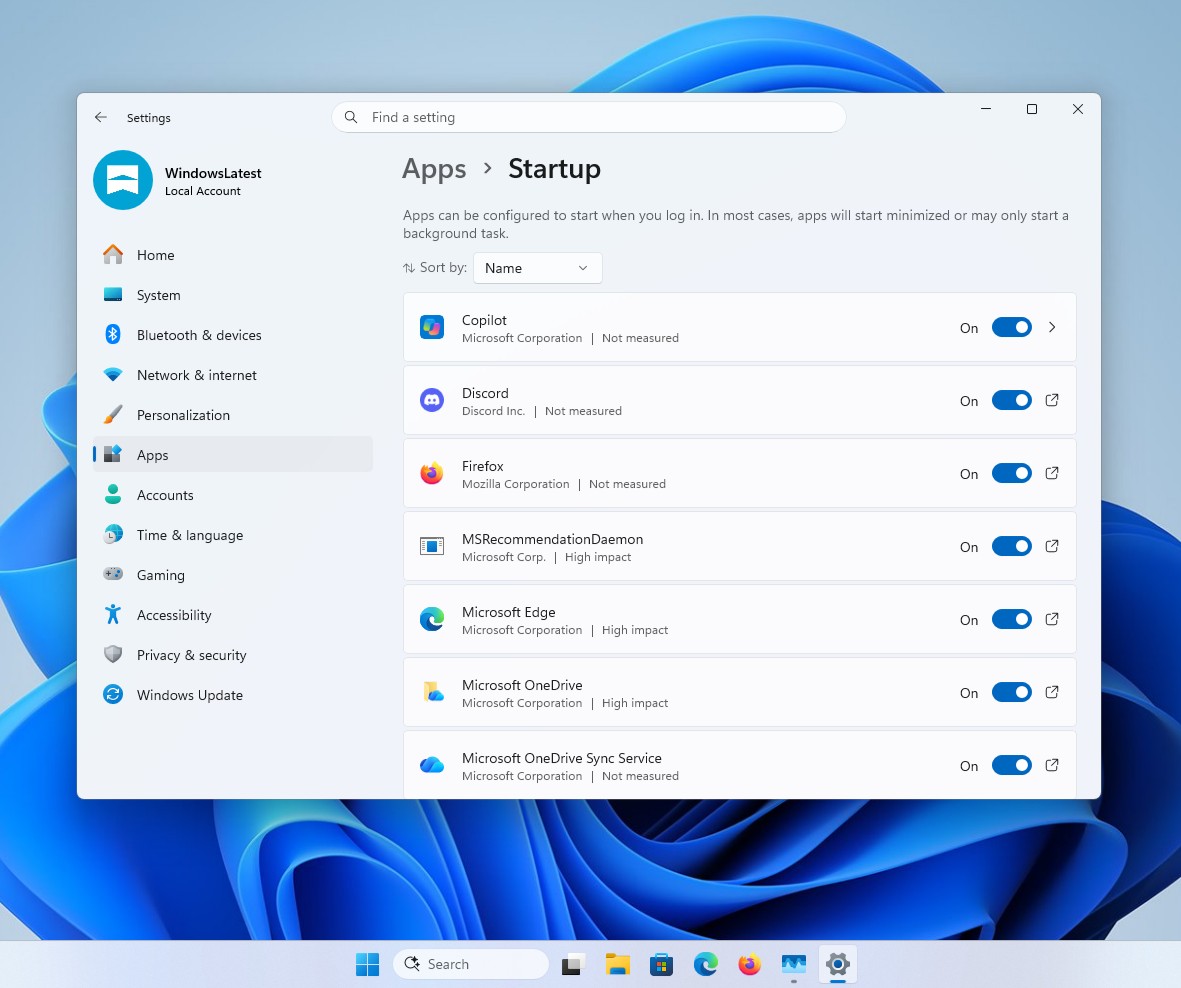
Mas minha pergunta para a Microsoft é:Configurações > Apps > Inicializaçãojá permite que você ligue e deslige aplicativos de inicialização, por que não adicionar uma "inicialização otimizada" que está ligada por padrão? Um Redditor digitou o pedido para Claude construí-lo. Sua vez, Microsoft.
FONTE: Matéria original