
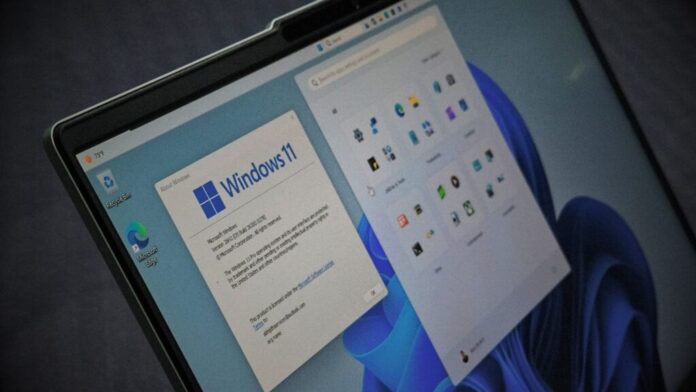
As imagens ISO do Windows 11 26H2 já estão disponíveis e você pode baixá-las diretamente do portal de download da Microsoft. Esta é a atualização anual de recursos da Microsoft para o sistema operacional em 2026, onde 26H2 significa o lançamento do segundo semestre de 2026 (H2).
Os PCs que já estão sendo executados no Windows 11 24H2 e 25H2 recebem o 26H2 através de um pequeno pacote de ativação, mas se você baixar o ISO, ainda será uma imagem de instalação completa do Windows.
De acordo com um documento da Microsoft visto pelo Windows Latest, o código final é"construído, embalado e enviado através de vários tipos de mídia",incluindo imagens ISO e pacotes de atualização de recursos no Windows Update.
O arquivo ISO do Windows 11 26H2 tem aproximadamente 7,9 GB de tamanho, o mesmo da atualização de recursos do ano passado. Mas se você comparar isso com o Windows 10, é quase 40% maior em tamanho, e é devido aos modelos de IA que estão sendo empacotados. Os ISOs são oferecidos em 64 bits e não há versão de 32 bits, mas há uma versão separada para PCs ARM.
Para baixar o arquivo ISO para Windows 11 versão 26H2, você pode usar a Ferramenta de Criação de Mídia ou seguir nosso guia para gerar links de download direto e instalar o sistema operacional ou atualizar um dispositivo existente.
Os ISOs do Windows 11 também são atualizados com atualizações cumulativas mensais, portanto, o arquivo mais recente tem o Patch Tuesday de setembro de 2026. E é também por isso que esses ISOs são perfeitos para instalações limpas.
Download direto de arquivos ISO do Windows 11 26H2 da Microsoft
O Windows Latest adicionou os links oficiais de download para arquivos ISO 26H2 da Microsoft. Tudo o que você precisa fazer é clicar no link certo e o download começará imediatamente.
- Windows 11 26H2 x64 ISO (todas as edições, inglês dos EUA) – aproximadamente 7,9 GB
- Windows 11 26H2 Arm64 ISO (inglês dos EUA) – aproximadamente 7,9 GB
A ISO x64 é uma imagem de várias edições, portanto, um arquivo cobre Home, Pro e as outras edições do consumidor, e sua chave do produto ou licença digital decide qual edição será instalada e ativada.
Observe que a Microsoft tem umpágina separada para mídia Arm64. Se você tiver um laptop Snapdragon série X, pegue o ISO Arm64, pois a Ferramenta de Criação de Mídia da Microsoft não pode criar mídia de instalação para PCs baseados em Arm.
A página de download da Microsoft diz que os links gerados são"válido por 24 horas a partir do momento da criação."Portanto, se um link ISO da Microsoft parar de funcionar mais tarde, o ISO não foi puxado. O link simplesmente expirou e atualizaremos o nosso regularmente. Verifique se o seu PC não está em repouso durante o download, pois ele pode pausar o download. O mesmo vale para problemas de rede.
Verifique o ISO antes de instalá-lo
Se você obteve o ISO de qualquer lugar que não seja a Microsoft, ou você só quer paz de espírito, verifique seu hash SHA-256. Abra o PowerShell e execute o seguinte comando, substituindo o caminho pelo local do arquivo ISO.
Get-FileHash C:\Users\username\Downloads\Windows11_Client_x64_en-
us 26300 9457.iso
O PowerShell gera um valor SHA-256, que você pode comparar com o hash publicado pela Microsoft para o idioma e a arquitetura que você baixou ou verificar a captura de tela abaixo.
Se os dois não corresponderem, exclua o arquivo e baixe-o de fontes oficiais, como a que fornecemos, porque um ISO corrompido ou adulterado é a última coisa que você deseja em um USB inicializável.
Como baixar o ISO do Windows 11 26H2 em todos os idiomas
- AbertaPágina oficial de download do Windows 11 da Microsofte role para baixo até "Baixar imagem de disco do Windows 11 (ISO) para dispositivos x64".
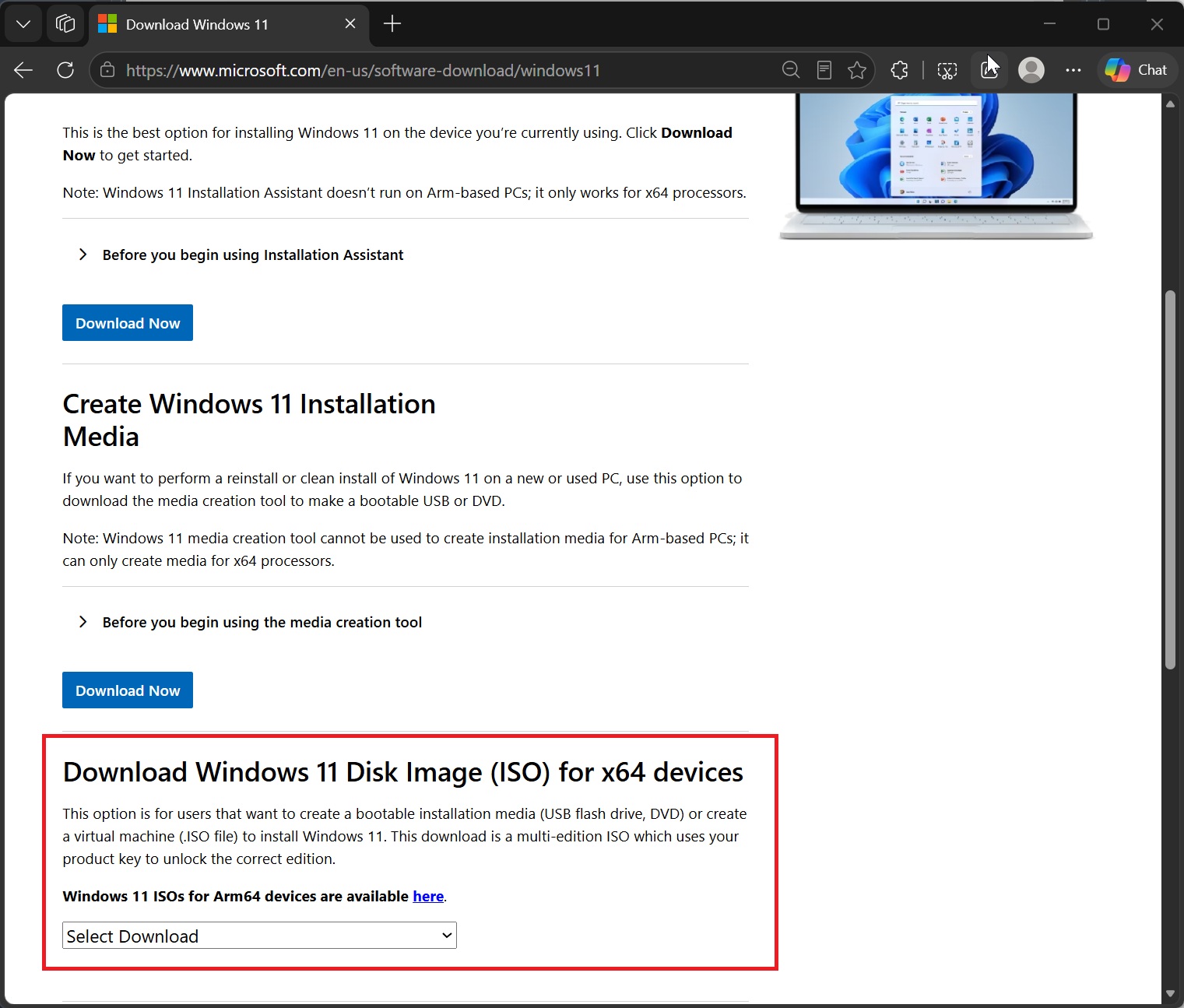
- Selecione "Windows 11 (multi-edição ISO para dispositivos x64)" no menu suspenso.
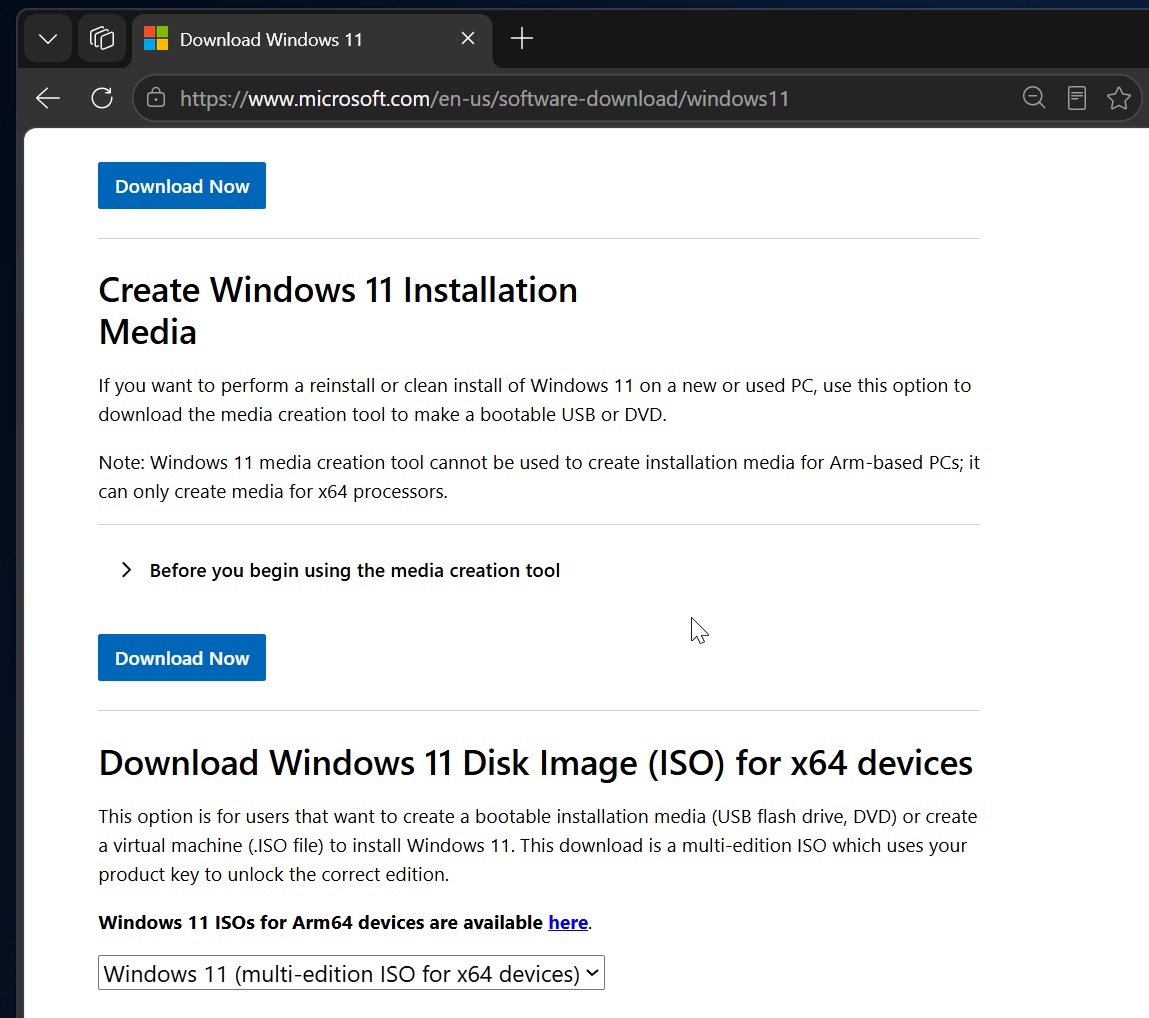
- Clique em 'baixar'.
- Escolha o seu idioma preferido no menu suspenso "Selecionar o idioma do produto".
- Clique em Confirmar.
- Clique no botão Download de 64 bits para começar a baixar o ISO gerado.
A Microsoft diz que você deve escolher o idioma que usará durante a instalação. Você pode verificar seu idioma atual emConfigurações > Tempo e idioma > Idioma e região.
Cada idioma tem seu próprio ISO, então você não precisa instalar um pacote de idiomas após a configuração. Ox64 ISOé a escolha certa para PCs Intel e AMD, enquanto PCs baseados em ARM devem usar oBraço64download page
Por que você deve sempre manter um ISO do Windows 11 (quase tão importante quanto um backup)
Um ISO é quase como um backup para Windows, e você só percebe que precisa de um se (ou quando) seu PC quebrar. A Microsoft diz que a mídia de instalação pode ser usada parainstalar uma nova cópia do Windows, executar uma instalação limpa ou reinstalar o Windows, e há quatro razões práticas para manter um à mão.
- Instalação limpa:Quando o Windows se torna instável ou inchado, uma instalação limpa é a solução mais confiável.
- Instalação offline:O ISO tem vários gigabytes, portanto, tê-lo em uma unidade USB economiza tempo.
- Recuperação:Se as ferramentas de recuperação integradas estiverem danificadas, uma cópia em boas condições do Windows em mídia inicializável pode reparar ou reinstalar o sistema operacional.
- Virtual MachinesVocê pode montar o ISO no Hyper-V, VMware, VirtualBox ou outro software de virtualização.
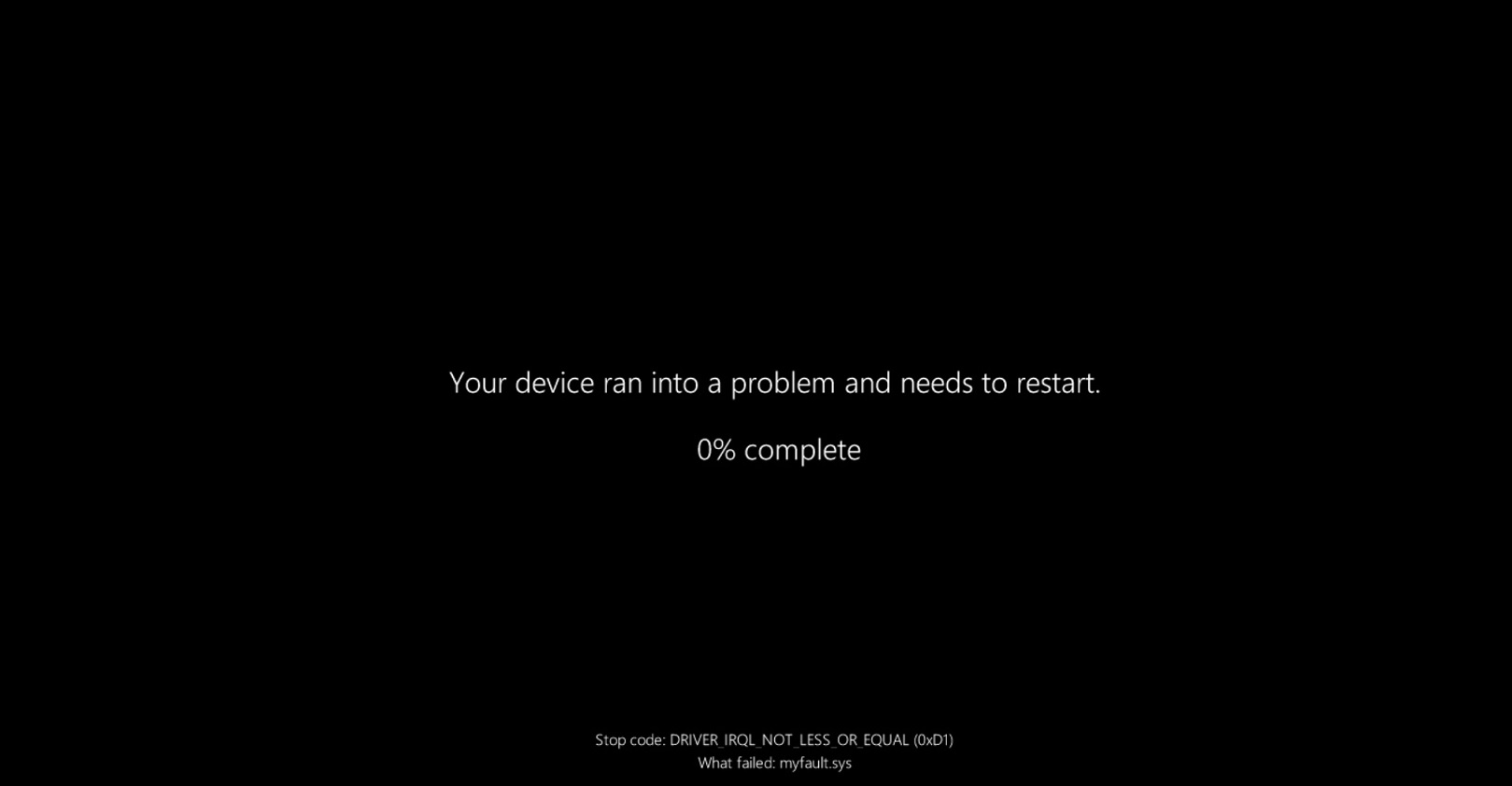
Nota: Um ISO não é um backup de seus arquivos pessoais. É uma cópia da mídia de instalação do Windows e não tem informações sobre suas fotos, documentos ou aplicativos. Mantenha seu backup regular de arquivos em uma unidade separada ou na nuvem.
Como instalar o Windows 11 26H2 usando ISO
Atualize o Windows existente usando o ISO sem perder seus dados
- Baixe o ISO do Windows 11 26H2.
- Clique com o botão direito do mouse no ISO e selecione Montar. O Windows cria uma unidade de DVD virtual.
- Abra a nova unidade no Explorador de Arquivos e execute setup.exe.
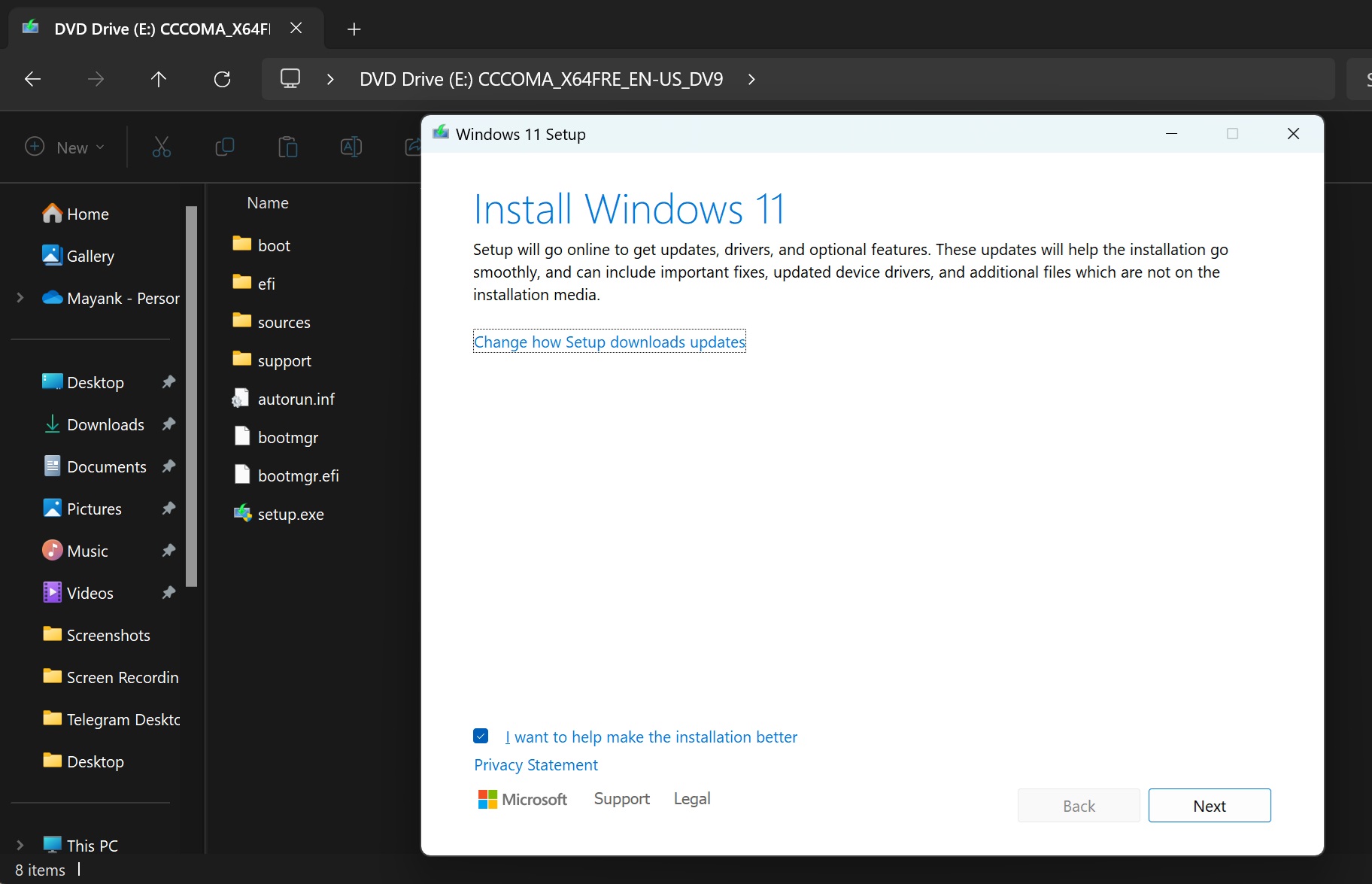
- Selecione Sim quando o Windows pedir permissão para fazer alterações.
- Deixe a Instalação do Windows verificar se há atualizações ou clique em "Alterar como a Instalação baixa atualizações" e escolha "Agora não" para ignorá-las.
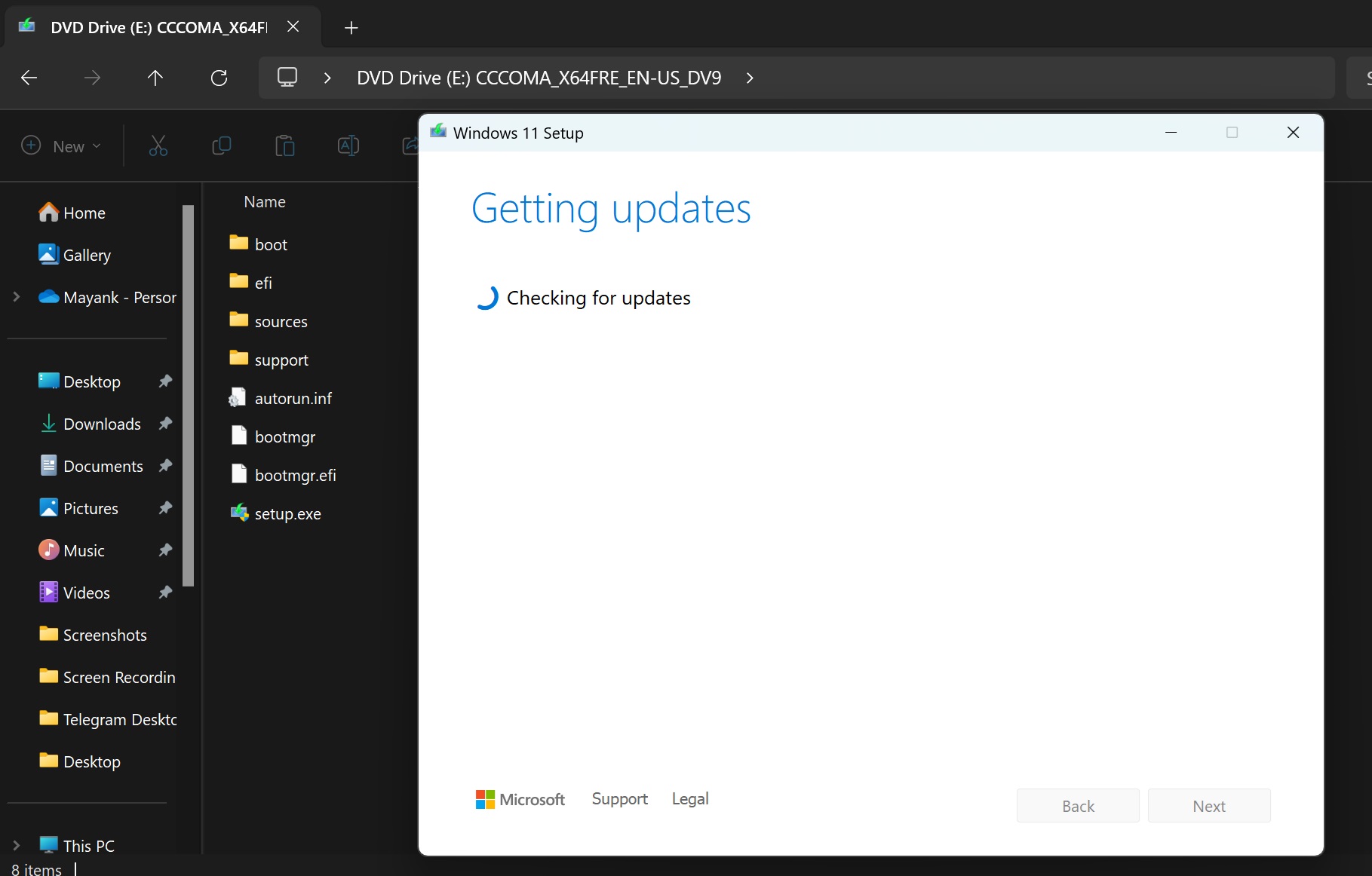
- Aceite os termos da licença e continue até chegar à tela "Pronto para instalar".
- Clique."Alterar o que manter"se necessário, e certifique-se"Manter arquivos e aplicativos pessoais"é selecionado.
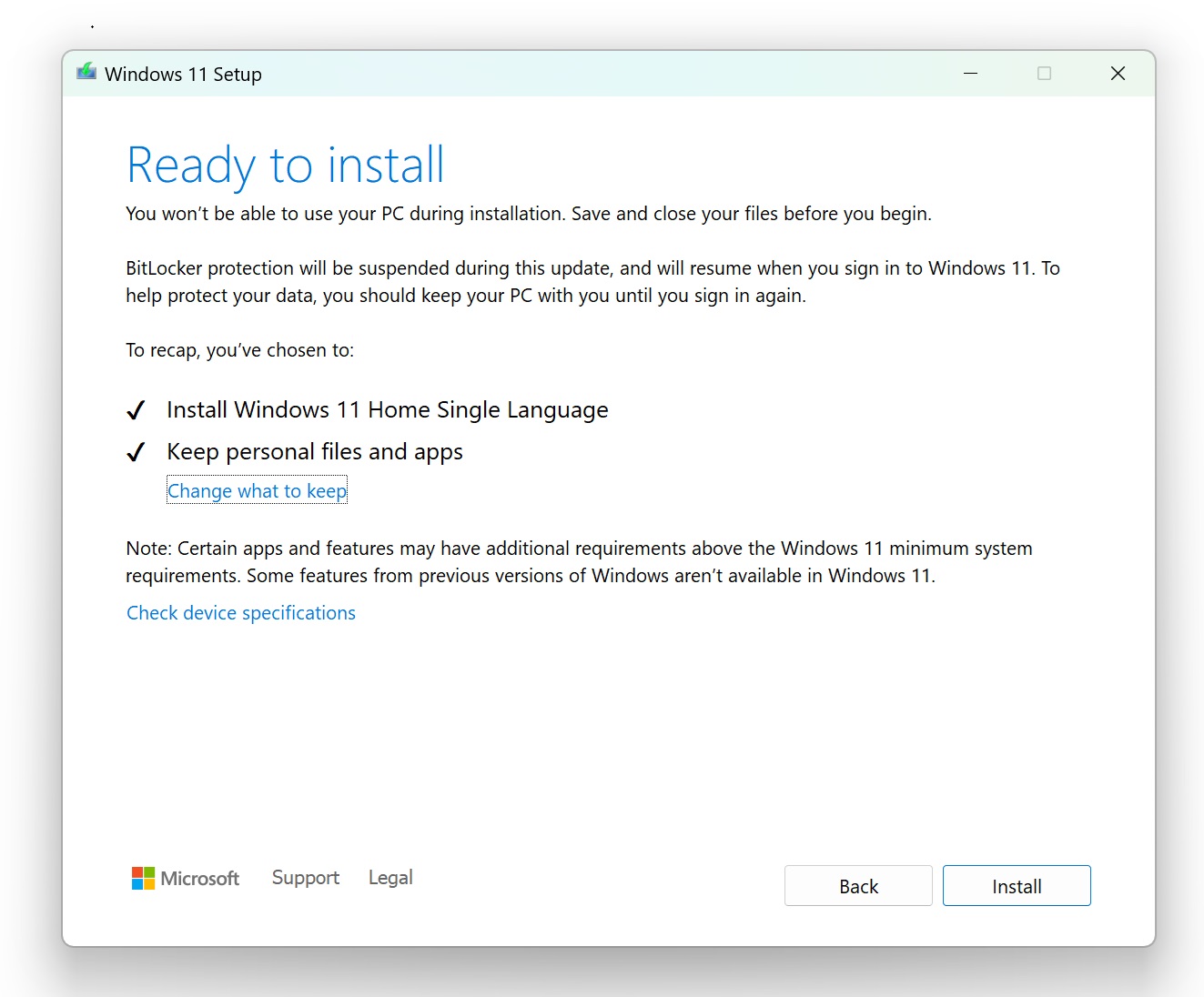
- Clique em Instalar.
Microsoft'sguia de reinstalaçãoconfirma que a Instalação permite que você mantenha arquivos e aplicativos pessoais, mantenha apenas arquivos pessoais ou não mantenha nada. Seu PC é reiniciado algumas vezes durante a atualização.
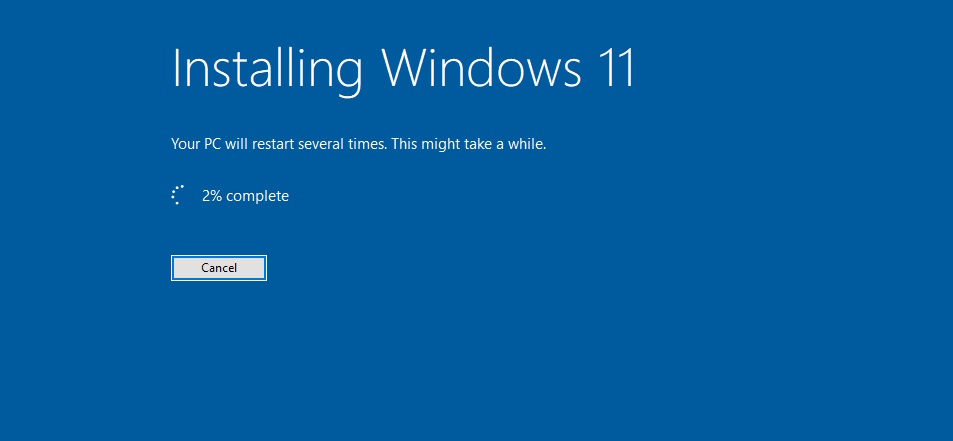
No entanto, se o seu PC já estiver no Windows 11 24H2 ou 25H2, você não precisa do ISO para obter o 26H2. O Windows Update usa um pequeno pacote de habilitação porque essas versões compartilham uma ramificação de manutenção e, como relatamos anteriormente,O Windows 11 26H2 tem apenas 174KB, que é 0,003% do tamanho do 24H2. Microsoft'sAnúncio de visualização de lançamentodiz 24H2, 25H2 e 26H2"usar um ramo de serviço compartilhado."

Então, por que usar o ISO? Uma atualização no local da ISO reescreve os arquivos de sistema do Windows, mantendo seus aplicativos e dados, o que é útil se o sistema operacional estiver se comportando mal e o Windows Update estiver falhando.
Instalação limpa do Windows 11 26H2 usando ISO
Você pode montar diretamente um arquivo ISO no Explorador de Arquivos e reinstalar o Windows. Mas se você preferir a rota USB, certifique-se de ter um USB com pelo menos 16 GB de espaço livre.
Faça backup de tudo antes de começar. A exclusão de partições durante a configuração limpa os dados nelas e não há botão de desfazer.
- Crie um USB inicializável a partir do ISO usando oFerramenta de criação de mídiaou uma ferramenta como o Rufus.
- Reinicie o PC e inicialize a partir da unidade USB. Pode ser necessário abrir o menu de inicialização ou alterar a ordem de inicialização nas configurações do UEFI.
- Quando a Instalação do Windows for iniciada, selecione seu idioma, formato de hora e teclado e clique em Avançar.
- Selecione Instalar o Windows 11 e confirme que você entende que tudo será excluído, onde a nova configuração solicitará isso.
- Digite uma chave do produto (Product Key) se solicitado ou selecione "Não tenho uma chave do produto (Product Key)" se o PC já tiver sido ativado antes.
- Escolha a edição que foi instalada anteriormente no PC, como Home ou Pro.
- Escolha a unidade onde deseja instalar o Windows. Exclua ou formate partições antigas do Windows somente se você tiver feito backup de tudo.
- Clique em Instalar e aguarde o Windows 11 26H2 terminar de copiar arquivos e reiniciar.
- Conclua a experiência pronta para uso (OOBE).
Quanto à ativação, você não precisa de uma nova licença para uma instalação limpa. A Microsoft diz que uma chave de produtonão é necessário para licenças digitais, e se uma chave estiver incorporada no firmware do PC e corresponder à edição que você instalou, o Windows a aplicará automaticamente. Um PC que já foi ativado com uma licença digital geralmente é reativado assim que se conecta à Internet, desde que você instale a edição para a qual foi licenciado nesse PC.
Instalação limpa do Windows 11 26H2 usando a Ferramenta de Criação de Mídia
Se você deseja que a Microsoft construa o USB inicializável para você, a Ferramenta de Criação de Mídia facilita muito.
- Ir paraPágina de download do Windows 11 da Microsoft.
- Em "Criar mídia de instalação do Windows 11", selecione Baixar agora.
- Runexe. Você precisa ser um administrador.
- Aceite os termos da licença.
- Escolha o idioma e a edição ou mantenha as opções recomendadas para este PC.
- Selecione "USB flash drive" e clique em Avançar.
- Selecione sua unidade USB vazia na lista.
- Deixe a ferramenta baixar o Windows 11 e criar a mídia inicializável.
A Microsoft diz que você precisa de uma unidade flash USB em branco com pelo menos 8 GB de espaço, e qualquer conteúdo na unidade será excluído. A ferramenta também pode salvar um arquivo ISO em vez de um instalador USB, o que é útil para VMs ou para gravar um DVD.
Além disso, como eu disse anteriormente, a Ferramenta de Criação de Mídia "só pode criar mídia para processadores x64", portanto, se você tiver um PC baseado em Arm, use o Arm64 ISO.
Quando o USB estiver pronto, inicialize a partir dele e siga as etapas de instalação limpa da seção anterior.
O que esperar durante a instalação do Windows 11 26H2
Após a instalação, o Windows 11 leva você através da experiência pronta para uso, onde você normalmente:
- Selecione a região e o layout do teclado
- Conecte a uma rede
- Entre com sua conta da Microsoft.
- Escolha suas configurações de privacidade (negue tudo o que é opcional!)
- Decida se deseja restaurar ou configurar o Backup do Windows
As telas podem variar de acordo com a edição, o dispositivo e o que quer que a Microsoft esteja testando no OOBE no momento. Como descobrimos no início deste ano,O Windows 11 OOBE é um processo longo e confuso, então espere algumasanúnciose cartões promocionais ao longo do caminho.
O tempo que a instalação leva depende muito do seu PC, da velocidade do SSD, da unidade USB e se a instalação precisa baixar atualizações extras. Um PC NVMe moderno pode levar entre 20 e 45 minutos.
O Windows 11 26H2 é principalmente uma mudança de versão e manutenção
Não posso chamar o Windows 11 26H2 de uma atualização de recurso tradicional. A Microsoft diz que muitos de seus recursos"podem já ser familiares, pois foram introduzidos gradualmente por meio de atualizações mensais."
Nossos testes práticosda compilação do release preview provou isso. O PC de teste mudou para a Build 26300 após a instalação do 26H2, mas os três maiores recursos do consumidor não apareceram automaticamente porque a Microsoft ainda os coloca atrás do Controlled Feature Rollout (CFR).
Enfim, a atualização do Windows 11 de setembro de 20206 deu as maiores características que esperávamos, incluindo a barra de tarefas móvel, menu de inicialização personalizável e muito mais, e tudo isso (pelo menos o código) será em 26H2.
Aqui está o que você está recebendo com a ISO, e nada disso é exclusivo para 26H2.
A barra de tarefas pode finalmente se mover.
Cinco anos depois que o Windows 11 o levou,A barra de tarefas móvel está de voltaPor baixoConfigurações > Personalização > Barra de tarefas > Comportamentos da barra de tarefas > Posição da barra de tarefas, você pode escolher Esquerda, Superior, Direita ou Baixo, e dicas de ferramentas, vôos e animações seguir a barra de tarefas para o seu novo local.
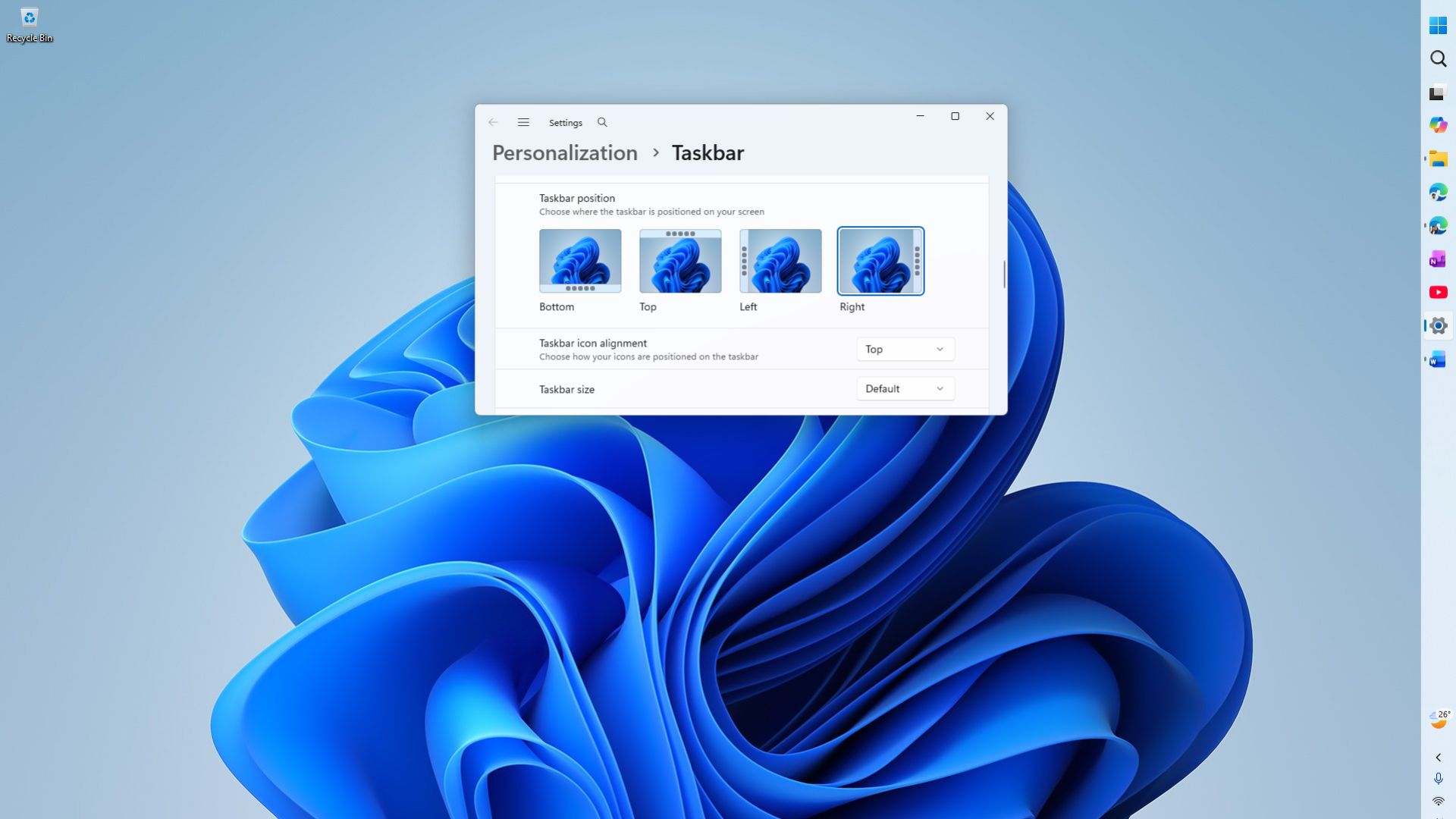
Você também pode definir tamanho da barra de tarefas para Small, que encolhe tanto os ícones e a altura da barra de tarefas. No entanto, a caixa de busca e a pequena barra de tarefas só funcionam na parte superior ou inferior, então uma barra de tarefas vertical cai ambas.
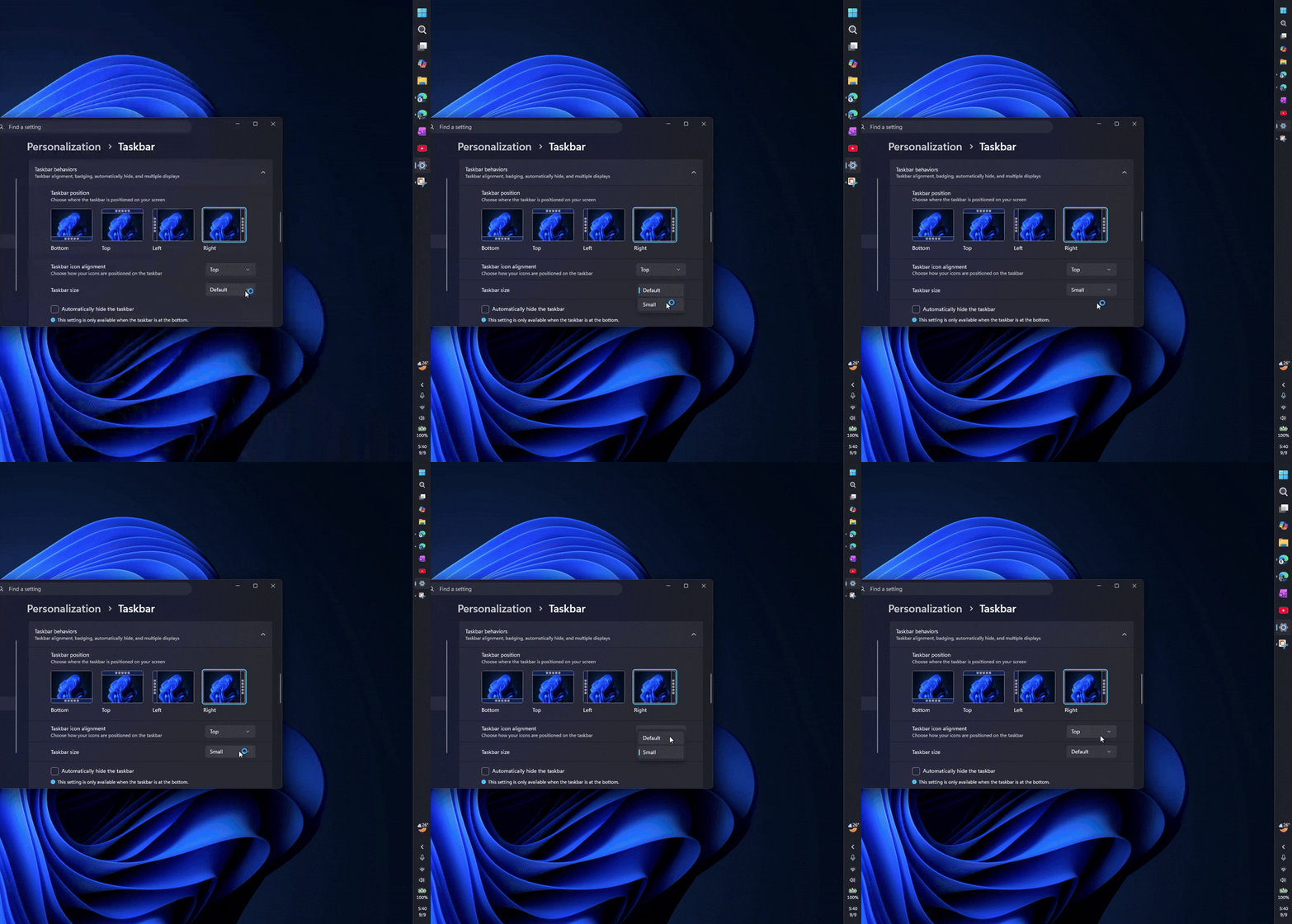
Essas mudanças foram enviadas para 24H2 e 25H2 com oSetembro 2026 atualizaçãoEntão um PC 25H2 totalmente remendado também os recebe.
O menu Start é finalmente redimensionável.
ONovo menu inicial que passou para todos.em julho poderia ocupar uma grande parte da tela em pequenos laptops. Agora,Configurações > Personalização > Comece.tem uma opção de tamanho com automático, pequeno e grande, eVocê pode encolher.Quando quiser.
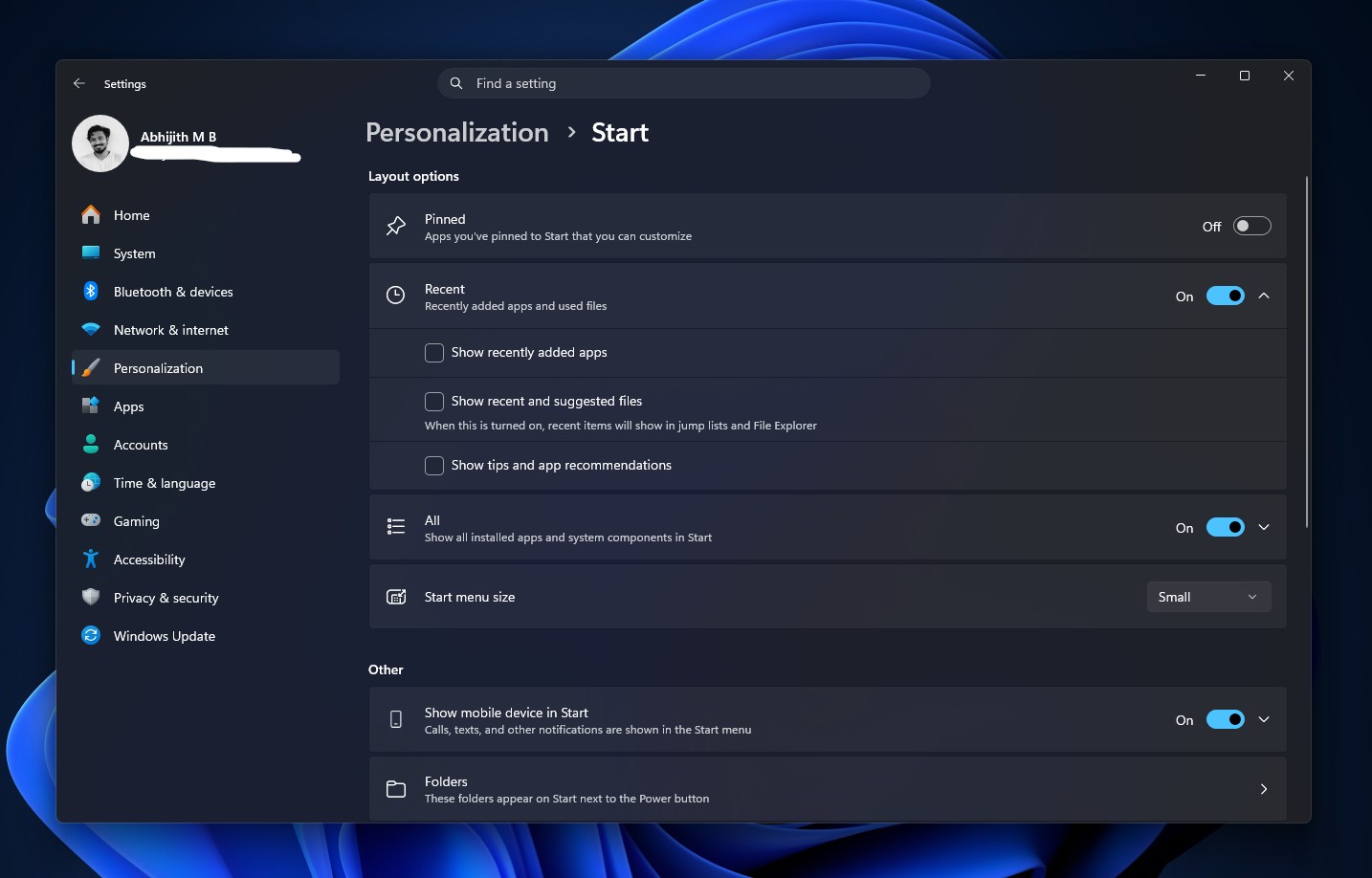
As seções Pinned, Recente e todas as seções podem ser controladas independentemente, Recomendado foi renomeado para Recente, e você pode esconder seu nome de conta e imagem de perfil.
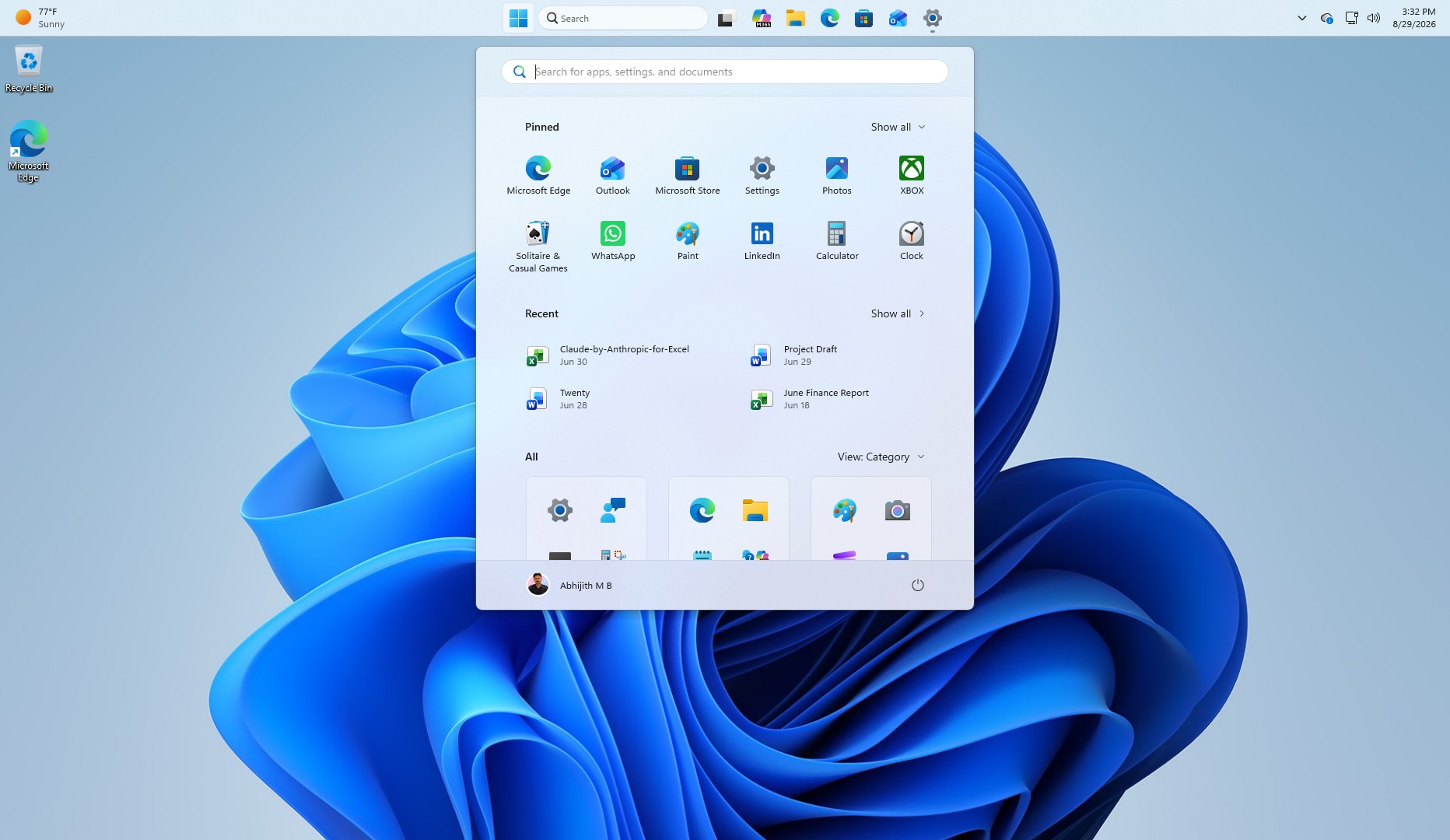
Windows Search pode finalmente perder Bing
MicrosoftPesquisa no Windows desorganizadaem julho, depois de anos de peças e trivias do MSN. Então ele soltou umRápido, Bing-free Search.com um novo cenário emConfigurações > Privacidade e segurança > BuscaIsso permite desligar as sugestões da Microsoft Store.
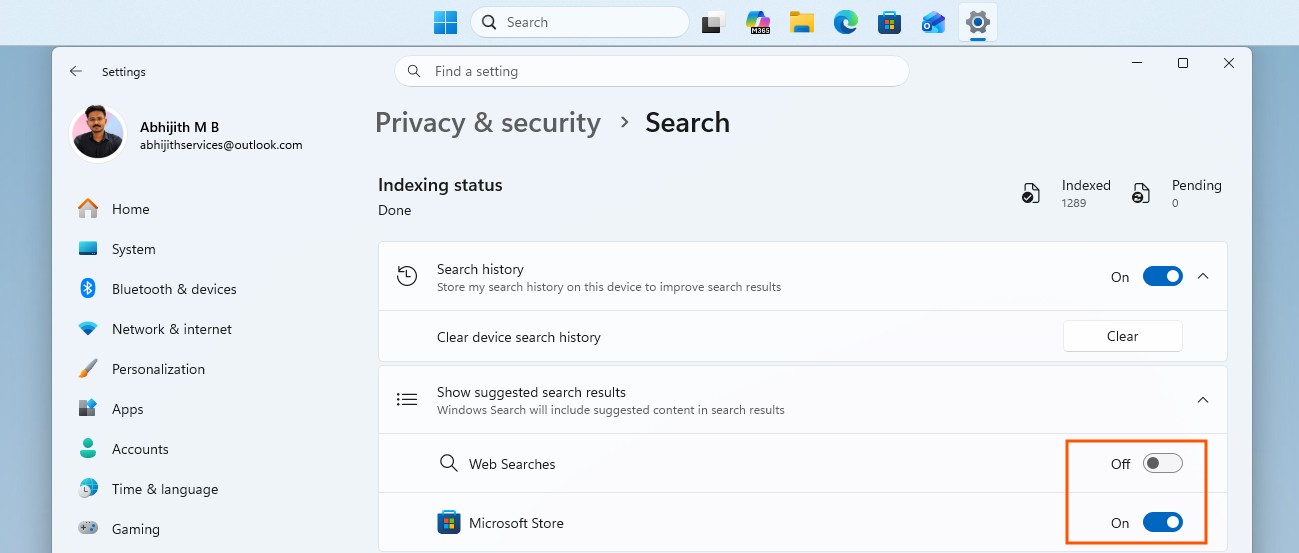
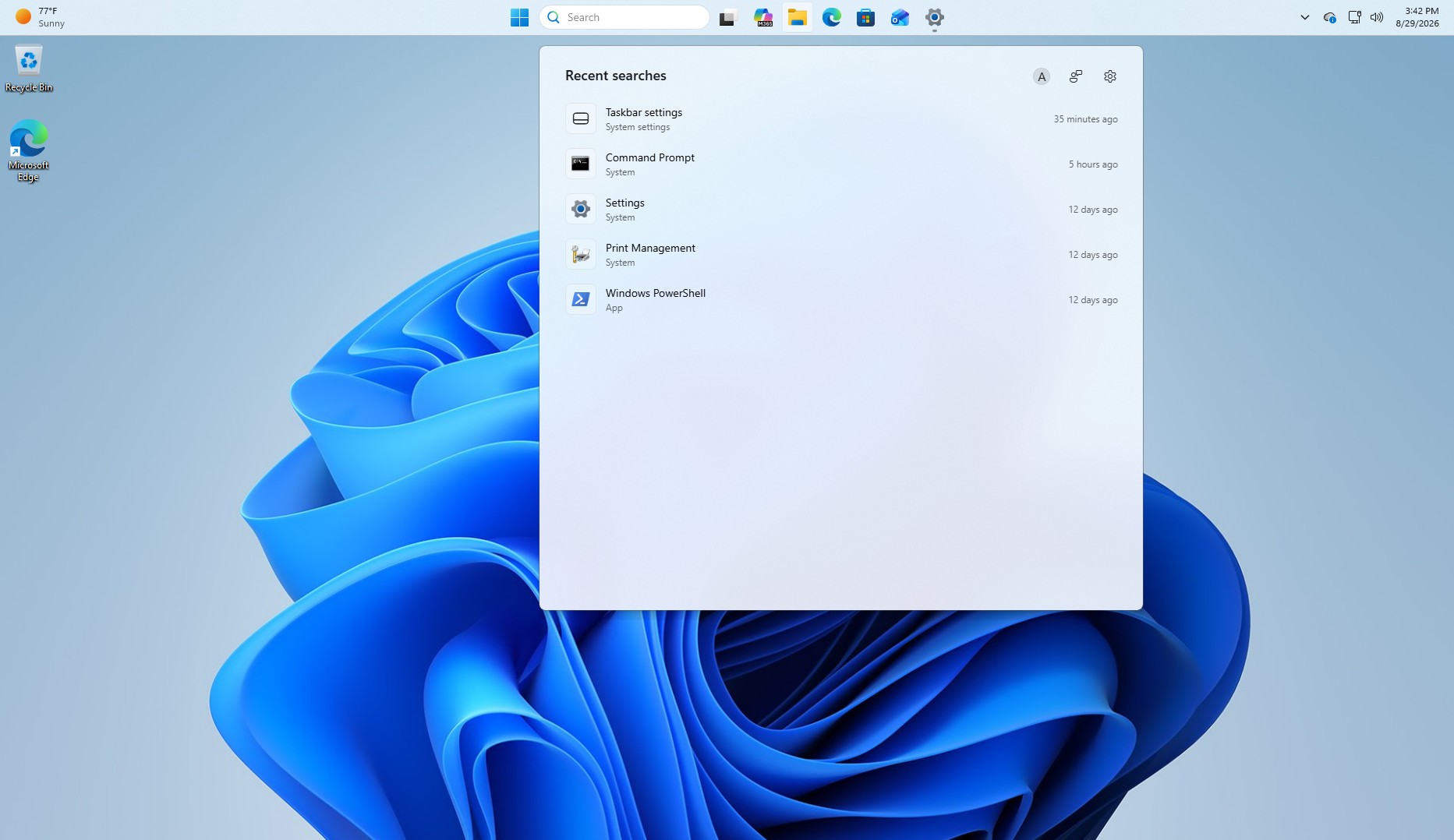
A casa de busca é mais limpa, e os resultados mostram se um item é um aplicativo, configuração, arquivo, resultado da web ou sugestão de loja. Windows também pode indexar suas pastas mais usadas automaticamente, e a busca é melhor em lidar com erros de digitação e palavras parciais.
Mudanças empresariais
QuandoMicrosoft primeiro detalhado 26H2, disse que o lançamento permite experiências que não estavam anteriormente por padrão para dispositivos comerciais, para clientes comerciais, incluindo configurações do Windows backup e ações específicas do aplicativo da barra de tarefas. O backup das configurações do Windows foi chamado anteriormente de Backup do Windows para Organizações.
Restauração pontual, que leva um PC de volta para um estado anterior usando pontos de restauração locais, também está por padrão para os dispositivos Enterprise e Education e Pro PCs gerenciados pela organização com um volume OS de 200GB ou mais. São padrões para PCs gerenciados, não novos recursos de consumo.
Windows 11 26H2 não significa uma grande versão do Windows.
Quando você instala 26H2, a construção passa de 26100 (24H2) ou 26200 (25H2) para 26300, e a versão recebe um novo ciclo de vida de manutenção. 24H2, 25H2 e 26H2 todos compartilham o ramo de manutenção de Germânio, e a maioria das características de consumo veio através de atualizações mensais primeiro.
É também por isso que nossos testes não viram nada ligado depois que o número da versão mudou.
O ciclo de vida é a razão da existência do 26H2. Windows 11 24H2 Home e Pro parem de receber atualizações.13 de outubro de 2026, enquanto 26H2 deve ser apoiado até outubro de 2028 para Home and Pro, e outubro de 2029 para Enterprise e Educação.
Por que Windows 11 26H2 é diferente de 25H2
Ambos 25H2 e 26H2 usam o modelo do pacote de habilitação, e 26H2 continua a estratégia de serviço compartilhado da Microsoft na base de código 24H2. O eKB é cerca de 174KB para x64.
O pequeno arquivo é porque o Windows Update pode mover um PC existente 24H2 ou 25H2 para 26H2 com um único reinício, mas o ISO ainda é vários gigabytes, porque uma instalação limpa tem que incluir todo o sistema operacional.
| Método de instalação | O que ele faz |
|---|---|
| Atualização do Windows | Usa o pacote 26H2 em PCs 24H2 e 25H2 suportados. |
| ISO montado no Windows | Realiza uma atualização no local ou reinstalar |
| USB inicializável | Realiza uma instalação limpa. |
| Ferramenta de Criação de Mídia | Cria mídia de instalação inicializável ou uma ISO |
| Braço 64 ISO | Mídia de instalação para PCs Arm suportados |
Se você ainda precisa da versão anterior por alguma razão, nossaGuia ISO do Windows 11 25H2Ainda está acordado. Além disso, PCs rodando o Windows 11 26H1, que só foram enviados em novos dispositivos Arm, não serão oferecidos 26H2, já que 26H1 é baseado em uma plataforma mais nova.
Requisitos do sistema Windows 11 26H2
Windows 11 26H2 não traz novos requisitos de hardware. MicrosoftEspecificações do Windows 11Ainda se aplica.
- Processador:1GHz ou mais rápido com dois ou mais núcleos em um processador compatível de 64 bits ou SoC
- RAM:4GB
- Armazenamento:64GB ou maior.
- firmware do sistema:UEFI, Bota Segura capaz.
- TPM:Módulo de plataforma confiável 2.0
- Gráficos:DirectX 12 compatível com um driver WDDM 2.0
- Visualização:Maior que 9 polegadas com resolução de 720p
Você não precisa de um copiloto. PC ou uma NPU de 40 TOPS para instalar 26H2, mas alguns recursos de IA têm requisitos de hardware.
Quem deve baixar o Windows 11 26H2 ISO?
Baixe a ISO se quiser:
- Faça uma instalação limpa.
- Criar mídia de instalação para outro PC
- Reinstale o Windows sem baixar tudo novamente.
- Instale o Windows offline.
- Execute janelas em uma máquina virtual
- Mantenha uma boa cópia da versão atual do Windows.
Você provavelmente não precisa se você já está em 24H2 ou 25H2, tem uma conexão estável com a internet, e apenas use o Windows Update para obter a versão mais recente.
FONTE: Matéria original