
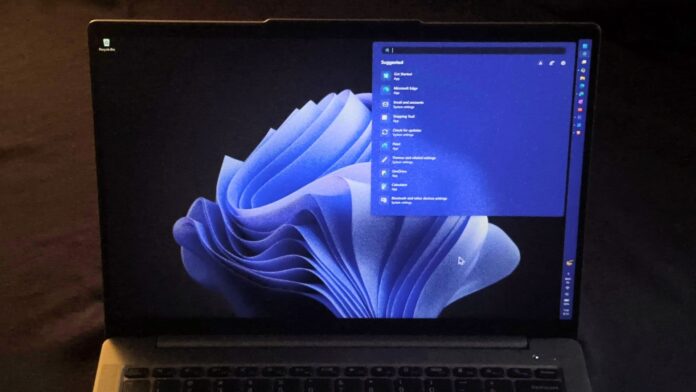
A Microsoft começou a implantar o Windows 11 26H2, também chamado de Atualização do Windows 11 2026, e você pode instalá-lo com o Windows Update, o Assistente de Instalação do Windows 11, a Ferramenta de Criação de Mídia, um arquivo ISO ou Rufus.
Se o seu PC já mostra o 26H2 disponível para download, essa é a maneira mais fácil para todos os usuários domésticos regulares. Se você não é um, o Assistente de Instalação ou um ISO também pode levá-lo até lá. Se você precisar de um USB inicializável, use a Ferramenta de Criação de Mídia da Microsoft ou o Rufus, e se o seu PC não atender aos requisitos da Microsoft, o Rufus pode ajustar a mídia de instalação para ignorar algumas dessas verificações.
“Construída sobre a mesma base de manutenção das versões recentes do Windows 11, a versão 26H2 oferece as mais recentes inovações do Windows com uma experiência de atualização simplificada projetada para minimizar a interrupção”,John Cable, vice-presidente de gerenciamento de produtos para manutenção e entrega do Windows, escreveu nocomunicado.
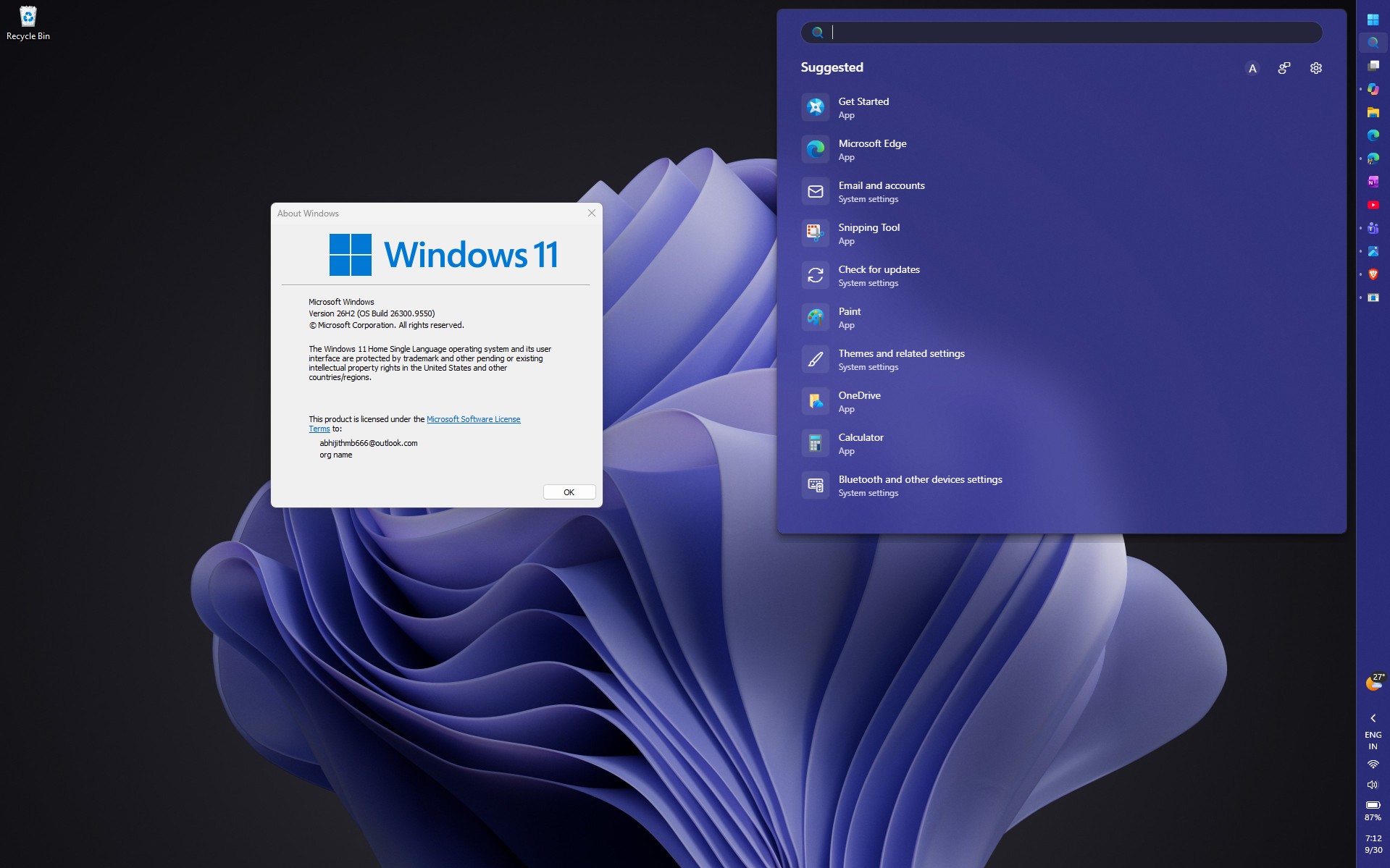
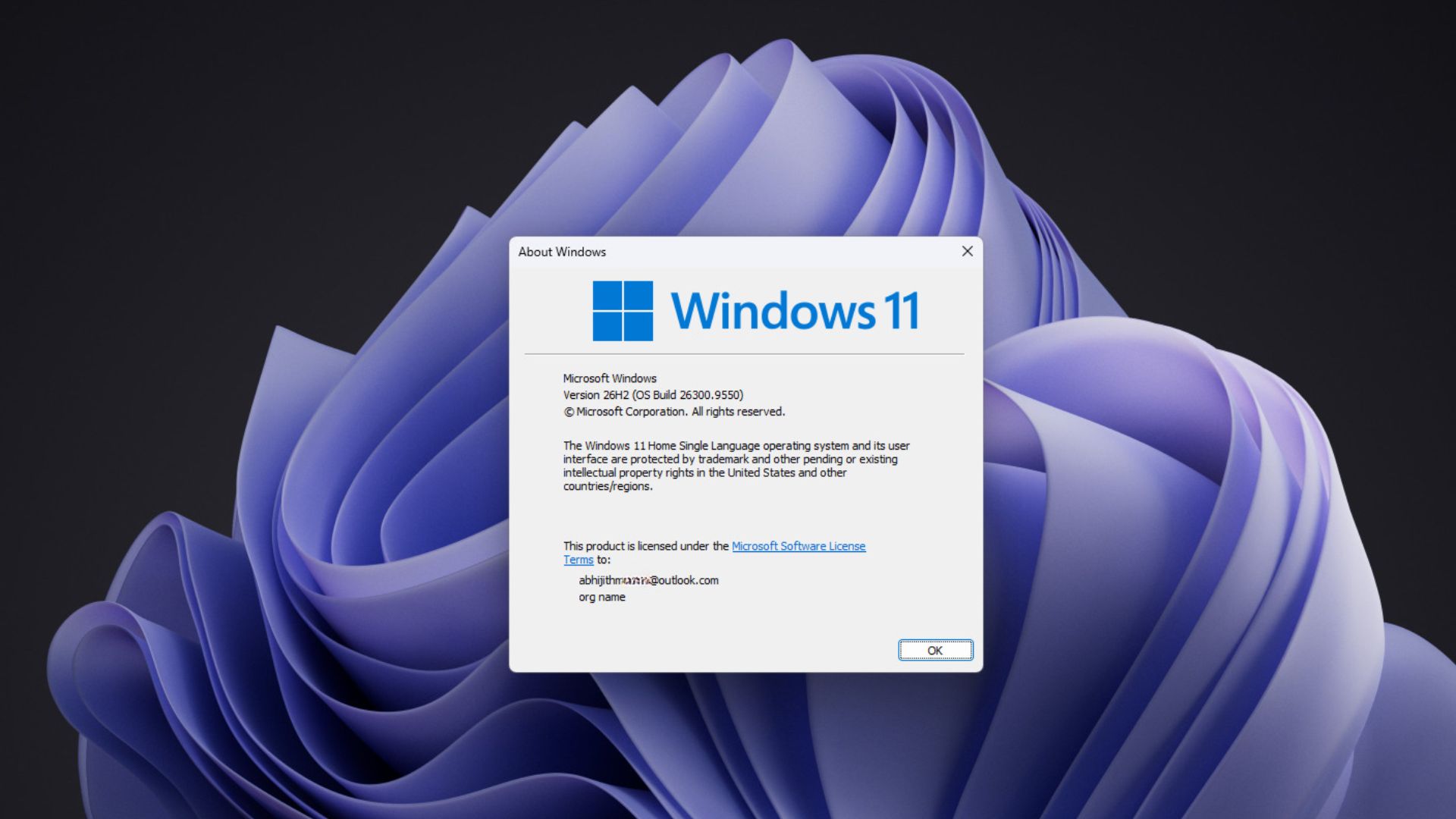
Eu instalei o Windows 11 26H2 no meu PC com driver diário, e ele mostrou o Build26300,9550após a instalação. No entanto, esses métodos fazem trabalhos diferentes, então escolha o que você deseja.
Antes de instalar o Windows 11 26H2, verifique essas coisas
Uma atualização mantém seus aplicativos, arquivos e configurações. Uma instalação limpa limpa a instalação existente do Windows e começa de novo. E a mídia de instalação permite que você instale o Windows em outro PC ou mantenha um USB ou ISO inicializável para mais tarde.
| Modo de preparo | Melhor para | Mantém arquivos e aplicativos? | Precisa de USB? |
|---|---|---|---|
| Atualização do Windows | Atualização Normal | Sim | No |
| Auxiliar de Instalação | Atualizar o PC atual antes que o Windows Update ofereça 26H2 | Sim | No |
| ISO | Atualizar ou limpar a instalação | Depende. | Opcional |
| Ferramenta de criação de mídia | Limpar a instalação ou outro PC | Depende. | Sim |
| Rufus | USB personalizado, PC não suportado, configuração especial | Depende. | Sim |
Se você executar a Instalação do Windows a partir de sua instalação existente do Windows, geralmente estará realizando uma atualização no local. Se você inicializa a partir de um instalador USB, geralmente está instalando o Windows do zero.
Também,fazer backup de seus arquivos.Uma instalação limpa pode excluir tudo na unidade, e a Microsoft recomenda fazer backup antes de instalar ou reinstalar o Windows.
Se você não tiver certeza de que seu PC pode executar o Windows 11, o aplicativo PC Health Check da Microsoft informará.
Método 1 – Instalar o Windows 11 26H2 usando o Windows Update
O Windows Update é o que a Microsoft prefere, e para PCs com Windows 11 24H2 ou 25H2, também é o mais rápido. De acordo com John Cable,“A instalação é semelhante a uma atualização mensal, exigindo apenas um pequeno download e uma reinicialização rápida para fazer a transição para o Windows 11, versão 26H2.”
- AbertaConfigurações.
- Ir paraAtualização do Windows.
- LigarReceba as atualizações mais recentes assim que estiverem disponíveisestar entre os primeiros a obter 26H2.
- SelecionarVerifique atualizações.
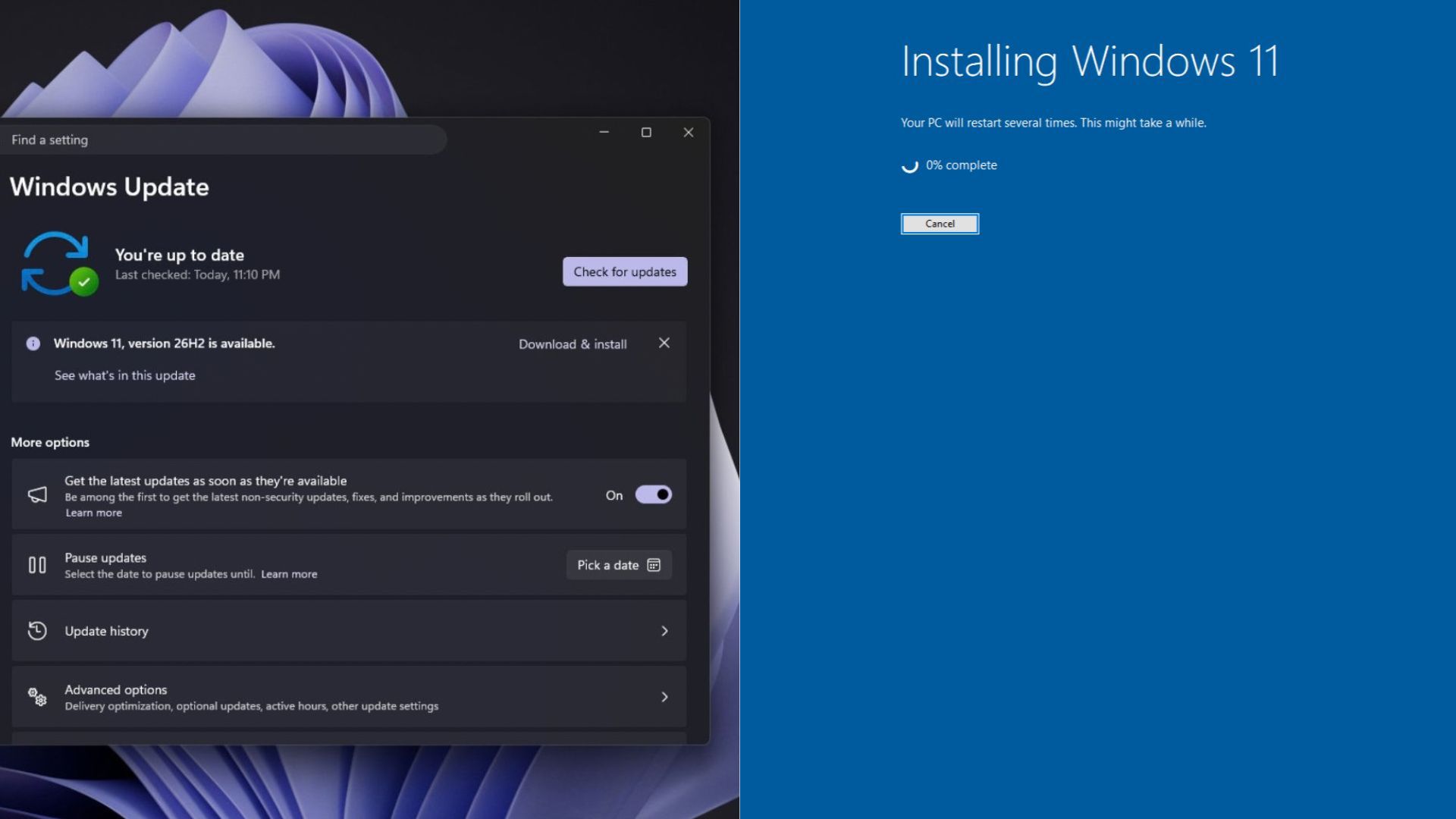
- Quando “Windows 11, versão 26H2” aparecer, selecioneFAÇA DOWNLOAD E INSTALE:.
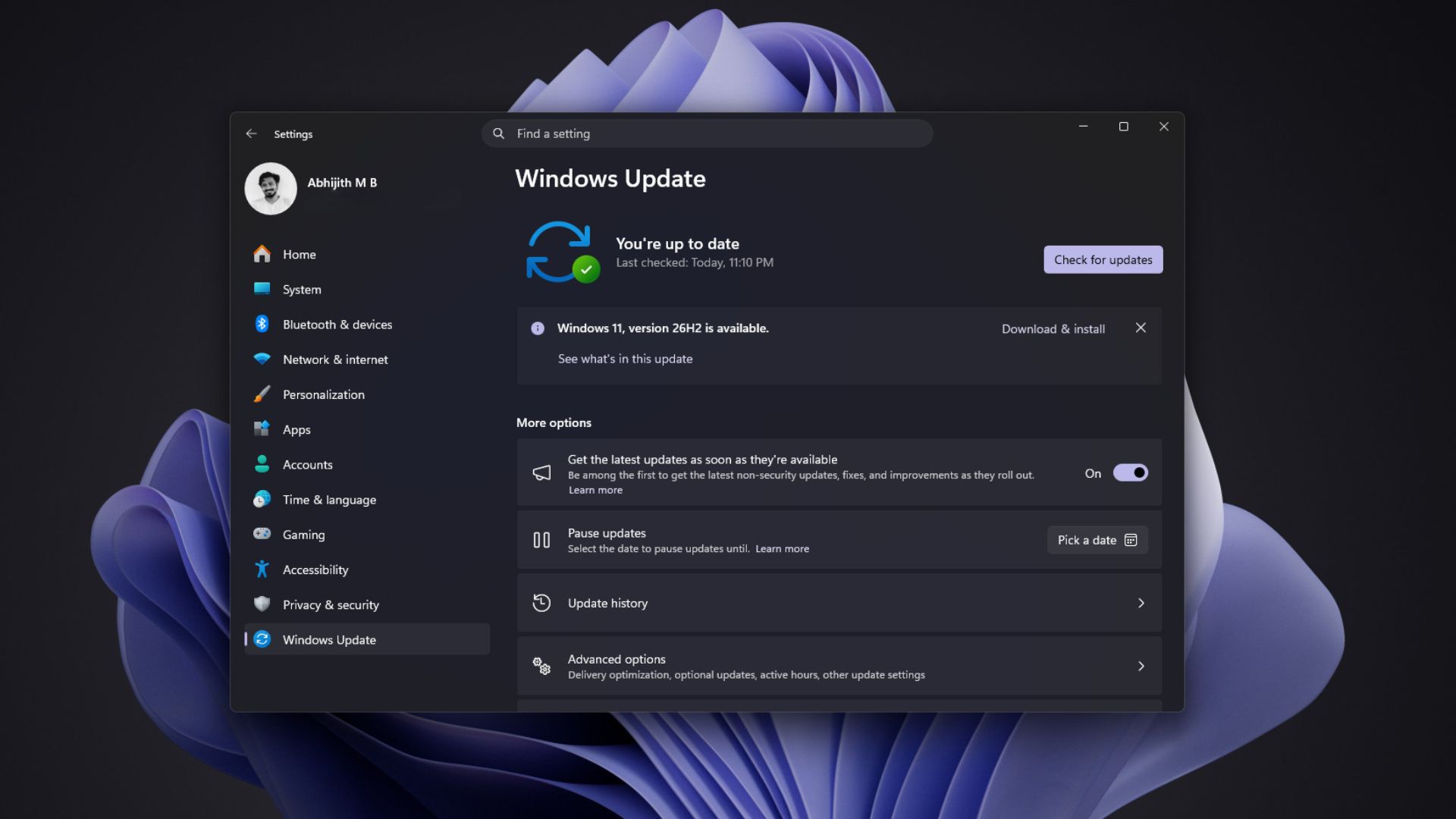
Windows 11 version 26H2 is available for download. Credit: Windows Latest - Reinicie quando solicitado e deixe o Windows concluir a instalação.
O download é pequeno porque 24H2, 25H2 e 26H2 compartilham uma ramificação de manutenção. Como relatamos anteriormente,O Windows 11 26H2 tem apenas 174 KBporque o pacote de ativação só ativa o código que o seu PC já possui.
Para confirmar a atualização, pressione Win + R, digite Winver e pressione Enter, ou abraConfigurações > Sistema > Sobre. Você deve ver o Windows 11, versão 26H2.
No meu PC, o Windows 11 26H2 terminou na compilação26300,9550. A Microsoft continuará atendendo o 26H2 com atualizações cumulativas, começando com a atualização de segurança de 13 de outubro de 2026, para que seu número de compilação possa ser maior se você estiver atualizando mais tarde.
No entanto, se você ainda não vir o 26H2, o Windows Update não está quebrado. A Microsoft lança atualizações de recursos em fases, e a conta do Windows Update diz disponibilidade"vai se expandir com o tempo, então não se preocupe se você não o vir imediatamente."A Microsoft também pode colocar restrições de segurança em PCs com problemas de compatibilidade conhecidos, como um driver ou aplicativo incompatível, até que uma correção esteja pronta.
Se você quiser pular a fila, os próximos dois métodos são suas alternativas.
Método 2 – Instalar o Windows 11 26H2 usando o Assistente de Instalação
Se o Windows Update não mostrar 26H2 por algum motivo, o Assistente de Instalação do Windows 11 da Microsoft pode atualizar seu PC. Redmond chama isso"a melhor opção para instalar o Windows 11 no dispositivo que você está usando no momento."
Antes de executá-lo, verifique se o seu PC:
- Possui uma licença do Windows 10 ou Windows 11
- Executa o Windows 10, versão 2004 ou posterior
- Tem pelo menos 9 GB de espaço livre em disco
- Usa um processador x64, pois o Assistente não é executado em PCs baseados em ARM
- Atende aos requisitos de hardware do Windows 11, que a ferramenta verifica para você
No entanto, uma maneira melhor é instalar o aplicativo PC Health Check da Microsoft, que pode verificar a elegibilidade do Windows 11.Baixar Verificação de Saúde do PCContinue.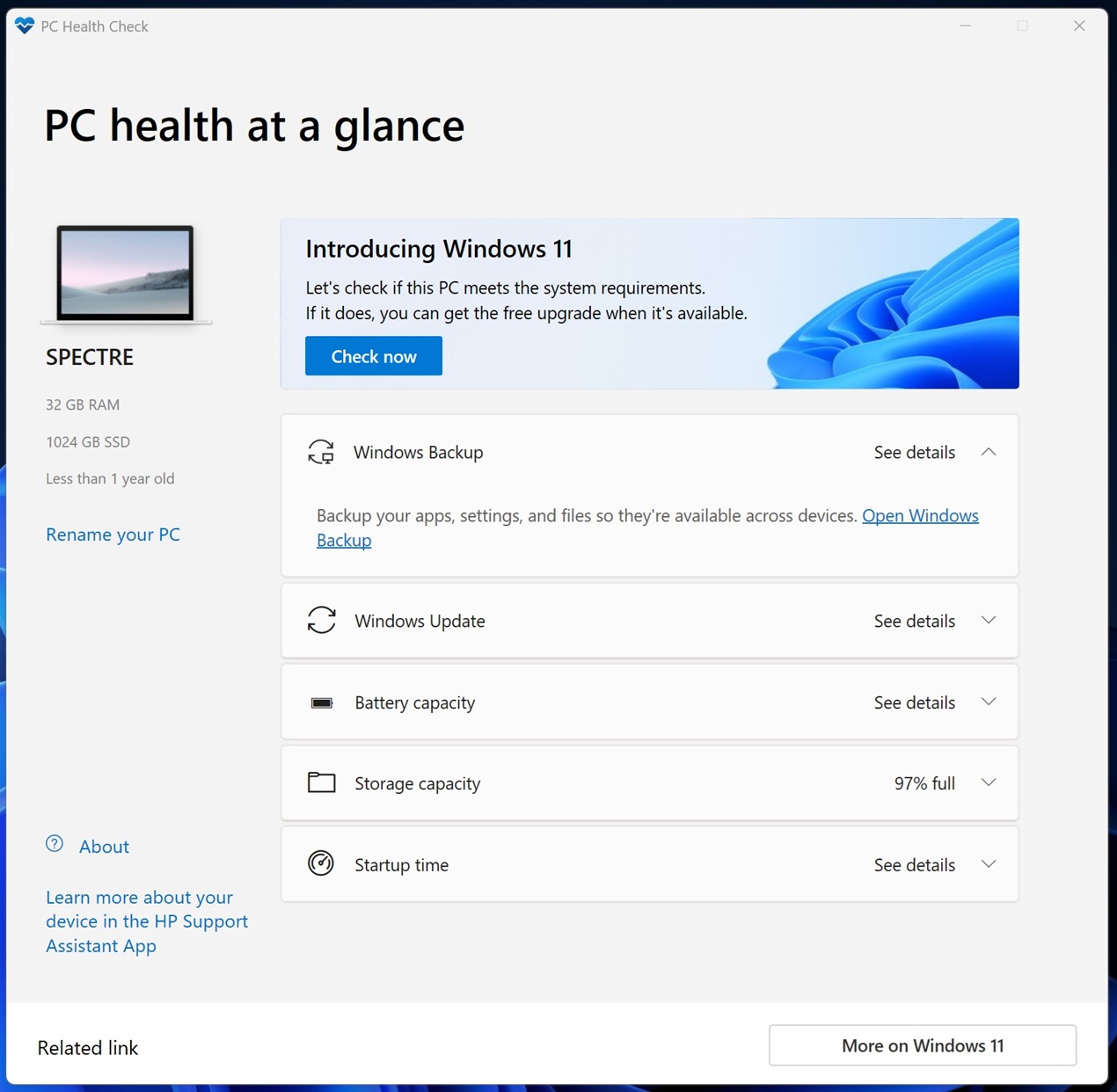
Clique em "Verificar agora", que realiza uma verificação dos requisitos do sistema em menos de 20 segundos.
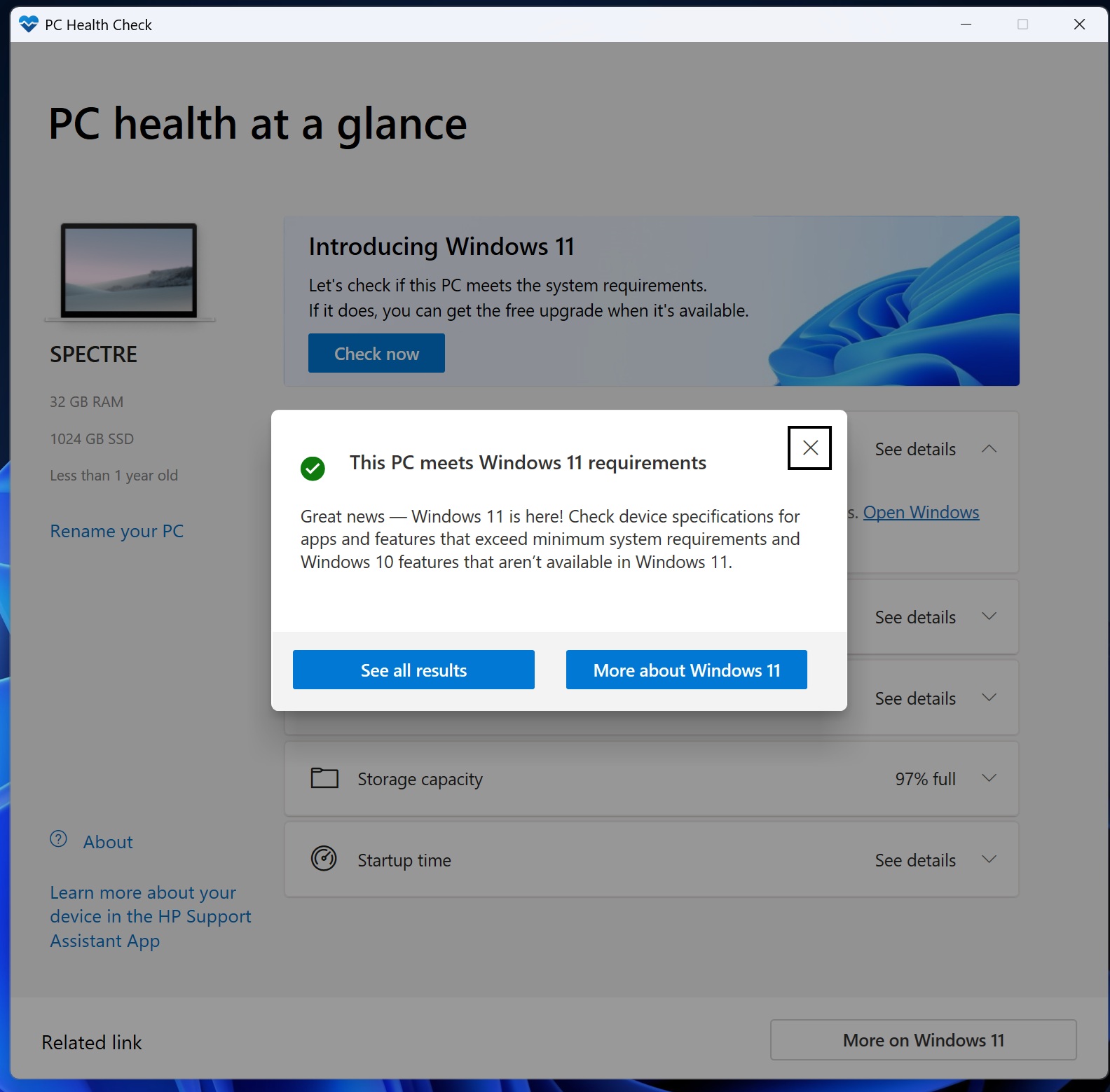
E se você vê,Este PC atende aos requisitos do Windows 11.”, você pode baixar o Assistente de Instalação do Windows 11:
- AbertaPágina de download do Windows 11 da Microsoft.
- Em Assistente de Instalação do Windows 11, clique em Baixar Agora.
- RunWindows11InstallationAssistant.exee selecione Sim quando o Windows solicitar acesso de administrador.
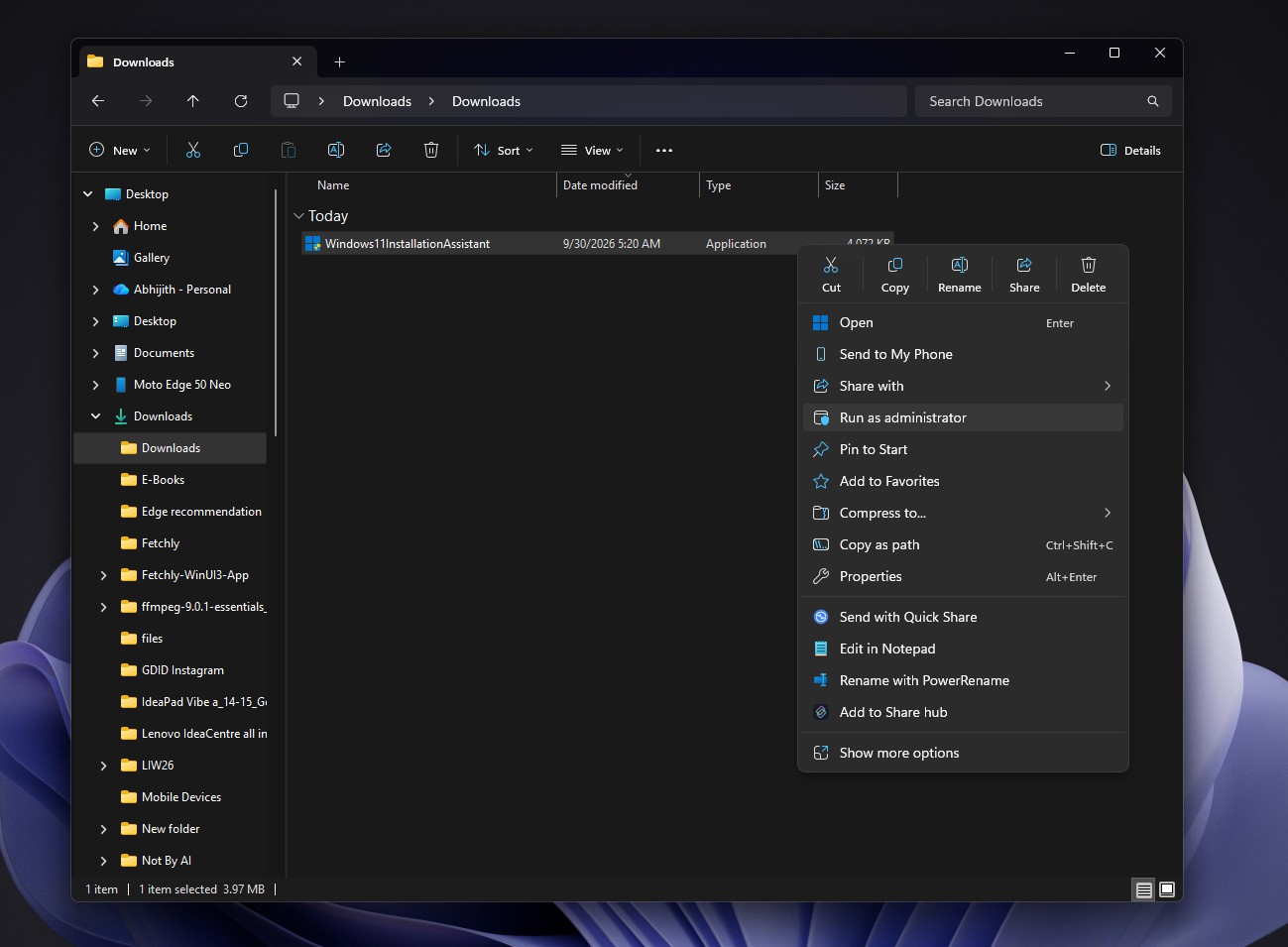
Run Windows Installation Assistant. Credit: Windows Latest - Deixe a ferramenta verificar a compatibilidade do seu hardware.
- Selecione Aceitar e instalar para aceitar os termos da licença. Fique tranquilo, você não perderá seus dados.
- Aguarde enquanto a ferramenta baixa e prepara o Windows 11 26H2. Você verá três etapas: a primeira éBaixandoE os outros são osInstalando.
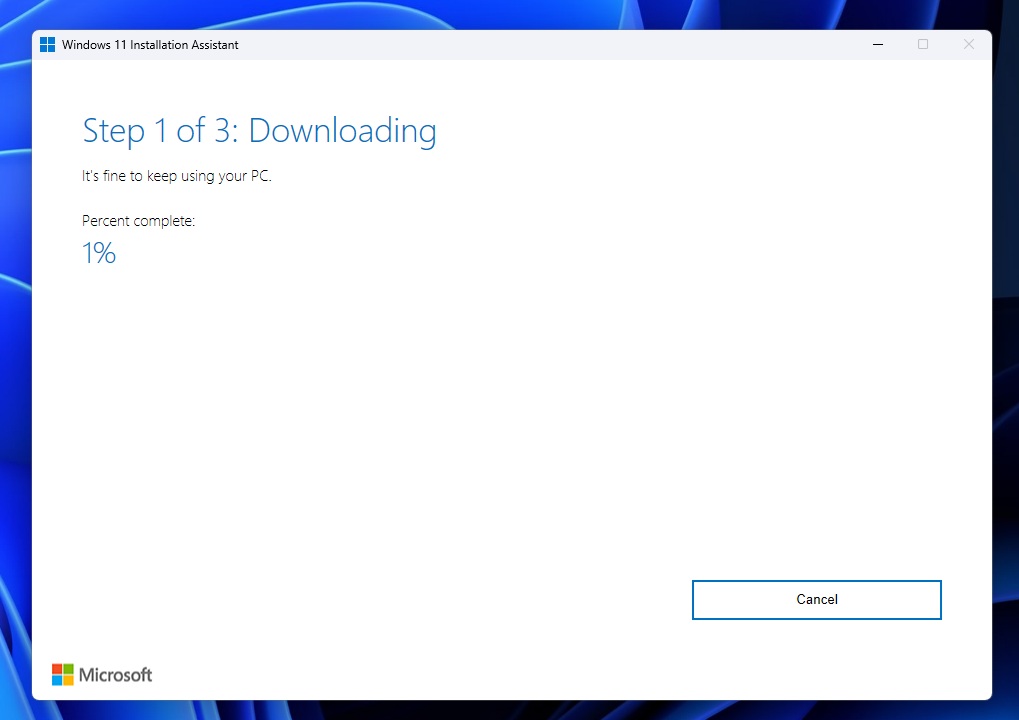
- Você ainda pode usar seu PC duranteInstallationpassos, mas 30 minutos depois de terminar, haverá uma reinicialização forçada, então salve seu trabalho com antecedência.
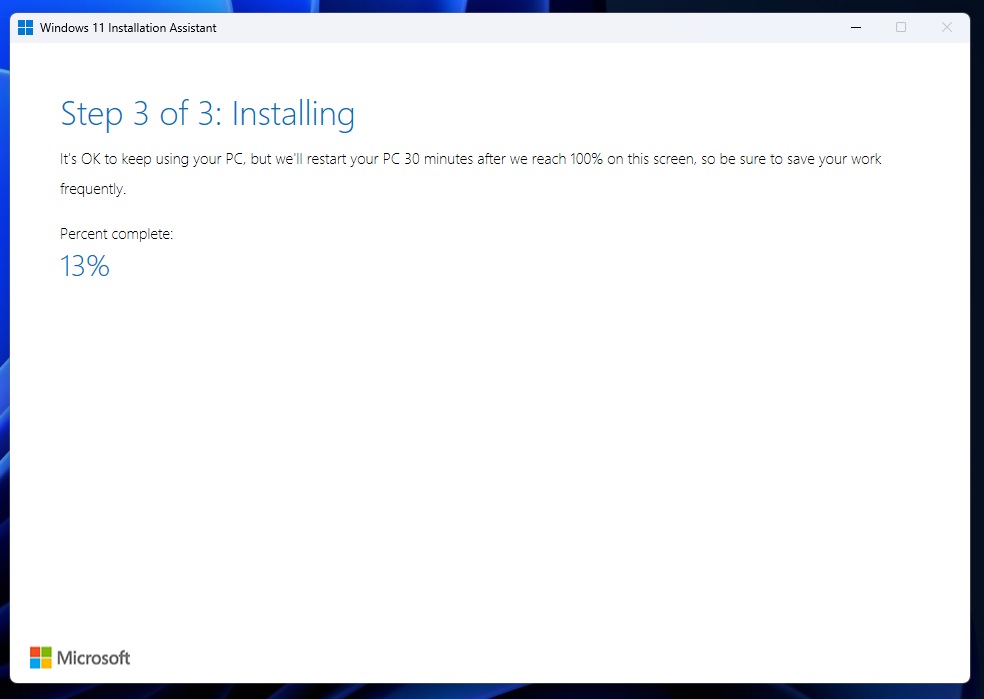
Seu PC pode ser reiniciado algumas vezes e a Microsoft avisa para não desligá-lo durante a instalação. Ao contrário da rota do Windows Update, o Assistente baixa uma cópia completa do Windows, por isso leva mais tempo e precisa de 9 GB.
Observe que o Assistente não cria nenhuma mídia de instalação.
A Microsoft geralmente recomenda esperar até que o Windows Update ofereça a atualização 2026, mas o Assistente de Instalação levará você ao 26H2. Basta ter em mente que, se o Windows Update estiver atrasando o 26H2 em seu PC, forçá-lo pode trazer o problema que a Microsoft estava tentando evitar, retendo o Windows Update regular.
Método 3 – Instalar o Windows 11 26H2 usando o ISO
Se você não gosta de como o Windows Update ou o Assistente de Instalação não oferecem muito controle ou personalização, o ISO é a opção oficial mais flexível. Você pode usá-lo para atualizar sem perder dados ou para limpar a instalação.
A Microsoft tem sidopreparando a mídia de instalação 26H2desde que o lançamento atingiu o Release Preview Channel. Para links diretos, todos os idiomas e verificação SHA-256, consulte nosso guia parabaixar o ISO do Windows 11 26H2 diretamente da Microsoft.
Atualize para o Windows 11 26H2 sem excluir seus arquivos
- Baixe o ISO oficial do Windows 11 26H2.
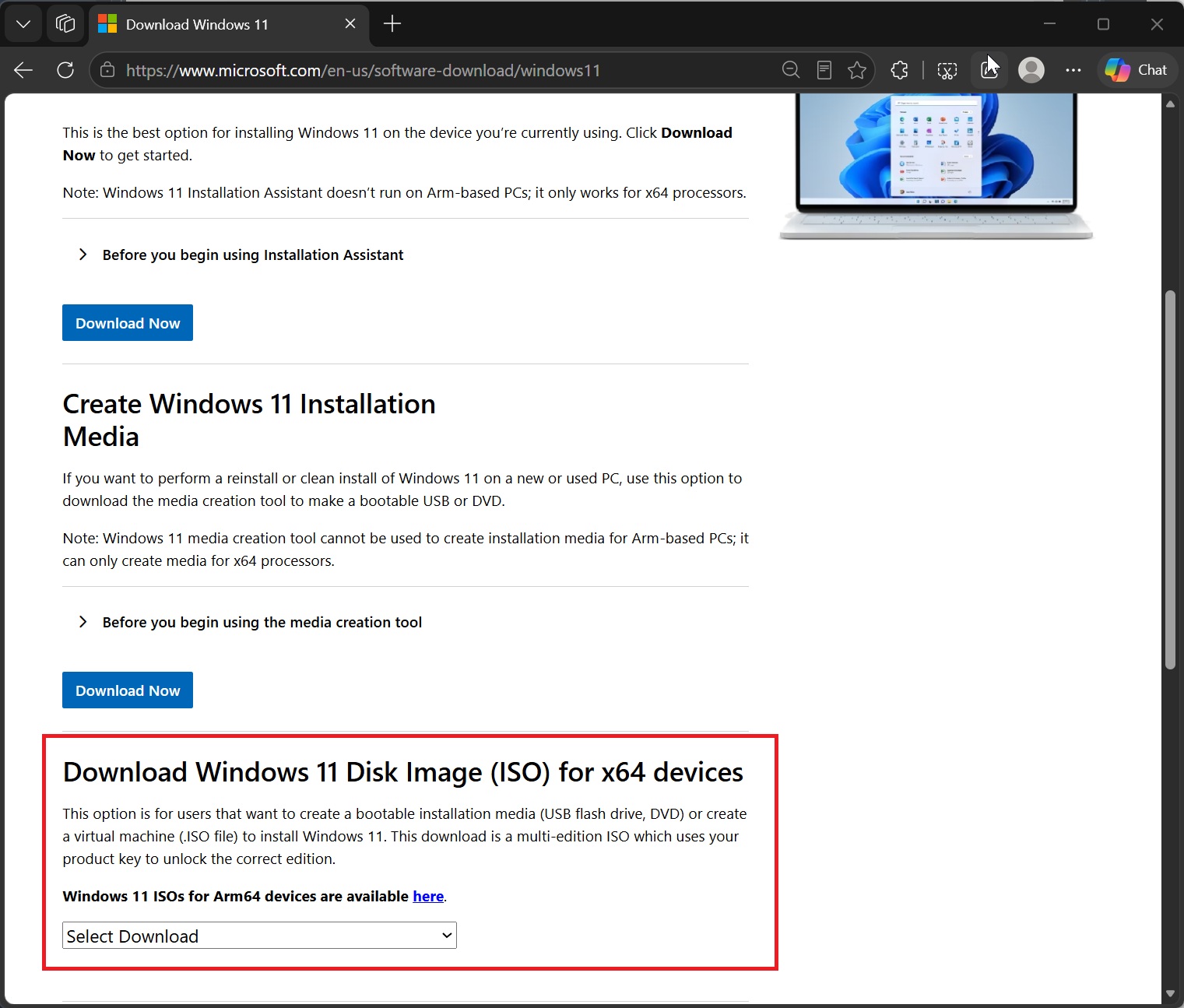
- Clique com o botão direito do mouse no ISO e selecione Montar.
- Abra a nova unidade de DVD virtual no Explorador de Arquivos.
- Executar Setup.exe;
- Deixe a Configuração verificar se há atualizações ou selecione "Alterar como a Configuração baixa atualizações" e escolha Não agora.
- Aceite os termos da licença.
- Na tela Pronto para instalar, selecione "Alterar o que manter".
- Certifique-se de que "Manter arquivos e aplicativos pessoais" esteja selecionado.
- Clique em Instalar.
Microsoft'sguia de reinstalaçãoconfirma que o Setup oferece três opções: manter arquivos e aplicativos pessoais, manter apenas arquivos pessoais ou não manter nada. Para uma atualização normal, escolha a primeira.
O ISO montado também é útil quando o Windows Update continua falhando, porque a Instalação reinstala os arquivos do sistema sem excluir seus aplicativos e dados. Eu uso isso para reinstalar o Windows sempre que sinto que meu PC fica lento ou começa a superaquecer.
Limpe a instalação do Windows 11 26H2 usando o ISO
Se você quiser simplesmente limpar o Windows e começar de novo no mesmo PC, monte o ISO e selecione "Manter nada". Ele removerá todos os dados pessoais, configurações e aplicativos.
Mas se você quiser excluir partições existentes, recriar partições, formatar unidades ou instalar o Windows em um disco completamente vazio, precisará de um USB inicializável.
- Crie um USB inicializável com a Ferramenta de Criação de Mídia ou Rufus.
- Inicialize o PC a partir do USB.
- Selecione o idioma e o teclado e, em seguida, escolha instalar o Windows 11.
- Escolha a edição correta, geralmente aquela com a qual o PC foi enviado.
- Selecione a unidade para instalar o Windows.
- Exclua partições antigas somente depois de fazer backup de tudo.
- Instale o Windows e conclua as telas de configuração.
A Microsoft descreve uma instalação limpa como umaOpção Avançadaque remove arquivos pessoais, aplicativos, personalizações do fabricante e alterações feitas nas Configurações. Nosso guia ISO tem o processo completo de limpeza-instalação.
Método 4 – Instalar o Windows 11 26H2 usando a Ferramenta de Criação de Mídia
A Ferramenta de Criação de Mídia é a maneira oficial da Microsoft de criar um USB inicializável do Windows 11 e faz o download do Windows para você.
- Abra o da MicrosoftDownload do Windows 11 .
- Em Criar Mídia de Instalação do Windows 11, clique em Baixar Agora.
- RunMediaCreationTool.exe**Como administrador**
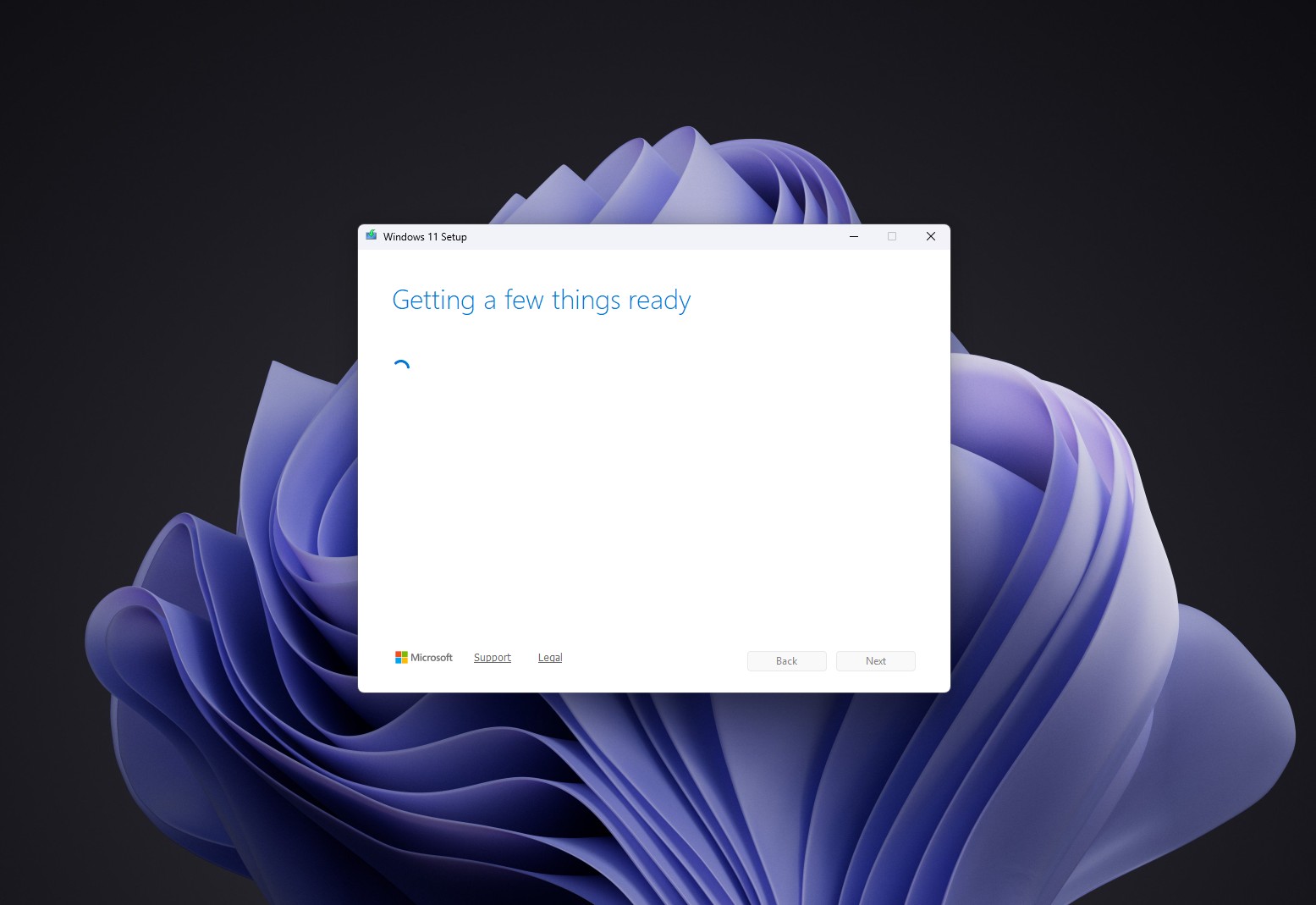
Windows Media Creation Tool running. Credit: Windows Latest - Aceite os termos da licença.
- Escolha o idioma e a edição ou mantenha as opções recomendadas para este PC.
- Selecione a unidade flash USB.
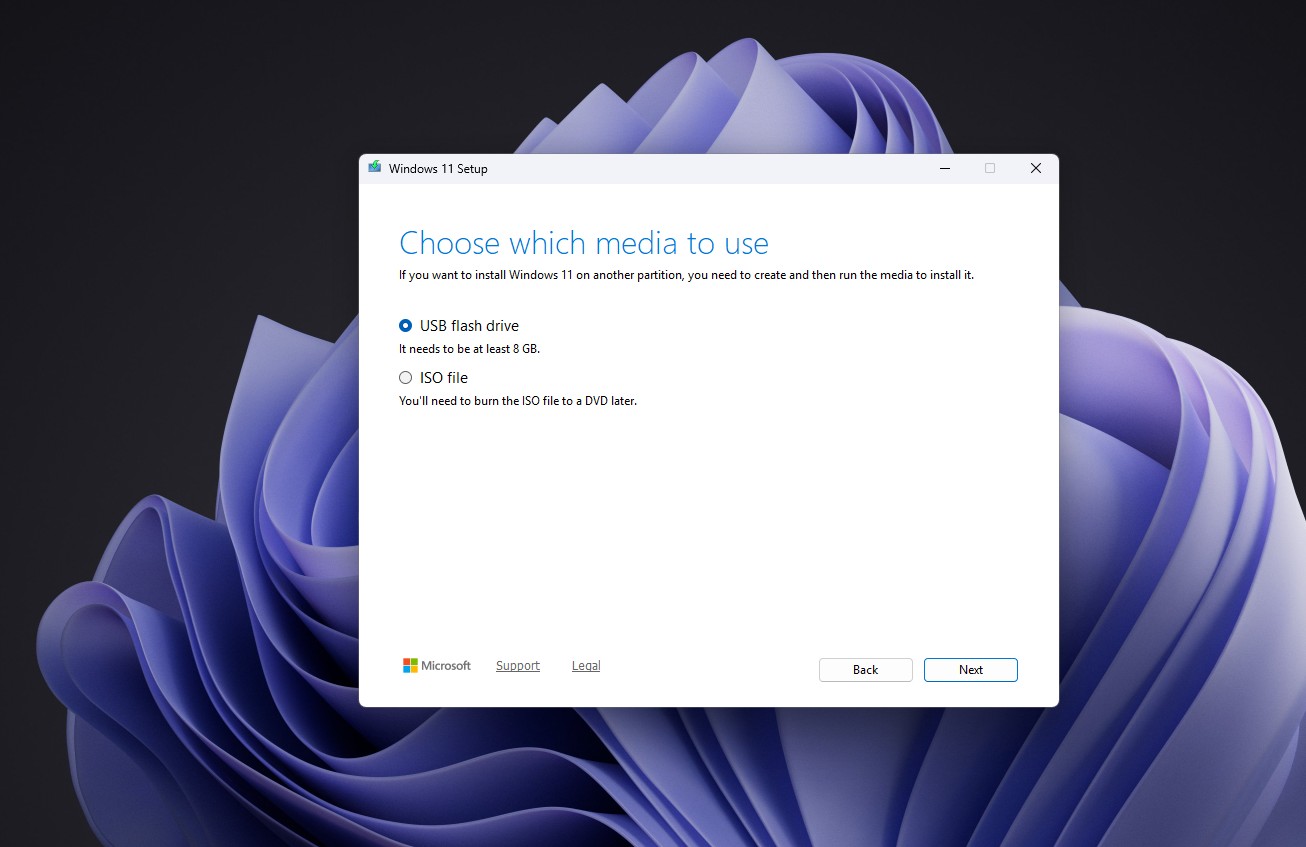
Choose USB flash drive or ISO file in Media Creation Tool. Credit: Windows Latest - Conecte uma unidade USB em branco e selecione-a na lista.
- Deixe a ferramenta baixar o Windows 11 e criar a mídia inicializável.
- Reinicie o PC de destino e inicialize a partir do USB.
De acordo com a Microsoftguia de mídia de instalação, você precisa de uma unidade flash USB em branco com pelo menos8GBde espaço, e lembre-se de que a unidade será completamente formatada primeiro. Se você escolher o arquivo ISO em vez da unidade flash USB, a ferramenta salva um ISO que você pode usar para máquinas virtuais ou gravar em um DVD.
Há uma limitação importante. A Ferramenta de Criação de Mídia cria mídia de instalação apenas para processadores x64, e a Microsoft diz que não pode criar mídia para PCs baseados em Arm. Os usuários do ARM precisam doiSO do Braço64 separado.
A Ferramenta de Criação de Mídia é melhor do que um download ISO simples se você estiver fazendo mídia de instalação para outro PC, quando o PC de destino não inicializar ou quando quiser um USB inicializável oficial sem usar ferramentas de terceiros como o Rufus.
Método 5 – Instalar o Windows 11 26H2 usando Rufus
Rufus não é um instalador do Windows. É uma ferramenta gratuita e de código aberto que pega um ISO do Windows e o transforma em mídia de instalação inicializável, com opções que as ferramentas da Microsoft não oferecem.
Crie um USB inicializável Windows 11 26H2 com Rufus
- Baixe o ISO do Windows 11 26H2.
- Baixar a última versãoRufus.
- Conecte uma unidade USB de 8 GB ou mais.
- Abra o Rufus e selecione a unidade USB em Dispositivo.
- Clique em Selecionar e escolha o ISO do Windows 11 26H2.
- Deixe o esquema de partição como GPT e o sistema de destino como UEFI para PCs modernos.
- Clique em Iniciar.
- Na janela Experiência do Usuário do Windows, marque as opções desejadas ou desmarque tudo para a mídia de instalação padrão.
- Clique em OK e deixe Rufus criar o USB.
- Inicialize o PC de destino a partir do USB.
Rufus avisa que tudo na unidade USB selecionada será apagado, então copie qualquer coisa importante primeiro. Se você não tiver o ISO, o Rufus também pode baixá-lo da Microsoft por meio do botão Download.
Rufus pode ignorar os requisitos de hardware do Windows 11
A janela de Experiência do Usuário do Windows é onde o Rufus ganha sua reputação. Ele oferece opções para remover o requisito de 4 GB+ de RAM, inicialização segura e TPM 2.0, remover o requisito de uma conta online da Microsoft, criar uma conta local com um nome de usuário escolhido, desativar a coleta de dados e desativar a criptografia automática do dispositivo BitLocker.
Últimas do Windowstestou essas opções com o Windows 11 25H2em um PC com Windows 10 com 2 GB de RAM e sem TPM, e os desvios de TPM, Secure Boot e RAM funcionaram. Como a 26H2 compartilha sua filial de serviços com a 25H2, essas opções da Rufus devem funcionar de maneira semelhante. No entanto, a Microsoft continua mudando a Instalação do Windows e o OOBE, portanto, não assuma que cada bypass funcionará para sempre ou funcionará de forma idêntica com cada compilação 26H2.
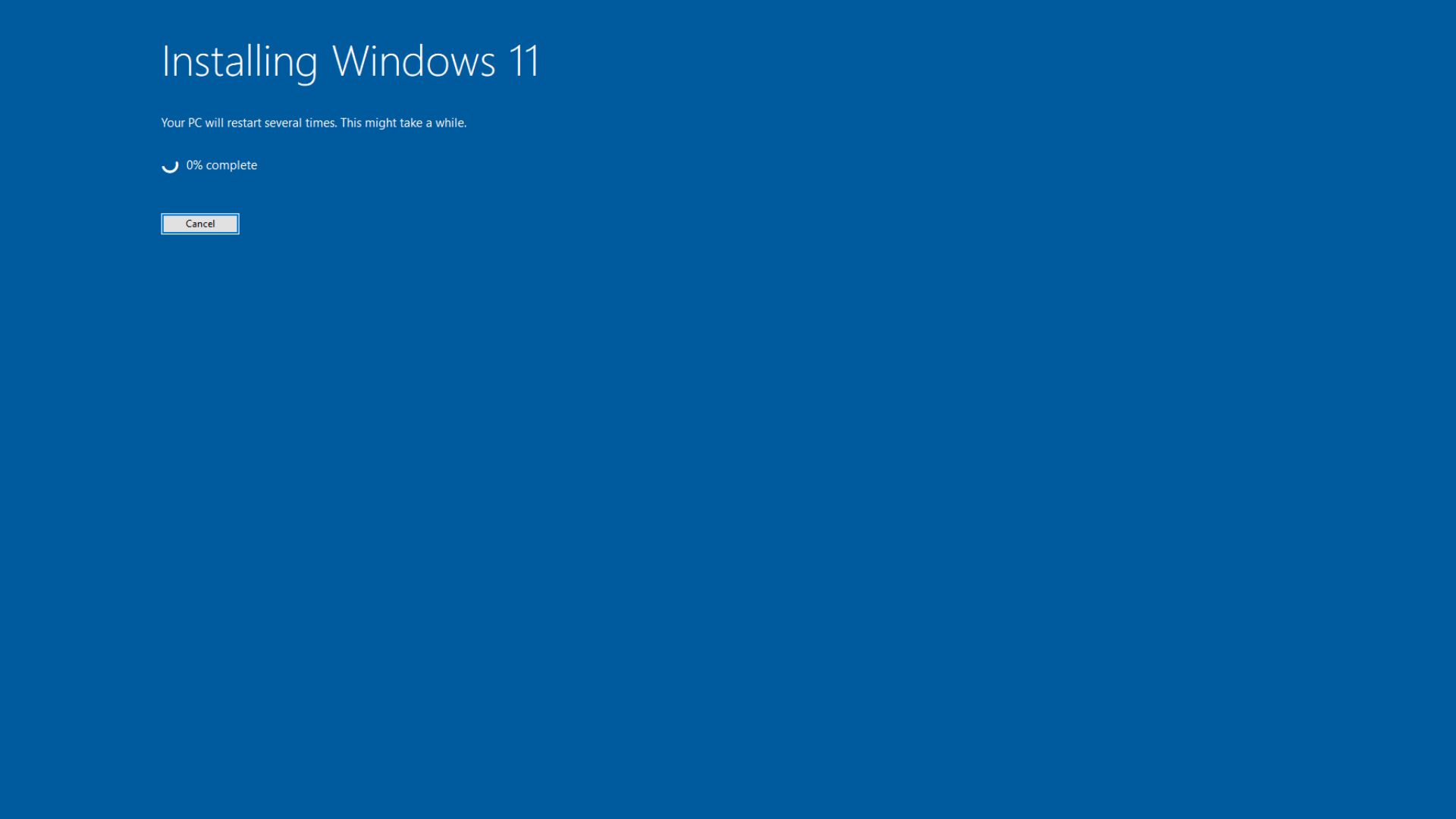
Rufus não pode consertar tudo, no entanto. O Windows 11 24H2 e posterior precisam de um processador que suporte a instrução POPCNT, portanto, CPUs muito antigas podem não inicializar o instalador, independentemente da caixa que você marcar.
O Rufus é útil mesmo em um PC suportado
O Rufus não serve apenas para inserir o Windows 11 em hardware antigo. Pessoas com PCs perfeitamente compatíveis o usam para criar um USB inicializável a partir de um ISO que já possuem, executar uma instalação limpa, instalar o Windows em outro PC, ignorar irritações de configuração, como a conta local e os prompts do BitLocker, e evitar baixar o Windows novamente toda vez que precisarem de mídia.
Você pode instalar o Windows 11 26H2 em hardware não suportado?
Sim, em alguns PCs, mas a Microsoft não recomenda.
A página de download da Microsoft avisa que a instalação do Windows 11 em um PC que não atende aos requisitos mínimos"não é recomendado e pode resultar em problemas de compatibilidade."Suas páginas de suporte também dizem que esses PCs não têm garantia de receber atualizações, incluindo atualizações de segurança. A empresa também tem sido firme sobre o TPM, chamandoTPM 2.0 não negociável para atualizações do Windows 10.
Nossos testes descobriram queRufus poderia contornar o TPM 2.0, Secure Boot e RAM verificam o Windows 11 25H2, e esperamos o mesmo para o 26H2.
Se você for por esse caminho, assuma:
- Problemas de compatibilidade com alguns aplicativos e dispositivos
- Recursos de segurança de hardware ausentes, como proteções apoiadas por TPM e inicialização segura
- Problemas de driver, especialmente em laptops mais antigos
- Possíveis complicações de atualização
- Não há garantia de que uma atualização futura não fechará a porta
Antes de desistir do seu PC, verifique se ele é compatível. Microsoftconfirmou que o Windows 11 24H2 ainda suporta CPUs Intel de 8ª, 9ª e 10ª geraçãodepois que um documento de suporte confundiu muitas pessoas, e esses chips ainda se qualificam para o 26H2 no ramo de serviços compartilhados.
Você pode instalar o Windows 11 26H2 sem uma conta da Microsoft?
Na verdade, isso depende da construção e da mídia de instalação, e continua mudando.
As compilações mais antigas permitirão que você pule o MSA. Em outubro de 2025, a Microsoft começouremover mecanismos conhecidos para criar uma conta localdurante a configuração do Windows 11, incluindo oobe\ bypassnro, dizendo que eles pulam as telas críticas de configuração e deixam os dispositivos"não totalmente configurado para uso."Mudanças recentes de OOBE da Microsoftnão alteraram o requisito.
No entanto, em setembro de 2026, descobrimos que na última mídia de instalação do Windows 11 Home que testamos,clicando no pequeno link "Saiba mais"na página de login da conta da Microsoft levou o OOBE para a tela de conta local.
Um método que funciona em um ISO pode desaparecer do outro. As opções de conta local de Rufus são a outra rota.
Instalação limpa do Windows 11 26H2 versus atualização, qual é a diferença
An melhorar; nova versão (software)mantém seus arquivos pessoais, pode manter seus aplicativos e mantém a maioria das configurações. Você pode executá-lo a partir do Windows Update, do Assistente de Instalação ou de um ISO montado.
A Instalação Limpainicia o Windows do zero. Ele remove aplicativos e arquivos pessoais, faz sentido quando você está substituindo uma instalação antiga bagunçada e precisa de muito mais cuidado com partições e backups.
Então, qual você deve escolher? Se o seu PC funciona bem e você só quer o 26H2, uma atualização é a opção menos perturbadora, e no 24H2 ou 25H2 leva apenas alguns minutos. Se você está deliberadamente começando de novo ou solucionando problemas de uma instalação quebrada do Windows, uma instalação limpa é melhor.
Depois de instalar o Windows 11 26H2, veja o que esperar
Depois de uma instalação limpa, o Windows 11 te leva através da experiência fora da caixa, onde você escolhe sua região e teclado, se conecta a uma rede, entra com uma conta da Microsoft, escolhe as configurações de privacidade e decide se restaura do Windows Backup. Uma atualização salta a maior parte disso.
Quando você estiver no desktop, execute o Windows Update novamente para pegar a última atualização cumulativa e drivers. Cheque.Configurações > Sistema > Ativaçãotambém, como um PC ativado com uma licença digital geralmente reativa por conta própria, uma vez que fica online.
Para verificar a versão, pressione Windows + R, digite Winver, ou vá paraConfigurações > Sistema > Sobre, e procure o Windows 11, versão 26H2, e o número de construção.
Windows 11 26H2 é principalmente recursos que você já tem
A atualização do Windows 11 2026 é incomum porque 24H2, 25H2 e 26H2 compartilham uma filial de manutenção. MicrosoftQual é a nova página?diz muitas características."já foram entregues através de atualizações de manutenção mensal,"E 26H2"Ativa recursos selecionados e reinicia o ciclo de vida de suporte."
Quando nósTestei o Windows 11 26H2A versão não ligou as maiores características, porque a Microsoft ainda as controla através do Rollout de Recursos Controlados. E nenhum dos destaques é exclusivo para 26H2. No entanto, obter o seu PC para 26H2 aumenta suas chances de Microsoft habilitar esses novos recursos noWindows 11 de setembro atualizaçãoe até mesmo oAtualização de agostoAqui estão os maiores:
- Barra de tarefas móvel:Janelas 11Finalmente restaurou a barra de tarefas móvel., e você pode colocá-lo no lado esquerdo, superior, direito ou inferior.
- Menu inicial redimensionável:MicrosoftAgora deixa você encolher o menu gigante Iniciarcom tamanhos pequenos, grandes e automáticos.
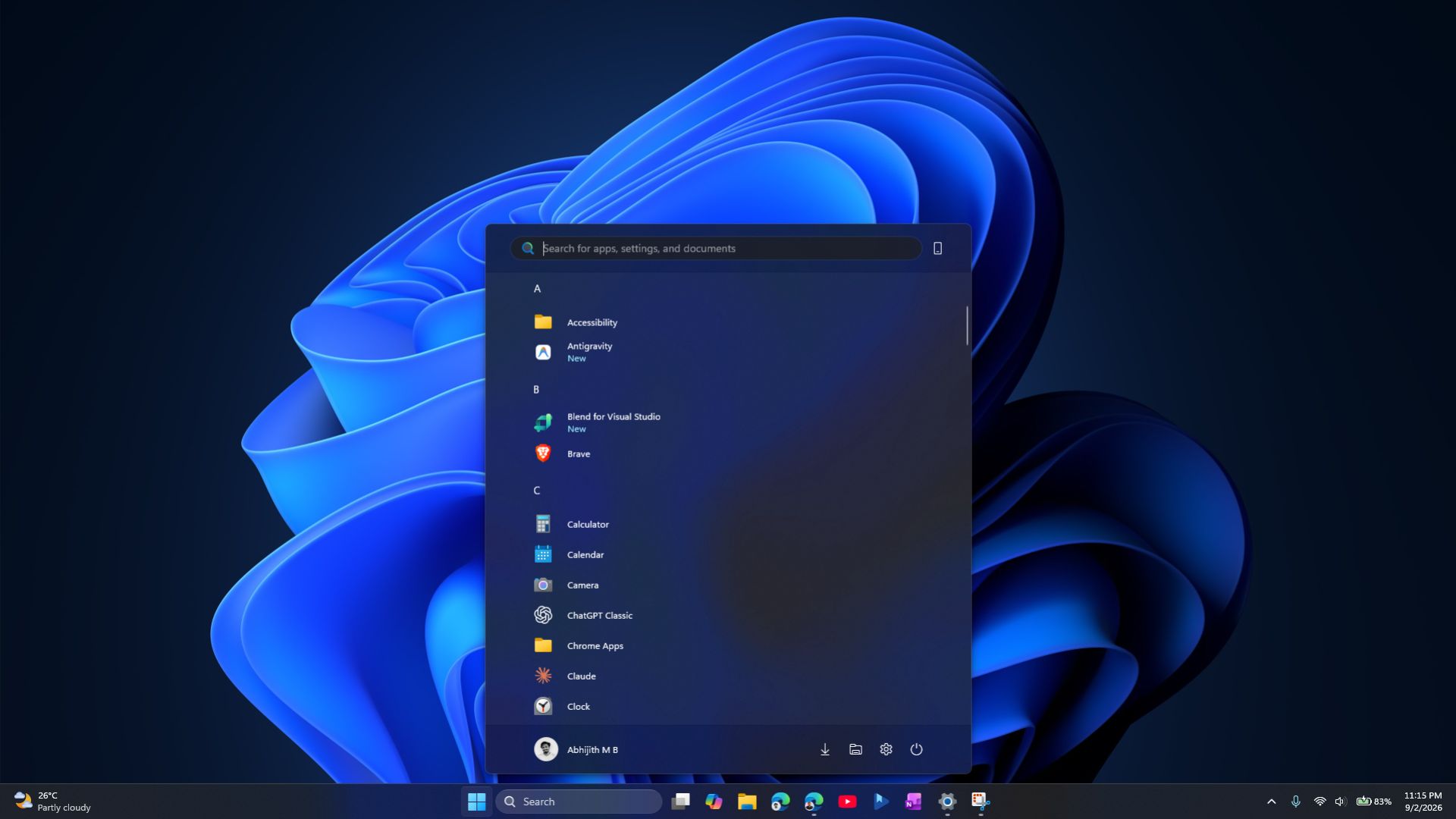
New smaller Start menu in Windows 11 after August optional update. Credit: Windows Latest - Pesquisa livre do Bing:Janelas 11Rápido, Bing-free Search.Deixa você desligar as sugestões da Microsoft Store.
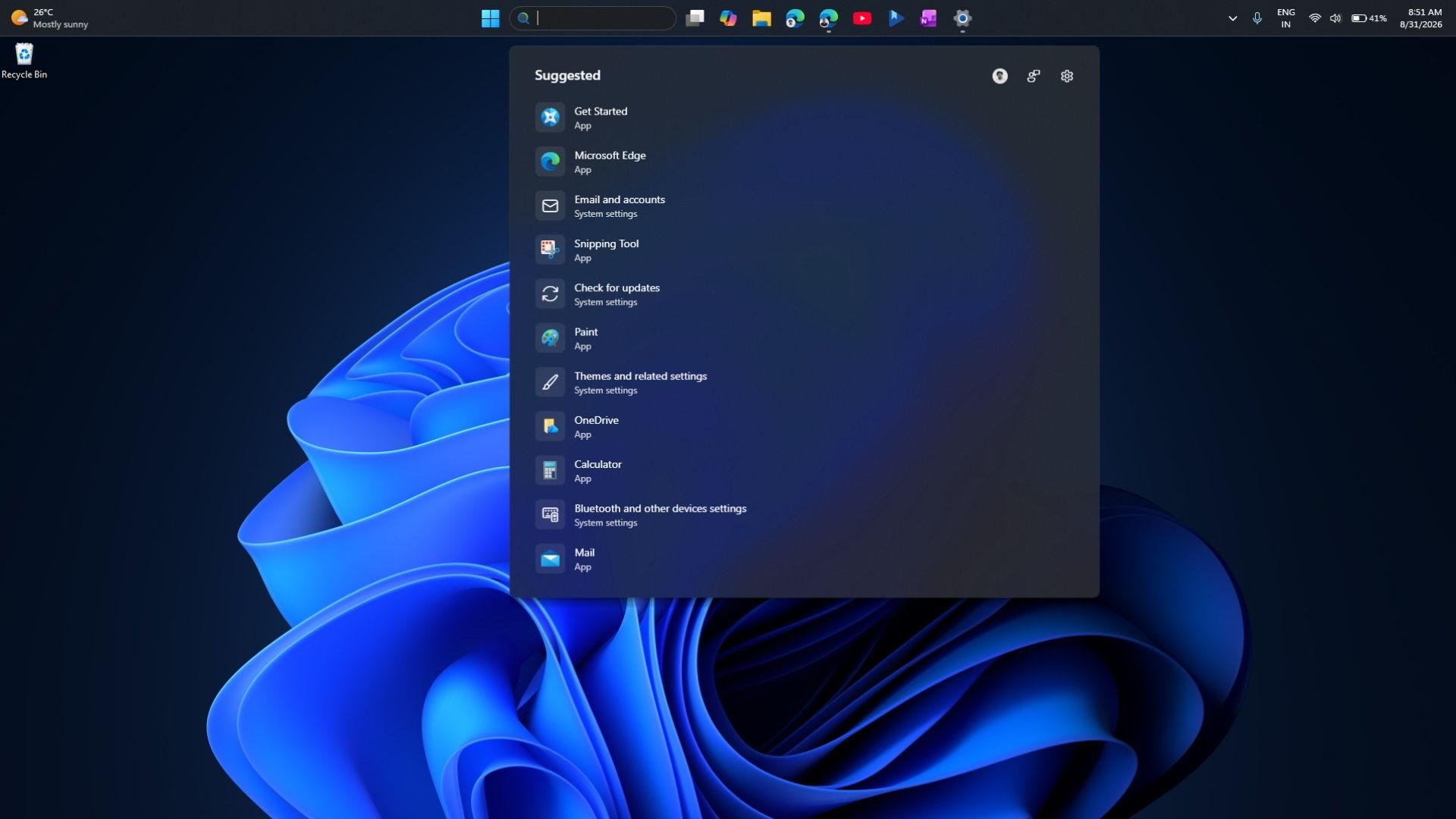
New Windows 11 Search UI after August optional update. Credit: Windows Latest - Mudanças empresariais:Para dispositivos comerciais, 26H2 ativa o backup das configurações do Windows, ações específicas da barra de tarefas do aplicativo e algumas melhorias do File Explorer por padrão, e a restauração pontual está ligada por padrão para certos PCs gerenciados.
Claro, a grande mudança é o ciclo de vida. A Microsoft diz que 26H2 recebe36 meses de serviço.Para as edições Enterprise e Education, a partir de 29 de setembro de 2026, enquanto Home e Pro recebem o habitual24 meses..
Instalação do Windows 11 26H2 FAQ
Como faço para instalar o Windows 11 26H2?
Use o Windows Update, o Assistente de Instalação, a ISO, a Ferramenta de Criação de Mídia ou Rufus. Escolha qualquer opção dependendo se você quer uma atualização, uma instalação limpa, ou mídia inicializável.
Posso instalar o Windows 11 26H2 sem atualização do Windows?
Sim. O Assistente de Instalação, ISO, Ferramenta de Criação de Mídia e Rufus trabalham sem atualização do Windows.
Posso atualizar do Windows 11 24H2 para 26H2?
Sim, em PCs elegíveis. Microsoft projetou 26H2 como um pacote de habilitação para sistemas 24H2 e 25H2.
Posso instalar o Windows 11 26H2 de uma ISO sem perder arquivos?
Sim. Monte a ISO, execute setup.exe e selecione "Mantenha arquivos pessoais e aplicativos" durante a configuração.
Posso limpar o Windows 11 26H2?
Sim, arrancando da mídia de instalação criada com a ferramenta de criação de mídia ou Rufus.
Posso instalar o Windows 11 26H2 em um PC não suportado?
Ferramentas como Rufus podem modificar a configuração do Windows para pular alguns requisitos, mas a Microsoft não recomenda instalar em hardware não suportado.
O Windows 11 26H2 requer TPM 2.0?
Oficialmente, sim. TPM 2.0 ainda faz parte dos requisitos do Windows 11.
Posso instalar o Windows 11 26H2 sem uma conta da Microsoft?
Depende da mídia de construção e instalação, como a Microsoft continua mudando OOBE e bloqueou bypass antigos.
Qual é a última versão do Windows 11 26H2?
Nossa instalação informou Build 26300.9550. Atualizações cumulativas mensais aumentarão o número de construção com o tempo.
O Windows 11 26H2 funciona em Arm PCs?
Sim, mas Arm PCs precisam do Arm64 ISO ou Windows Update, já que o Assistente de Instalação e a Ferramenta de Criação de Mídia não suportam PCs baseados em Arm.
FONTE: Matéria original