
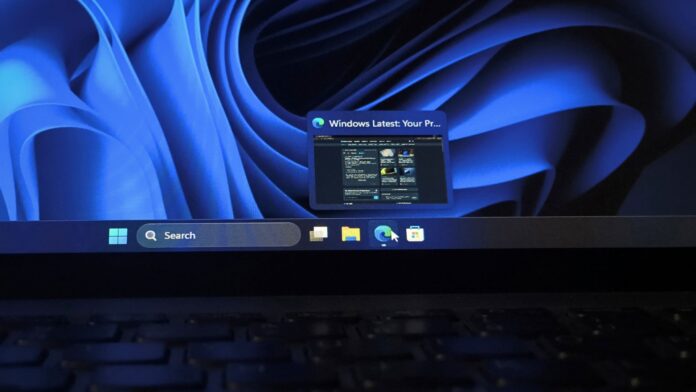
Windows 11 está testando um novo"Mostre antevisões da barra de tarefas como"opção que troca a miniatura que você vê quando paira sobre um aplicativo de barra de tarefas para uma lista compacta de títulos de janelas, uma idéiaO Windows XP usou mais de duas décadas atrás.A construção experimental também adiciona um azulejo de dispositivos móveis para configurações rápidas, para que você possa ligar Não incomodar, silêncio, ou tocar um telefone Android ligado do seu PC sem abrir o Link do telefone.
Ambos os recursos estão escondidos no canal do Windows Insider Experimental por enquanto, e eu os liguei.Construa 26340.9596No meu PC de teste, conectei meu celular Android, e troquei entre as novas e velhas visualizações. Como alguém que regularmente mantém muitos aplicativos abertos, a mudança na barra de tarefas é a que eu queria tentar primeiro.
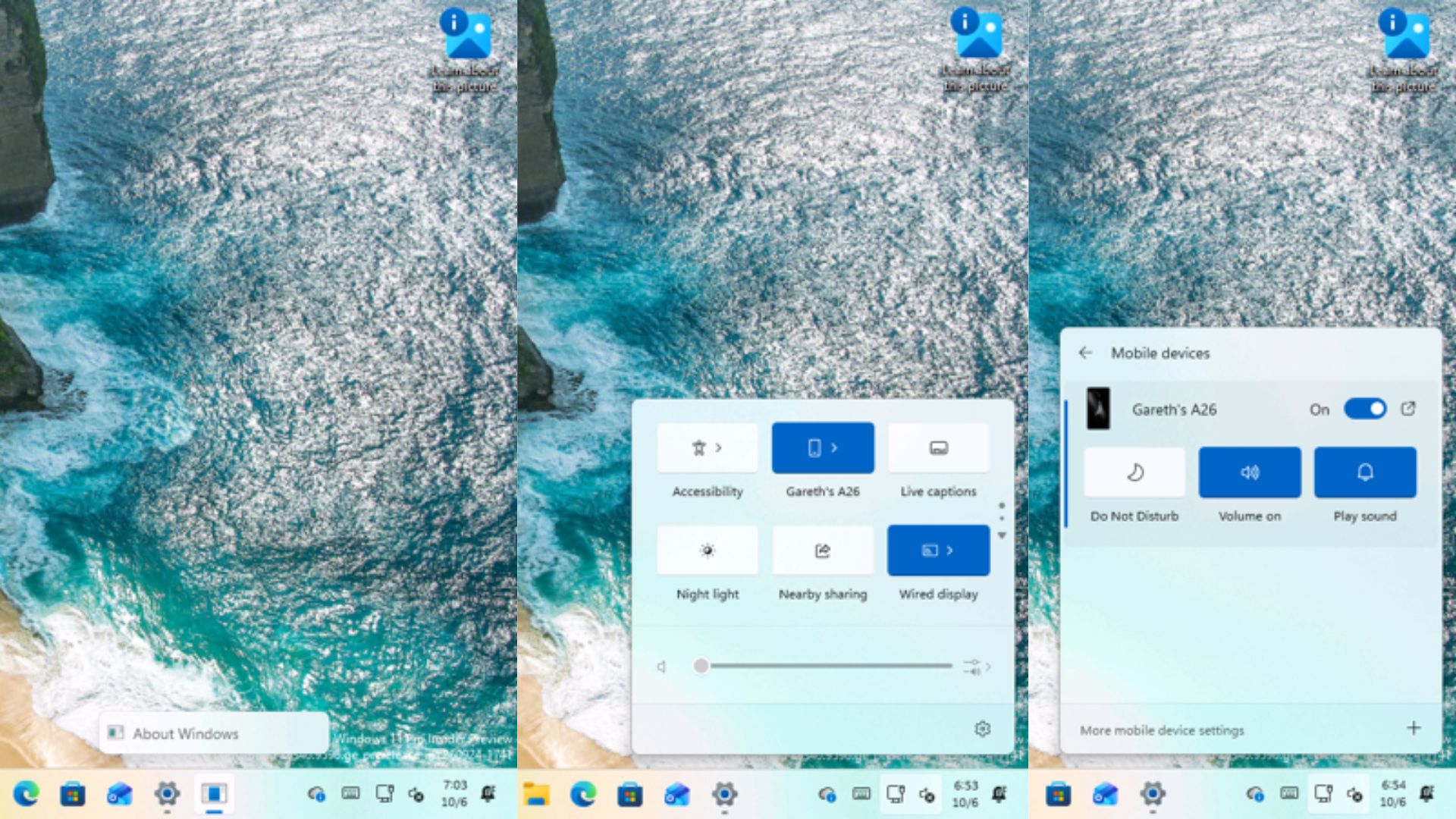
Windows 11 testa uma lista de visualizações da barra de tarefas.
O primeiro recurso é uma adição bem-vinda à MicrosoftMelhorias na barra de tarefasdando-lhe mais controle sobre o que aparece quando você paira sobre um ícone do aplicativo. Como você sabe, o Windows 11 normalmente mostra pré-visualizações das janelas associadas com esse aplicativo, mas a nova opção permitirá que você substitua essas pré-visualizações por uma lista compacta de títulos de janelas.
Você será capaz de escolher o layout nas configurações da barra de tarefas sob a opção "Mostrar previews da barra de tarefas como". Gostaria que tivéssemos um menu para ver as configurações da barra de tarefas clicando com o botão direito da barra de tarefas. Dito isso, a habilidade de escolher a vista que melhor se adapta ao modo como você trabalha pode fazer você se sentir mais produtivo, como barras de tarefas verticais.
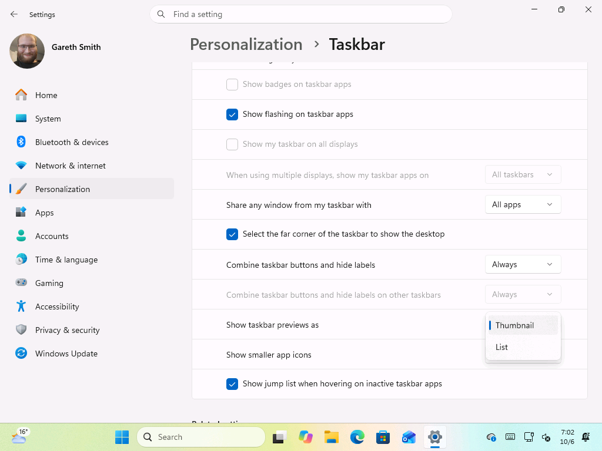
A opção aparece sobConfigurações > Personalização > Barra de tarefas, entre "Combine botões da barra de tarefas e esconder etiquetas" e "Mostre ícones de aplicativos menores." A lista tem Miniatura e Lista, sendo o primeiro o padrão. Algumas fileiras acima são as que a Microsoft adicionou no início deste ano.Deixe os assistentes de IA verem seus aplicativos abertos..
Lista de barras de tarefas view vs pré-visualização de miniaturas
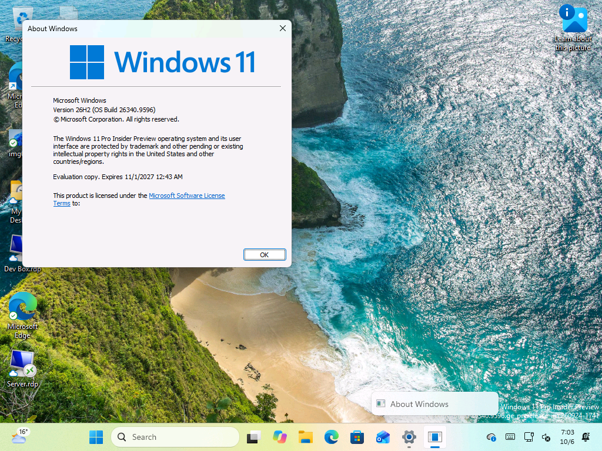
Com a lista selecionada, pairando sobre uma janela aberta na barra de tarefas mostra uma linha fina com o ícone do aplicativo e o título da janela. Para testá-lo, abri o diálogo Sobre Windows (winver), e o hover card mostrou "Sobre Windows". Quando voltei para Miniatura, pairando sobre ela, trouxe a visualização ao vivo do diálogo com seu título no topo.
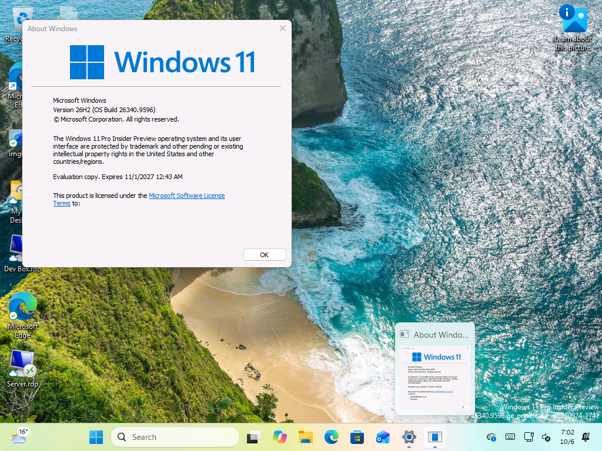
Como você deve ter adivinhado, a escolha pode ser útil quando você tem várias janelas abertas em um aplicativo. Pré-visualizações de miniaturas mostram um instantâneo visual e funcionam bem quando cada janela parece claramente diferente, enquanto uma lista baseada em texto pode fazer melhor uso do espaço e pode ser mais fácil de digitalizar quando muitas janelas estão abertas. Em vez de se mover através de várias grandes prévias, você pode usar os títulos da janela para identificar o que você precisa.
Também gosto que a lista esconda o que está dentro de uma janela. Se você pairar sobre a barra de tarefas enquanto apresenta sua tela em uma reunião, um título dá muito menos do que uma prévia ao vivo de sua caixa de entrada.
O Windows XP mostrou janelas agrupadas como uma lista primeiro.
Se a lista parece familiar, o Windows XP fez primeiro. XP introduziu o agrupamento da barra de tarefas, que combinava botões de um aplicativo em um único botão quando a barra de tarefas ficou lotada, e clicando nesse botão agrupado abriu um menu listando cada janela pelo seu título. Não havia prévias na época, como miniaturas de barras de tarefas ao vivo só chegaram com o Windows Vista e seu visual Aero.
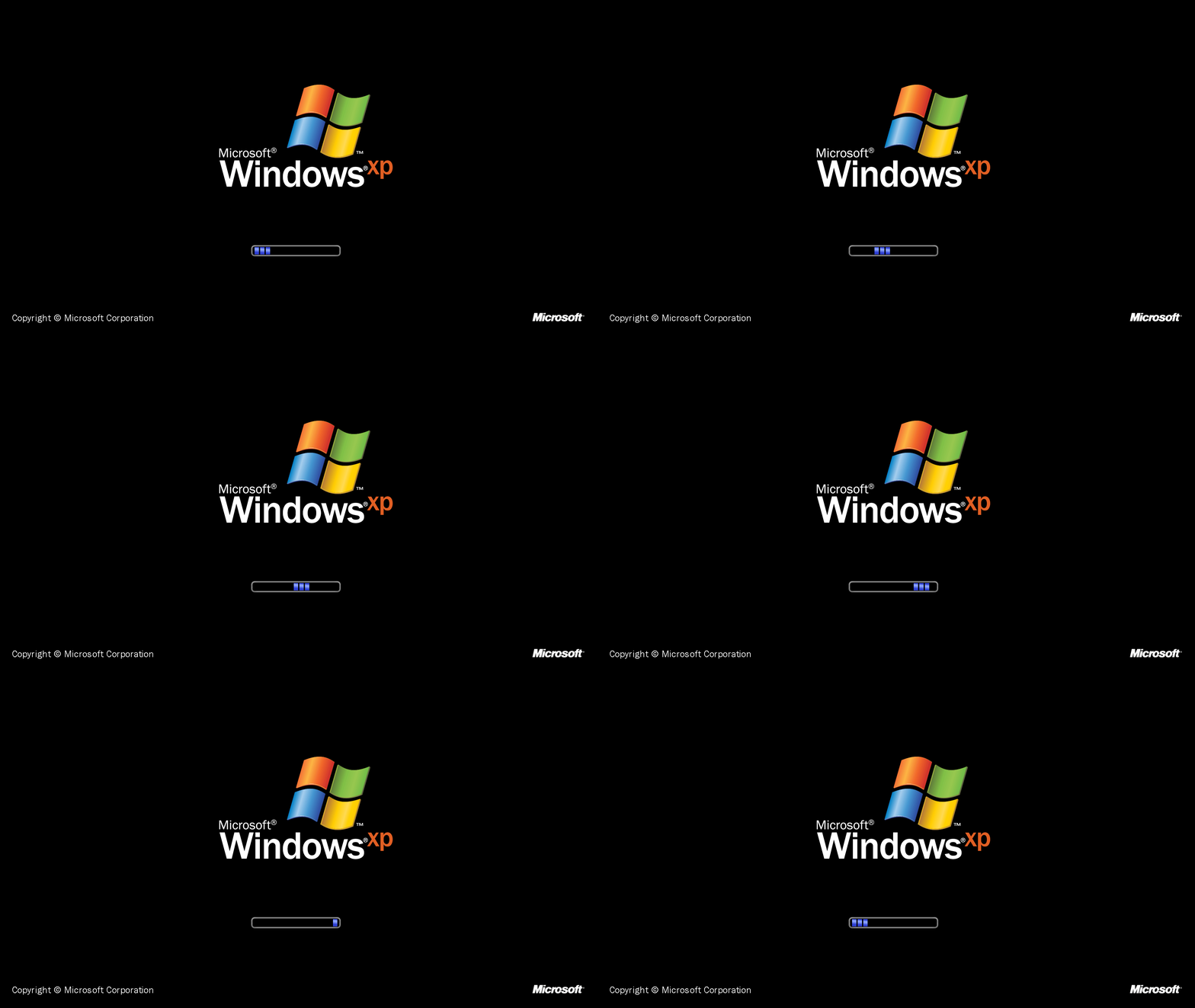
O Windows 7 manteve a lista como reserva. Sua barra de tarefas mostrou miniaturas por padrão mas mudou para uma lista quando um aplicativo tinha muitas janelas para caber na tela, ou quando você usou um tema Basic ou High Contrast. Os usuários de energia podem forçar o modo lista com um valor de registro NumThumbnails, mas o truque parou de funcionar no Windows 11 versão 24H2.
Ironicamente, a Microsoft parece estar tendo um momento no Windows XP ultimamente. O chefe de janelas e dispositivos Pavan Davuluri disse recentemente:Pinball 3D está na lista.A Microsoft vai pensar no Windows 11 e a empresa também explicou comoO Windows XP enganou aplicativos quebrados para trabalhar.Se você pensar sobre isso,Retorno da barra de tarefas móvelE agora uma visão de lista, parece que o Windows 11 continua trazendo de volta opções versões mais antigas já tinham.
As configurações rápidas do Windows 11 recebem um bloco de dispositivos móveis para seu telefone.
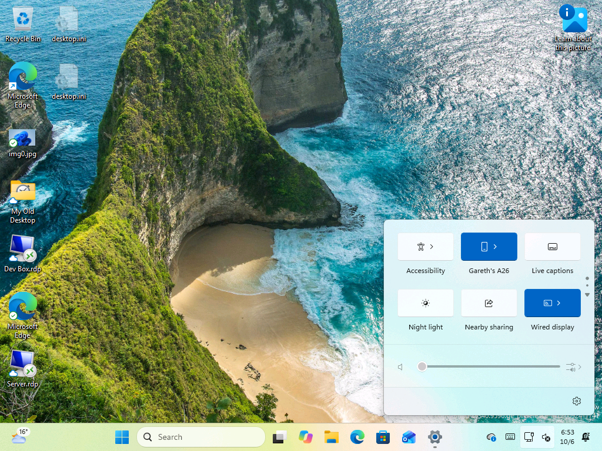
O segundo recurso adiciona um controle de dispositivos móveis ao Windows 11 Quick Settings, dando-lhe acesso mais rápido a um telefone Android ligado da barra de tarefas. Ele aparece na chave Windows + painel A, para que você possa usar controles de telefone comuns sem abrir o Link do telefone ou pesquisar através do aplicativo Configurações.
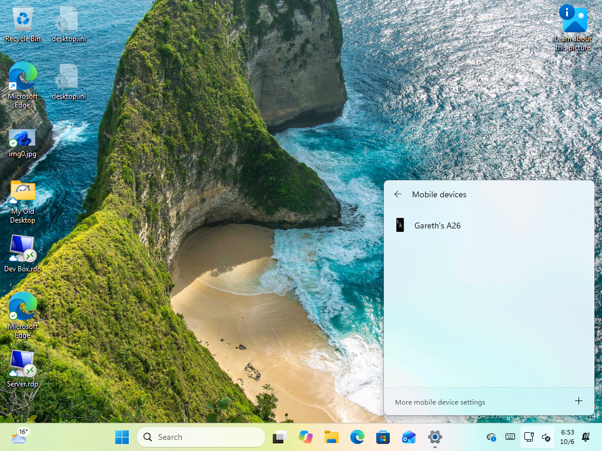
Uma vez que um telefone está ligado, o azulejo leva o nome do telefone, que é "Gareth's A26" no meu caso. Clicar na seta abre uma página de dispositivos móveis que lista seus telefones conectados, com um link "Mais configurações de dispositivos móveis" e um botão mais na parte inferior.
Toque seu telefone ou ligue Não perturbe do PC
Selecionar o telefone expande três botões: Não Perturbar, Volume e Tocar som, juntamente com um botão On e um ícone de atalho ao lado do nome do telefone. Na pré-visualização atual, você pode ligar ou desligar o Do Not Perturb, controlar o toque do telefone, e tocar um som para ajudar a encontrar um telefone perdido. Posso me ver usando esses controles em um dia de trabalho ocupado, como eles podem silenciar ou localizar meu telefone em apenas alguns cliques.
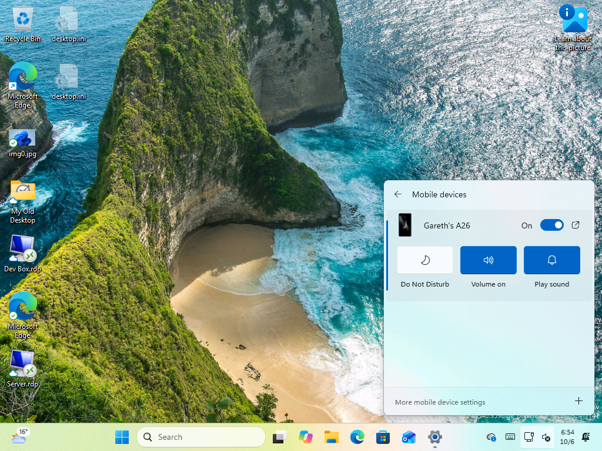
Telefone Link já oferece esses controles, mas você tem que abrir o aplicativo primeiro. Pô-los em ajustes rápidos faz mais sentido para mim, porque o controle de volume do próprio PC e não perturbar estão nesse painel também. Espero que o som do Play seja mais útil, porque os telefones têm o hábito de escorregar entre almofadas do sofá ou sob papelada!
Microsoft também está trabalhando ao contrário, com Link para Windows definido paraDesligue ou reinicie seu PC do seu telefone..
O que você vê quando nenhum telefone está ligado ou dispositivos móveis estão desligados
Sem um telefone conectado, o azulejo simplesmente mostra "Dispositivos móveis", e a página mostra "Nenhum dispositivo móvel" com uma nota para conectar um em Configurações.
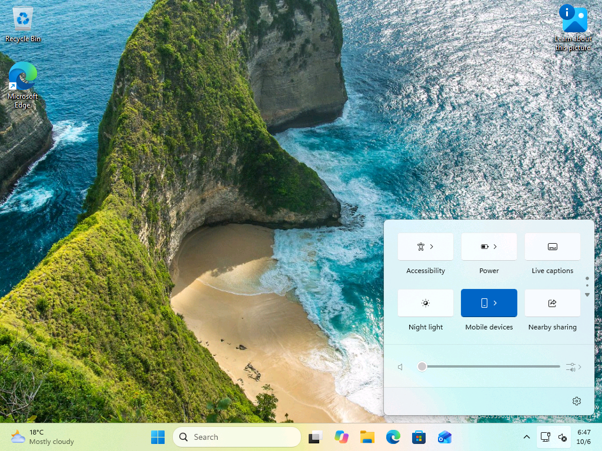
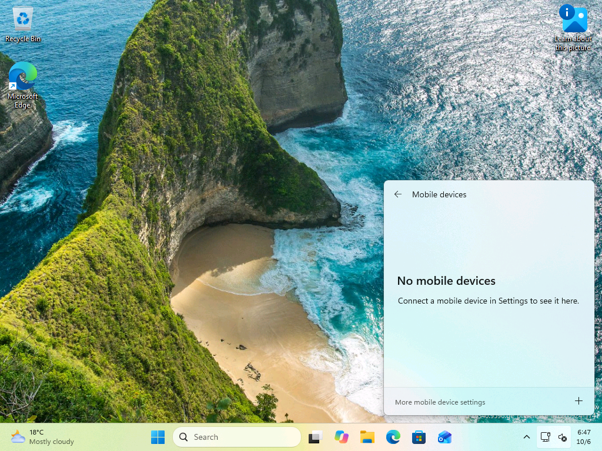
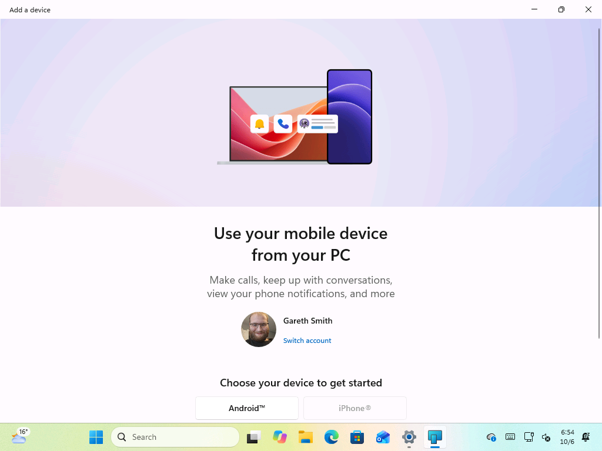
Se você ainda não conectou um telefone, a experiência do Quick Settings também permite adicionar um abrindo o diálogo Adicionar dispositivo. Ele inclui um link para a página de dispositivos móveis em Configurações também, facilitando a mudança dos controles compactos para o conjunto completo de opções de gerenciamento de dispositivos.
A janela "Adicionar um dispositivo" pede que você escolha entre Android e iPhone. Dispositivos móveis funcionam com ambos, mas testei os controles com um celular Android, então não posso confirmar se os donos de iPhone também os têm.
Se você desligou dispositivos móveis no PC, o azulejo fica cinza, e a página mostra "Dispositivos móveis estão desligados", com um prompt para voltar a ligá-lo em Configurações. Diz por que os dispositivos cruzados pararam de funcionar em vez de deixá-lo adivinhar.
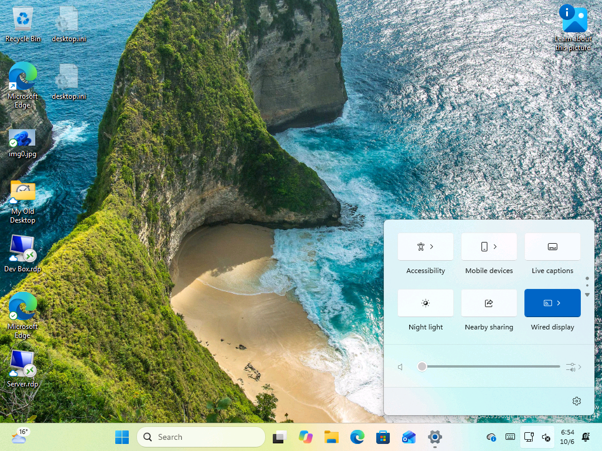
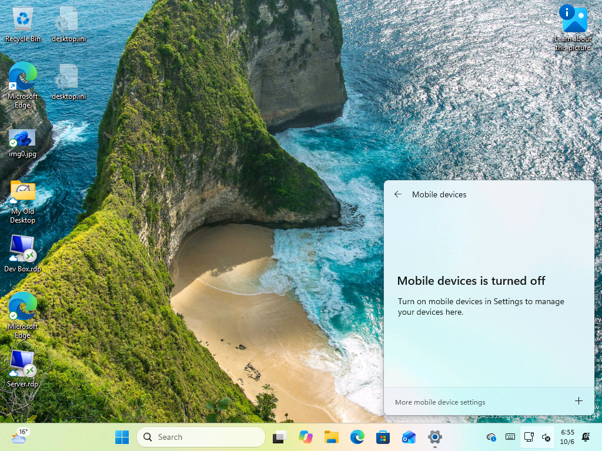
Como ativar a lista de barras de tarefas e os dispositivos móveis
Os recursos estão escondidos no Windows 11, construir 26340.9577 no canal Experimental. Microsoft não listou nenhum deles noNotas de lançamento para construção 26340.9577em 25 de setembro ouConstrua 26340.9596em 2 de outubro. Como com outros recursos experimentais do Windows, a Microsoft pode mudar seu projeto ou capacidades.
Se você está em um desses prédios, você pode ligá-los com ViveTool:
- Baixe ViveTool de suaPágina do GitHube extraí-lo para uma pasta.
- Abra o comando como administrador e vá para aquela pasta.
- Corra.Vivetool, enable.para a lista da barra de tarefas.
- Corra.Vivetool Ativadopara os dispositivos móveis azulejo.
- Reinicie seu PC e escolha Lista em Configurações > Personalização > Barra de tarefas > Mostre as prévias da barra de tarefas.
Recursos ocultos podem ser buggy, então eu só tentaria em um PC teste.
Pequenas mudanças que o Windows 11 deveria ter tido antes.
Essas duas características podem ser descartadas por não serem revolucionárias. No entanto, acho que ambos mostram a Microsoft focando nas pequenas frustrações que podem interromper um fluxo de trabalho ocupado. Além disso, a Microsoft claramente quer que você use seu PC para "tarefas telefônicas" em vez de pegar aquela placa de distração.
Das duas características, os dispositivos móveis Quick Setting é o que mais espero. Ser capaz de gerenciar meu telefone conectado de quase qualquer lugar no Windows deve fazer a conexão se sentir mais conveniente e útil no uso diário.
Ainda assim, uma lista de títulos de janelas era uma parte padrão do Windows XP, e levou cinco anos para o Windows 11 oferecer como uma escolha. Espero que ambos os recursos cheguem a todos em vez de desaparecer do canal Experimental, como alguns recursos Experimentais já fizeram antes.
FONTE: Matéria original