
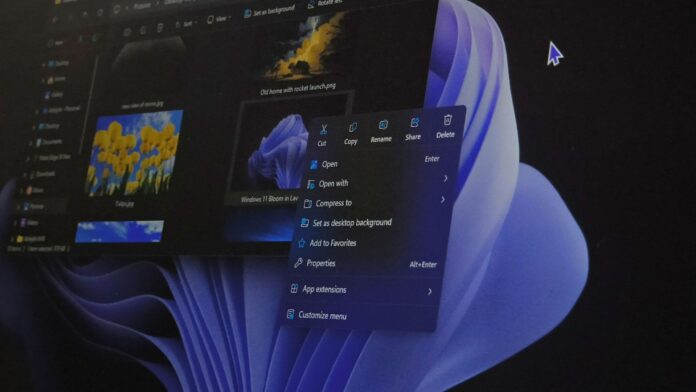
O menu do Windows 11 reprojetado com o botão direito do mouse está sendo lançado para todos com oOutubro 2026 Atualização opcional, KB5127936Eu instalei no meu PC driver diário, e como esperado, o novo menu de contexto abre instantaneamente. Para todas as extensões de aplicativos indesejados, você também pode escolher qual delas aparece quando você clica com o botão direito de um arquivo. Opções como...Enviar para, Imprima,E o menu legado pode ser personalizado a partir de uma nova página de configurações do menu de contexto.
No entanto, a Microsoft está rolando gradualmente, então instalar a atualização não significa que você verá o novo menu imediatamente. Felizmente, ViVeTool pode ligá-lo em alguns minutos, e vamos dizer como ativar o novo menu com o botão direito.
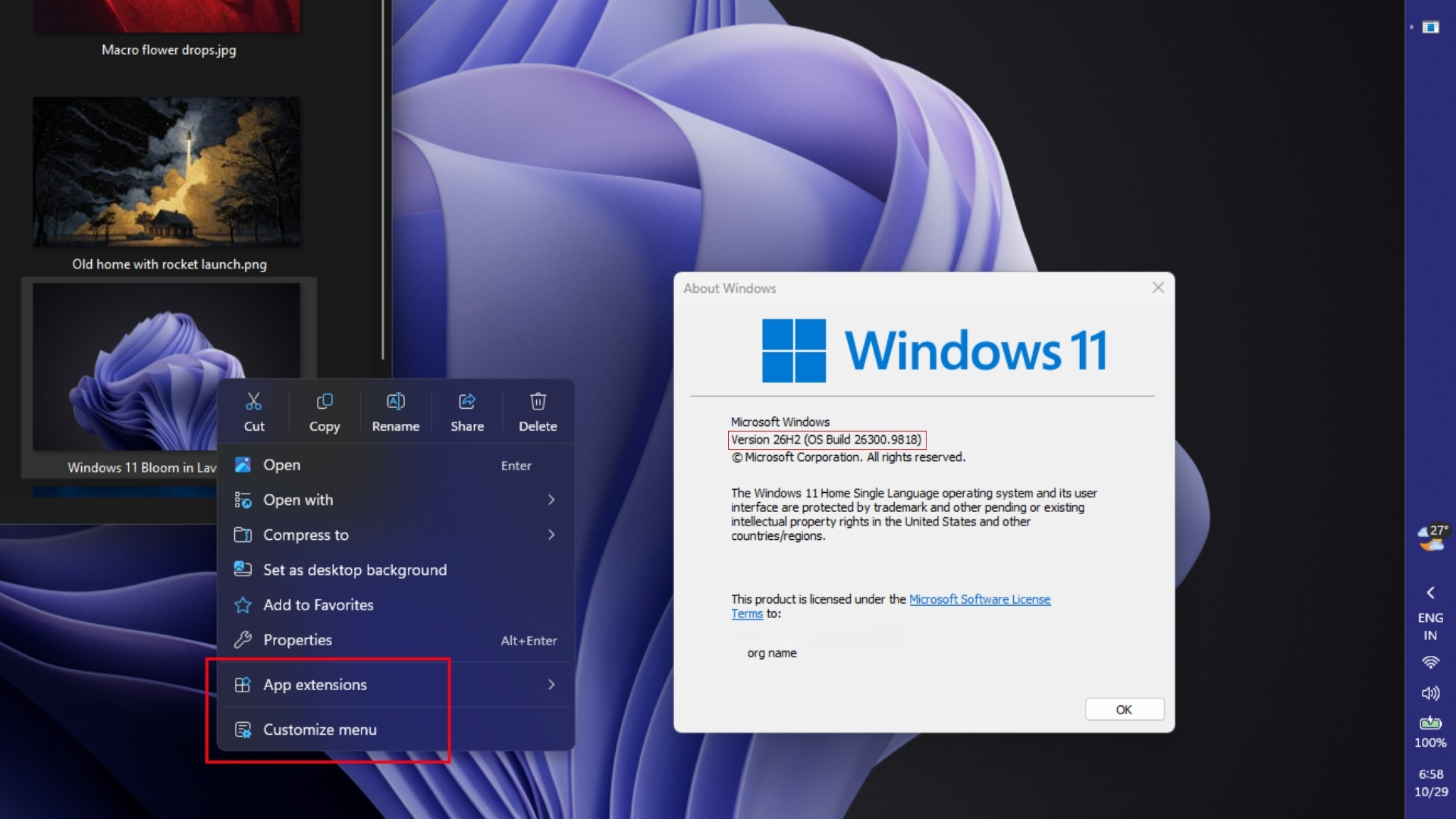
Como ativar o novo menu com o botão direito do mouse do Windows 11
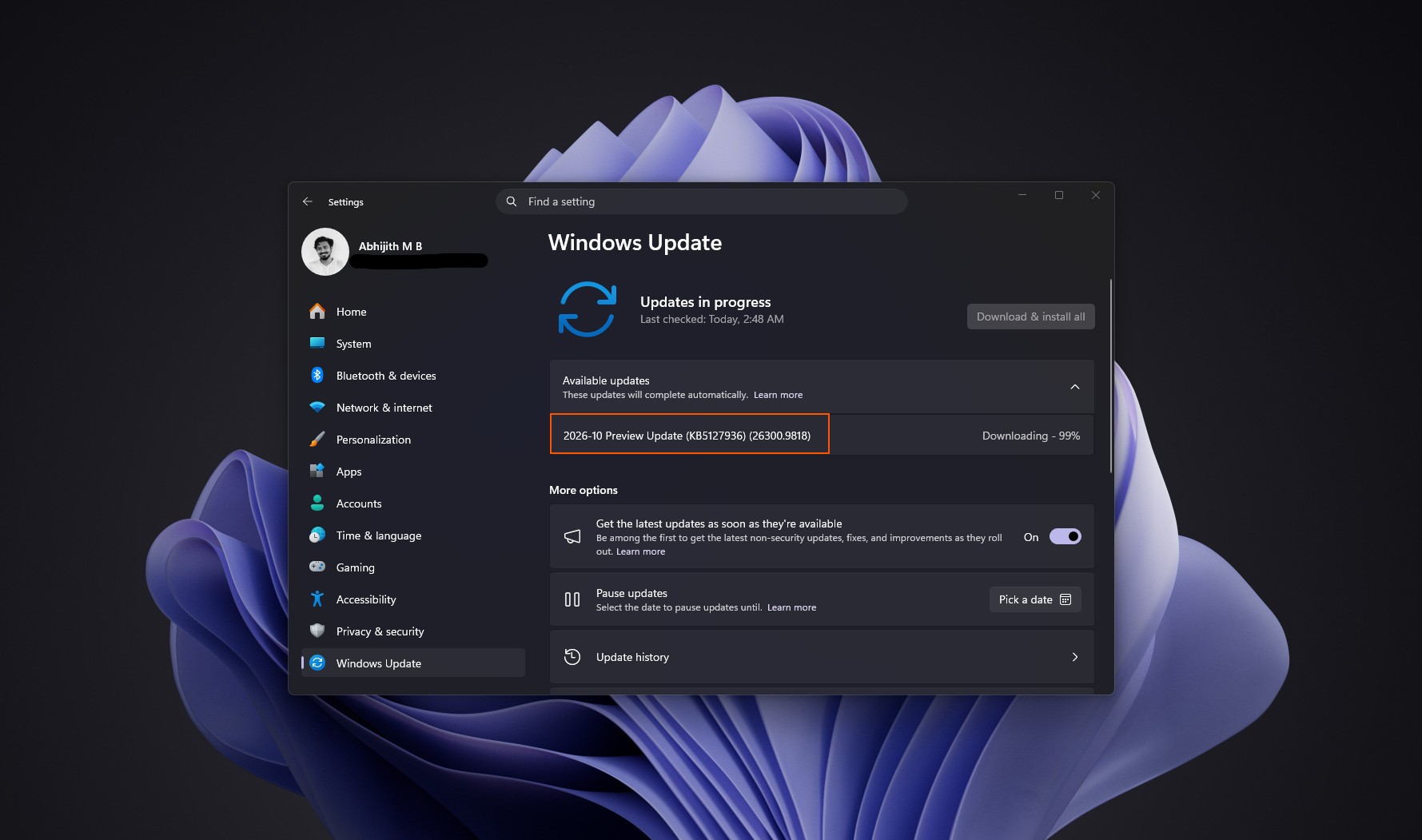
Passo 1 - Instale KB5127936
Abra.Configurações > Atualização do Windowse cliqueProcure por atualizações.Se KB5127936 não aparecer, ligue "Pegue as últimas atualizações assim que estiverem disponíveis" e verifique novamente. Instale o2026-10 Atualização de visualização (KB5127936)e reiniciar seu PC. Corra.winverPara ter certeza que você está no Build 26200.9818 ou 26300.9818.
Passo 2 - Verifique se você já tem.
Clique com o botão direito em qualquer arquivo do File Explorer. Se você ver "Customize menu" na parte inferior, considere-se com sorte, e você não precisa ViVeTool. Se você não conseguiu, como o resto de nós, siga os passos abaixo:
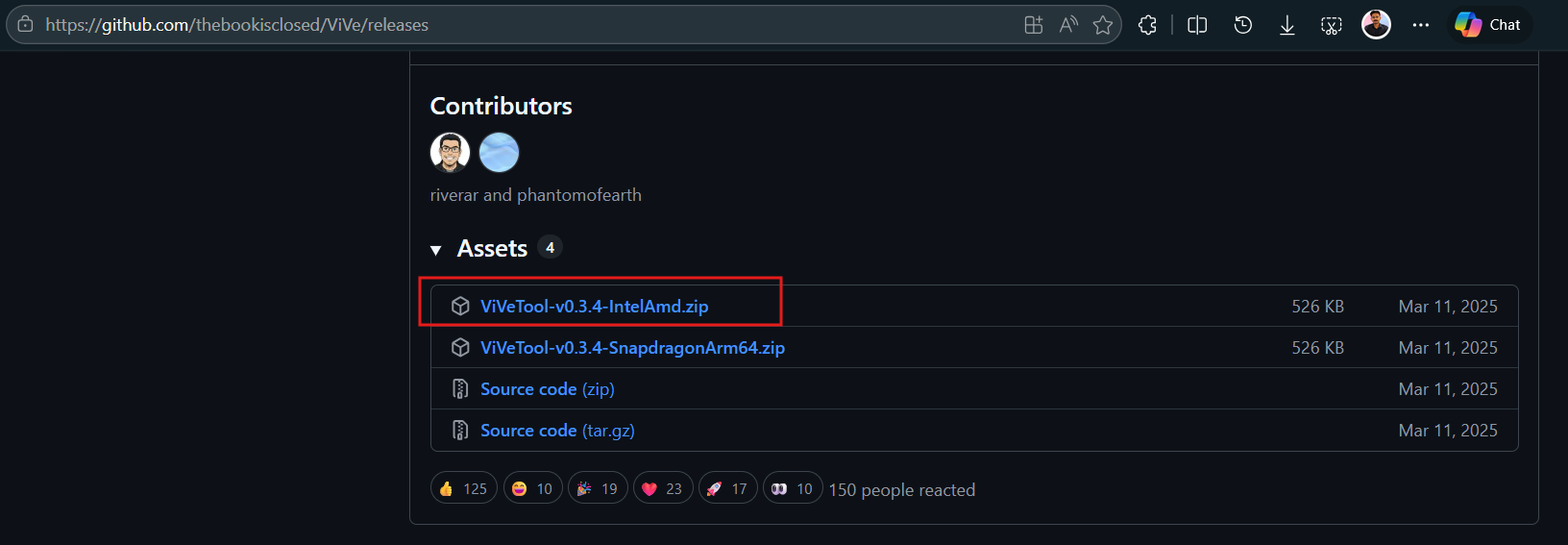
Passo 3 - Baixar ViVeTool
Se você ainda ver o velho menu, baixe ViVeTool de seuPágina oficial do GitHubEscolha ViVeTool-v0.3.4-IntelAmd.zip para PCs Intel e AMD, ou ViVeTool-v0.3.4-SnapdragonArm64.zip para PCs Snapdragon. Extraia o zip para uma pasta chamada ViVeTool em seu drive C, para que ViVeTool.exe esteja em C:\ViVeTool.
Passo 4 - Execute o comando
Clique com o botão direito do mouse no botão Iniciar, abrir Terminal (Admin), e executar estes dois comandos um após o outro.
Cd C:\ViVeTool
Vivetool Ativado
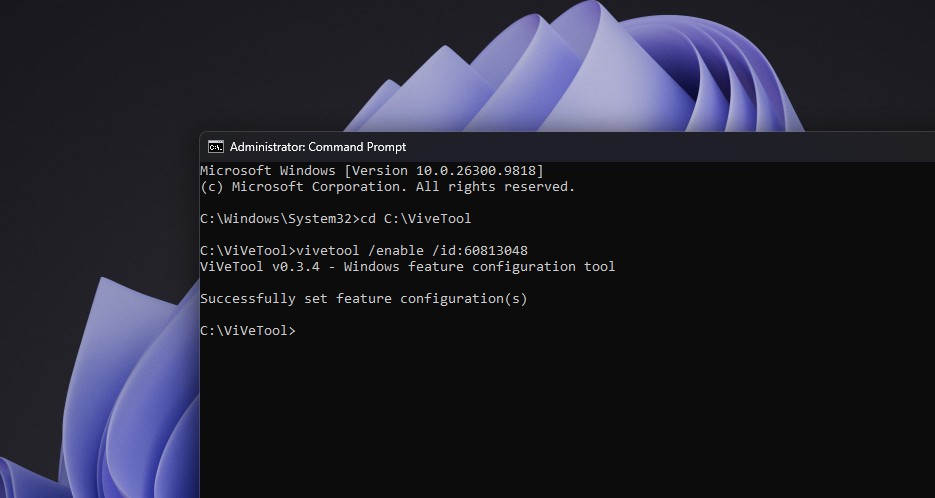
Você deve ver "Configurações de recursos com sucesso." Reinicie seu PC e clique com o botão direito de um arquivo novamente.
Passo 5 – Tente as outras identidades se não aparecer
Alguns PCs precisam de uma segunda identificação. Execute este comando e reinicie.
-Vivetool.
Se isso ainda não funcionar, há uma terceira identificação para algumas construções.
Vivetool / enable / id:49453572,60813048,61934903
No meu PC, 60813048 foi suficiente. Antes disso, eu tentei 61456288, que é destinado para a página de arquivos temporários reformulada em Configurações.
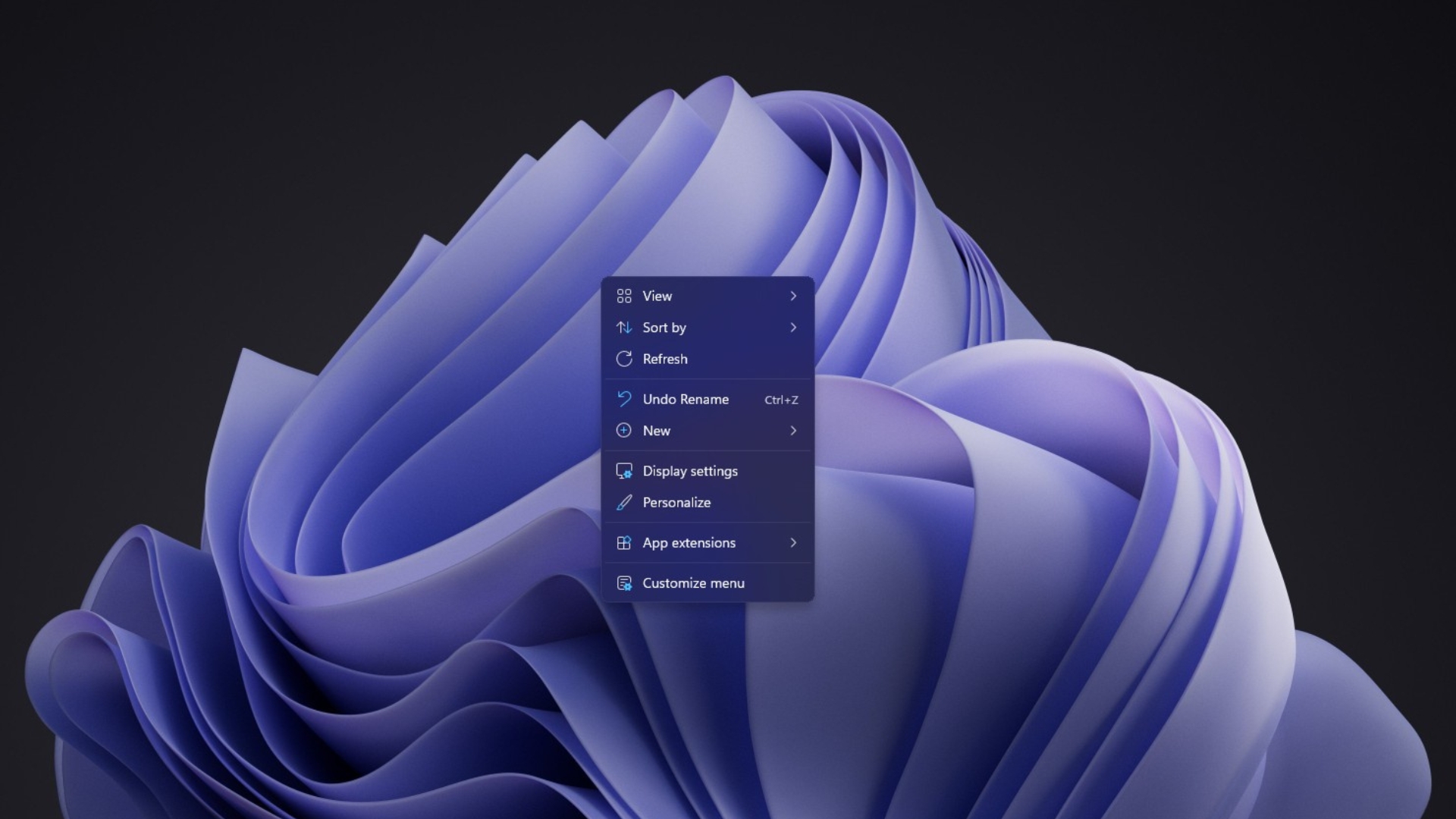
Se você quiser desfazer a mudança, execute o comando novamente com / desativação no lugar de / habilitado. Tenha em mente que o ViVeTool liga os recursos que a Microsoft ainda não enviou para seu PC, então use-o a seu critério.
O novo menu de contexto do Windows 11 está sendo lançado com KB5127936
KB5127936 foi lançado em 28 de outubro para Windows 11 25H2 (Construir 26200.9818) e 26H2 (Construir 26300.9818). NaNotas de lançamento, Microsoft diz o novo menu"Abre mais rápido, reduz a desordem, e lhe dá mais controle sobre os comandos e extensões de aplicativos que aparecem quando você clica com o botão direito."
Em agosto, MicrosoftAdmitido.Que o menu do Windows 11"tornou-se confuso e lento,"Depois de anos de extensões como Ask Copilot e Edit com Clipchamp carregando tarde e fazendo vocêClique no item errado.Sua primeira tentativa de uma correção,Gerenciar o submenu de arquivospara ações menos usadas, só fez o menu algumas linhas mais curtas.
O novo menu tem um botão "Menu personalizado" na parte inferior, que abreConfigurações > Personalização > Menu de contextoDe acordo com a Microsoft,"Nenhuma ação é necessária para usar a configuração padrão,"E se você ainda quiser ver o antigo menu do Windows 10 estilo, basta segurar Shift e clique com o botão direito no seu desktop ou no arquivo.
Testei o novo menu do Windows 11 com o botão direito do mouse, e finalmente está rápido.
Quando euPrimeiro testei o novo menu.Em agosto, foi em uma construção Insider que eu corri em uma VM com 4GB de RAM. Para este teste, estou usando meu PC diário, onde até aplicativos como o Quick Share do Google adicionam suas próprias opções de clique direito.
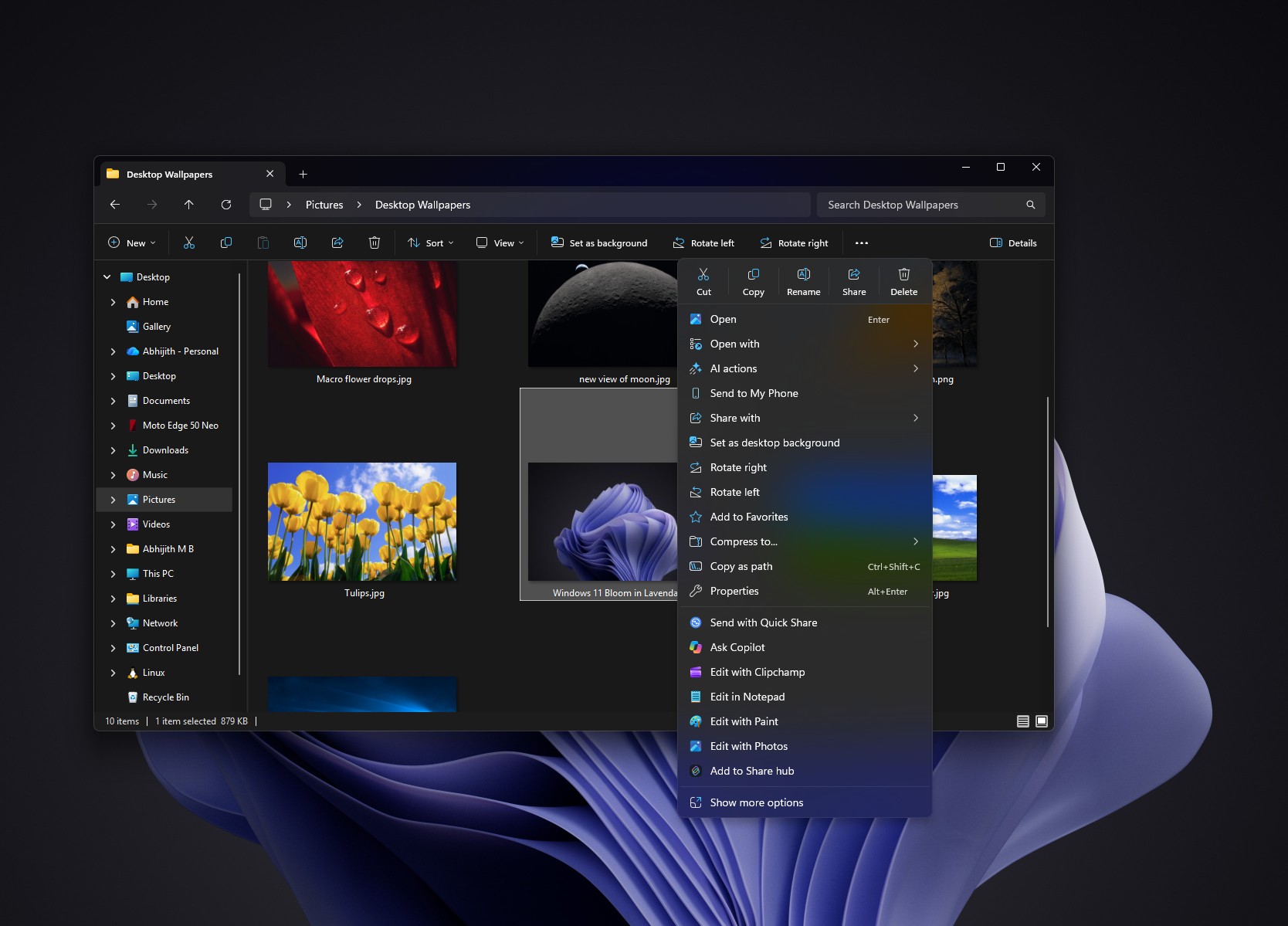
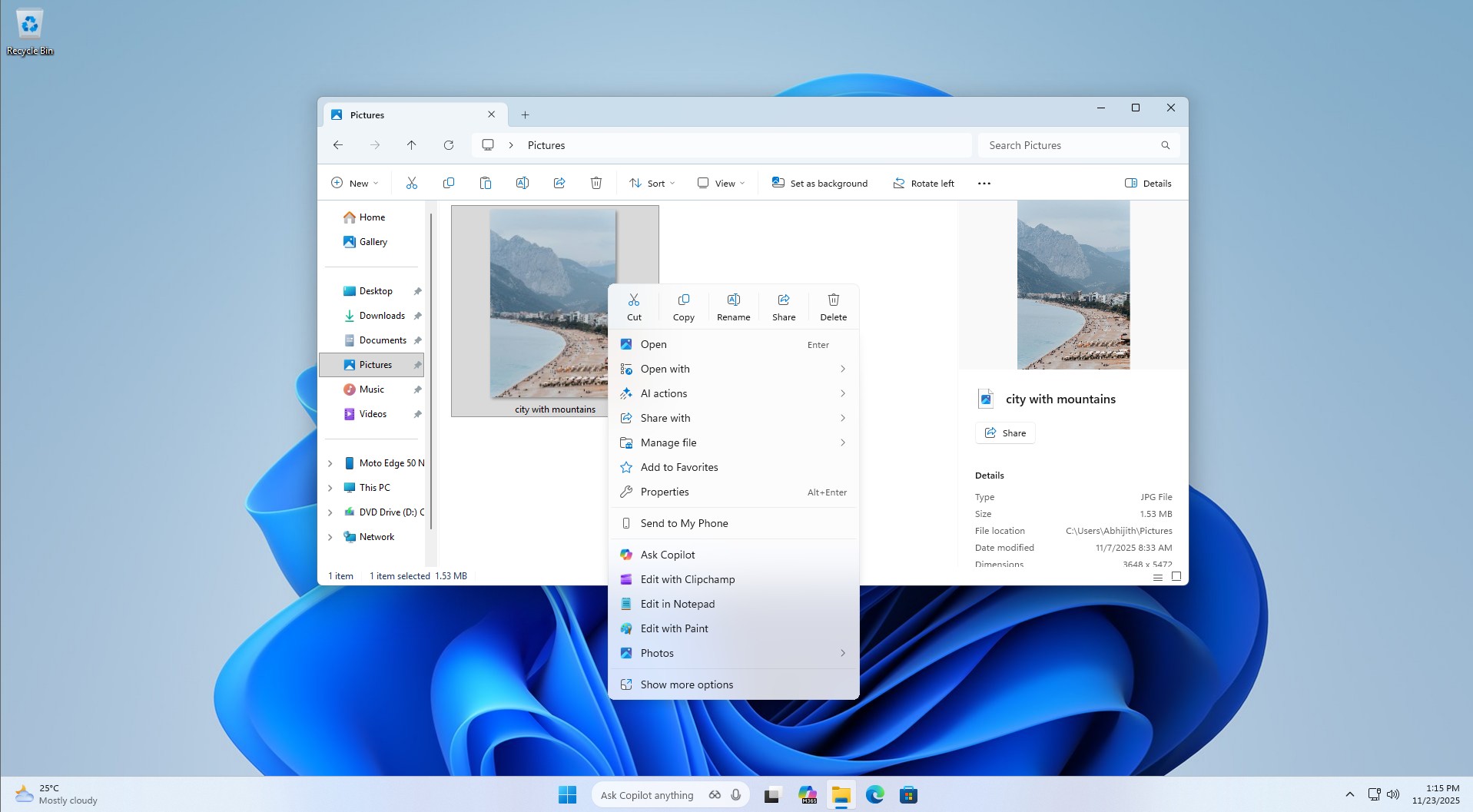
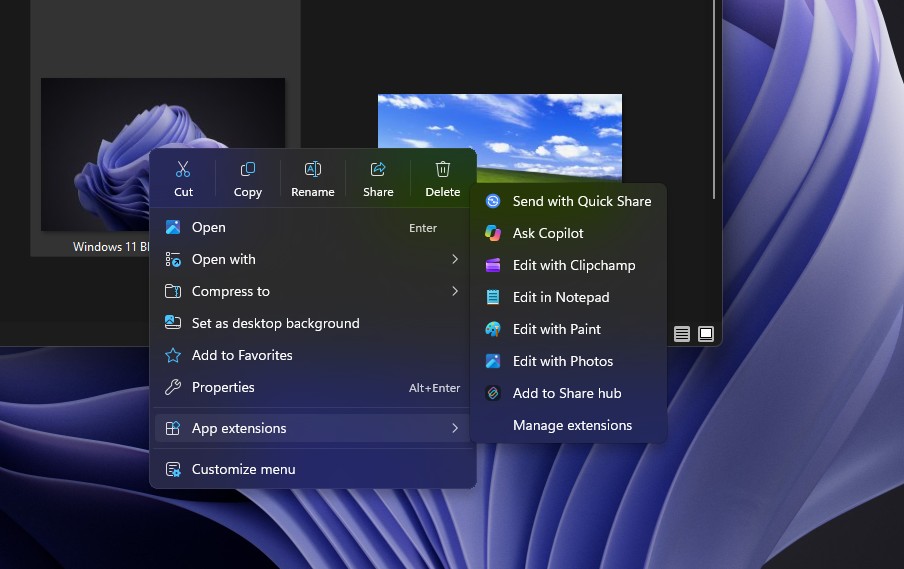
Antes da atualização, clicar com o botão direito de uma imagem me deu 20 itens abaixo dos ícones Cortar, Copiar, Renomear, Compartilhar e Apagar. Entre eles estavam ações de IA, Enviar para o meu telefone, Compartilhar com, Rodar à direita, Rodar à esquerda, e Copiar como caminho, mais sete extensões de aplicativo (Enviar com Quick Share, Perguntar Copilot, Editar com Clipchamp, Editar no Notepad, Editar com Paint, Editar com Fotos e Adicionar para Compartilhar hub) e Mostrar mais opções. Isso foi loucura, e eu nem uso a maioria deles.
O velho menu demorou de um a dois segundos para acertar. Na minha gravação de tela, aparece pela primeira vez com ações de IA apagadas e os ícones faltando, e as extensões do aplicativo são claramente o que o deixou nervoso.
O novo menu padrão para essa imagem tem apenas oito itens, que são Abertos, Abertos, Compactados, Defina como fundo de desktop, Adicionar aos Favoritos, Propriedades, Extensões de aplicativos, e Personalizar menu. Todas as sete extensões do aplicativo foram movidas para o submenu de extensões do aplicativo, com uma nova opção Gerenciar extensões. Ações de IA, Enviar para o meu telefone, e compartilhar com foram embora do menu padrão.
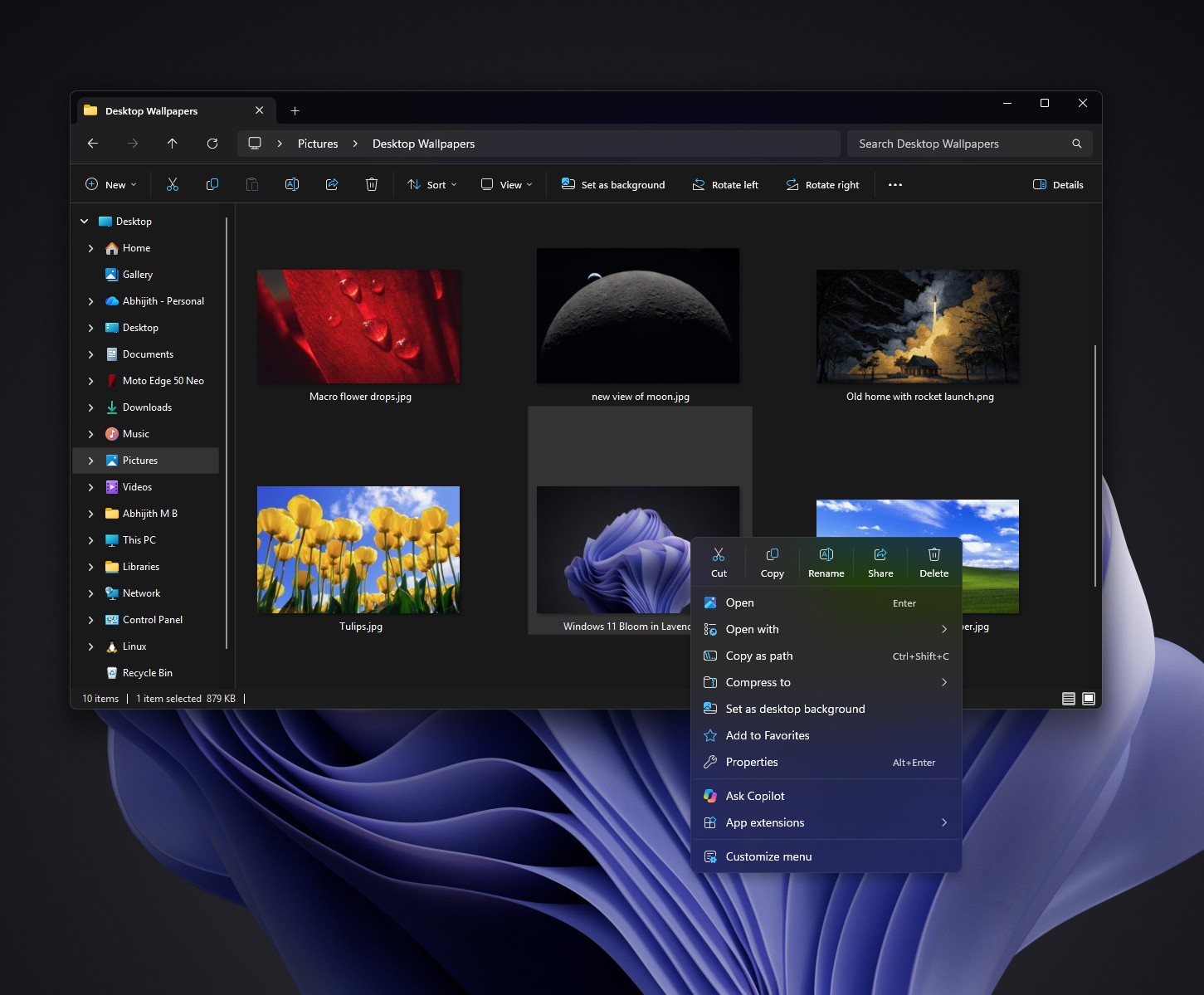
E é instantâneo. Na minha gravação, o menu aparece totalmente carregado no primeiro quadro. Já que as extensões do aplicativo só carregam quando abro o submenu, eles não podem mais atrasar o menu principal.
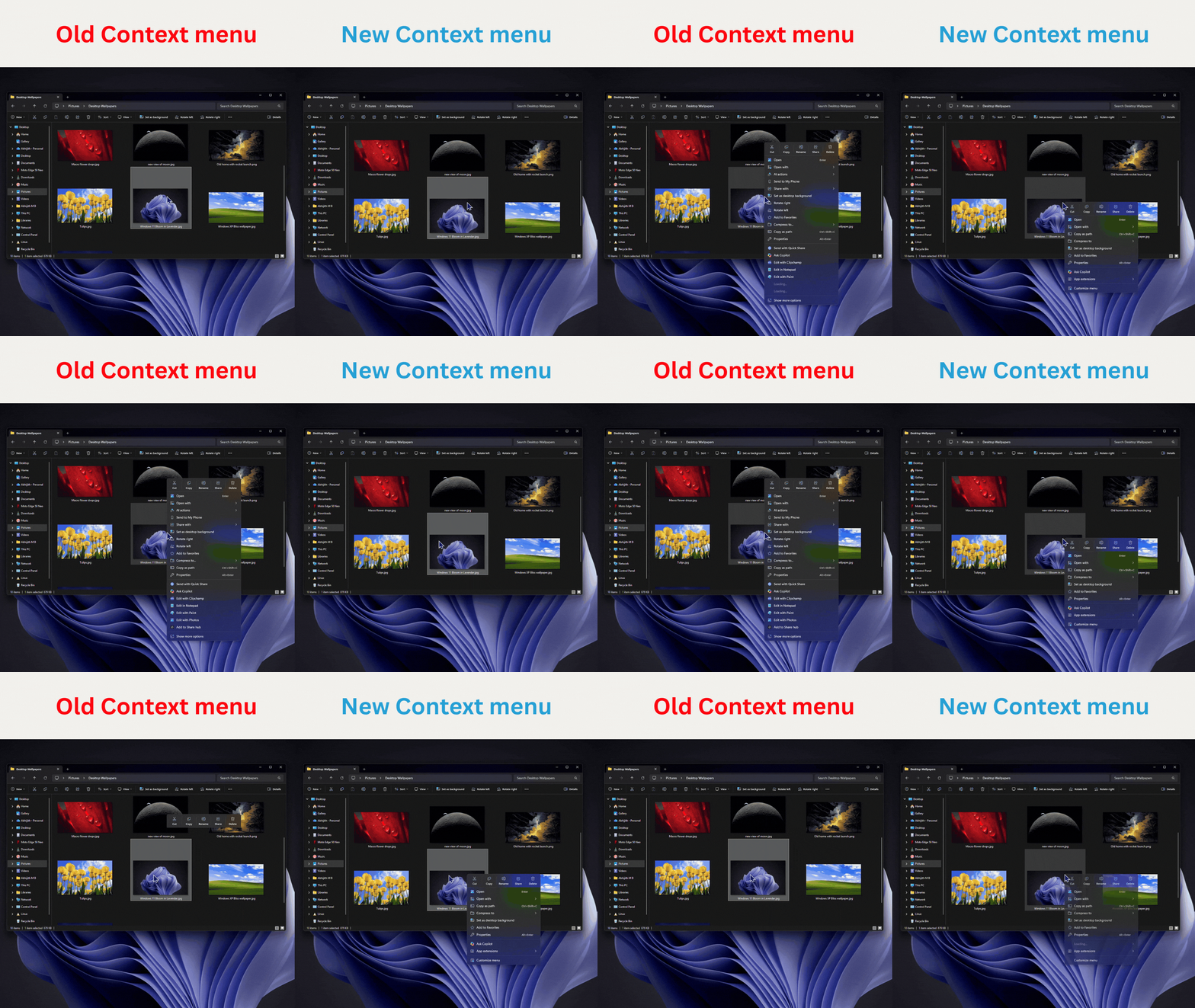
Cada configuração que você pode personalizar no novo menu de contexto
Configurações > Personalização > Menu de contextoTem três seções, e a Microsoft observa que"Apenas itens relevantes serão exibidos,"baseado no arquivo que você clica com o botão direito.
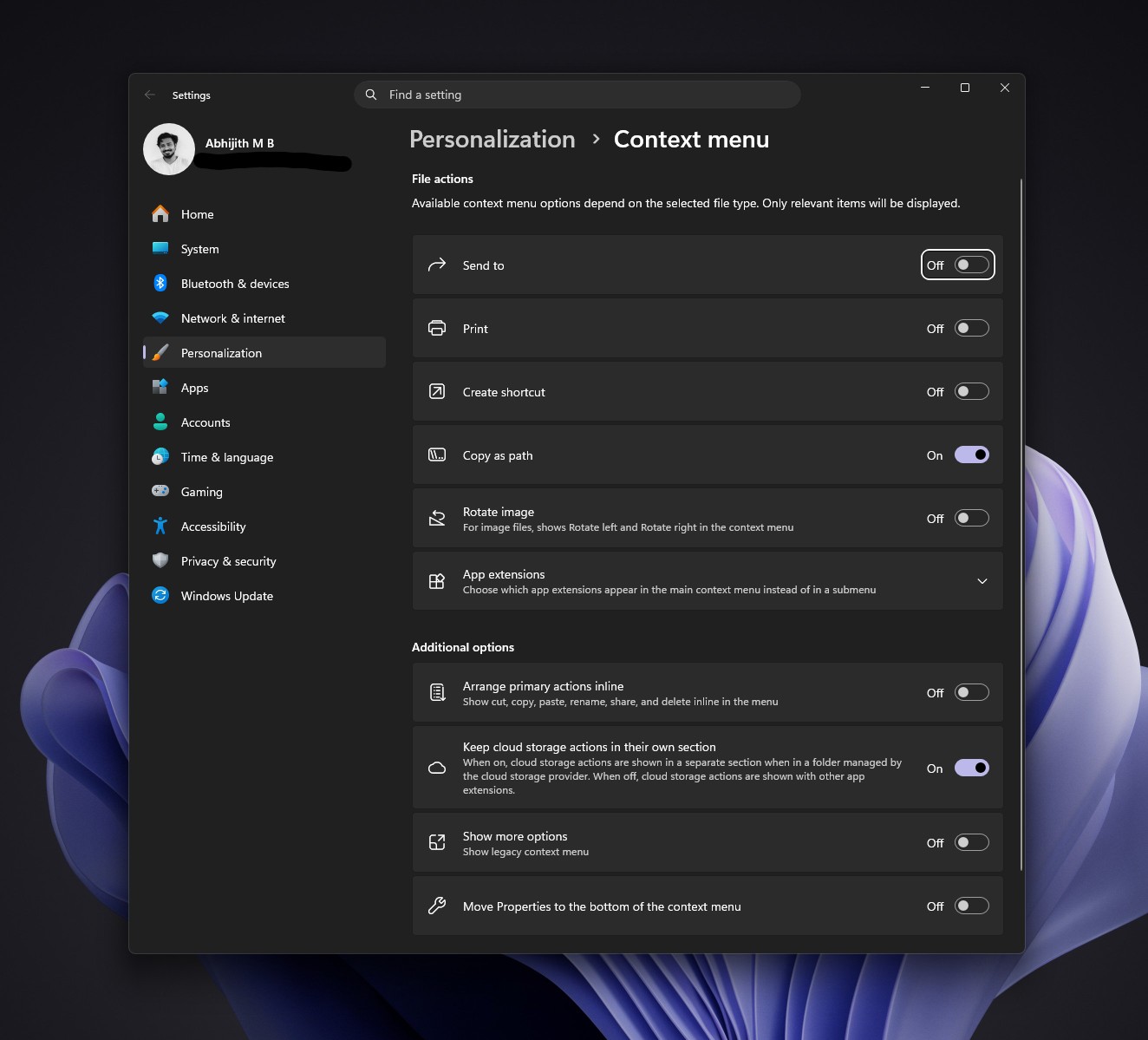
Ações de arquivo
- Enviar paraAdiciona o envio ao submenu. Eu não uso isso e o mantenho desativado.
- ImprimirAdiciona Print (é claro), que é útil para documentos e imagens, mas a maioria de nós pode não precisar disso de qualquer maneira.
- Criar atalhoAdiciona uma opção para criar um atalho para o arquivo, que eu mantive desativado.
- Copiar como caminhoCopia o caminho completo do arquivo, e conheço usuários de energia que o usam com frequência, mas depois o desativei.
- Rodar imagemMas esta opção aparece na fita quando selecionamos uma imagem, então eu mantive isso muito desativado.
Extensões de aplicativos
A Microsoft descreve isso como"Escolha quais extensões de aplicativos aparecem no menu de contexto principal em vez de em um submenu."No meu PC, há alternâncias para Enviar com Compartilhamento Rápido (mostradas como "Menu de Contexto" na imagem abaixo, que é um bug), Copilot, Microsoft Clipchamp, Notepad, OneDrive, Paint, Photos, Smart Connect (cortesia da Motorola) e Terminal. Sua lista vai mudar com base nos aplicativos que você instalou.
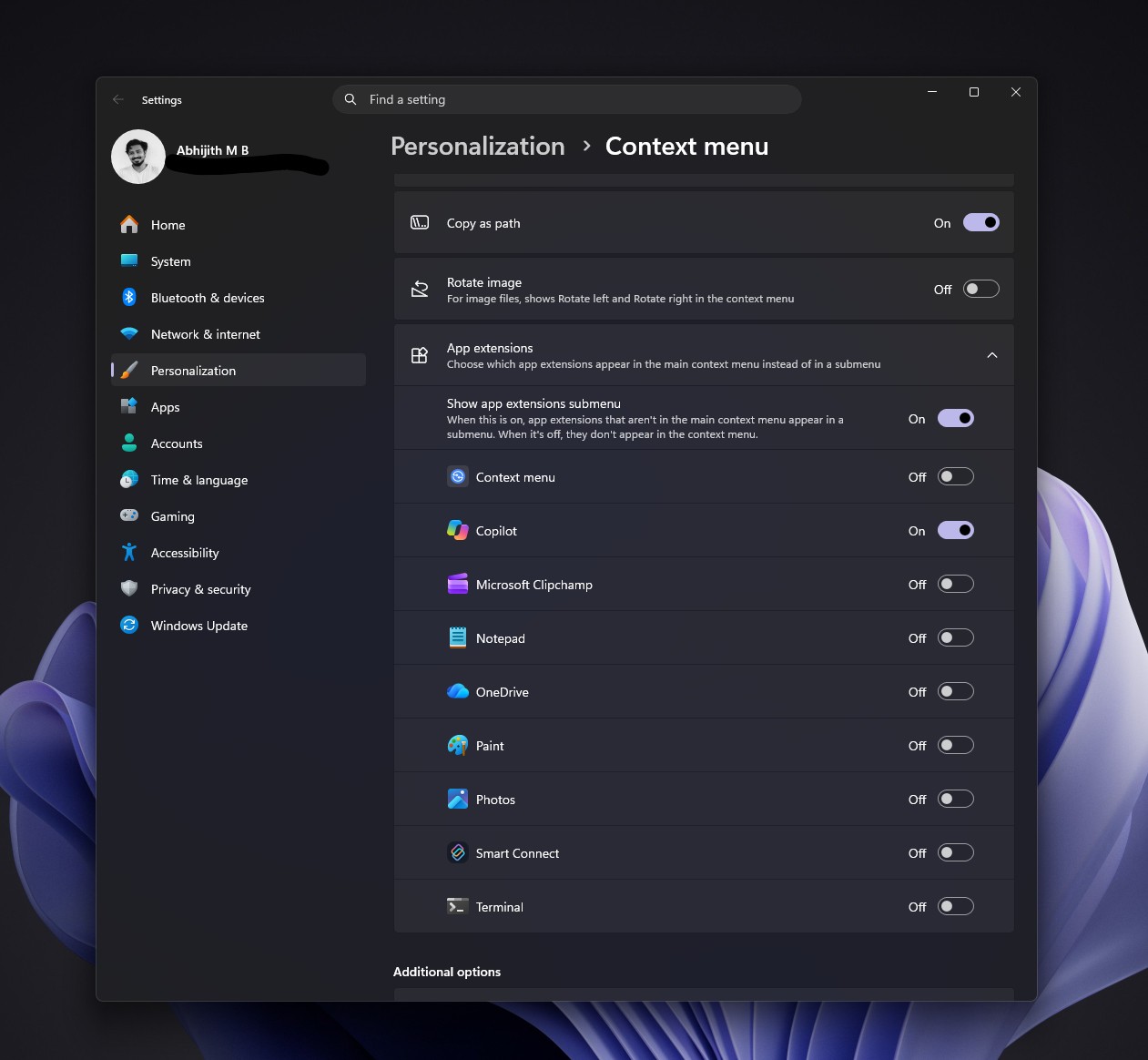
Ligar uma extensão move para o menu principal. Pergunte ao Copilot que apareceu acima das extensões do aplicativo por padrão, enquanto o resto estava no submenu. Está tudo bem, como eu posso desligá-lo facilmente, e eu fiz. Parabéns por não ter Copiloto no menu de contexto!
O botão "Mostrar extensões de aplicativo submenu" é interessante, e mostra o quão personalizável Windows pode ser. Quando está ligado, extensões que não estão no menu principal aparecem no submenu. Quando está desligado, não aparecem no menu de contexto. Então, se você não quiser pedir ao Copiloto, Clipchamp, ou qualquer outra extensão quando você clicar com o botão direito, mantenha seus interruptores desligados e desligue o submenu.
Opções adicionais.
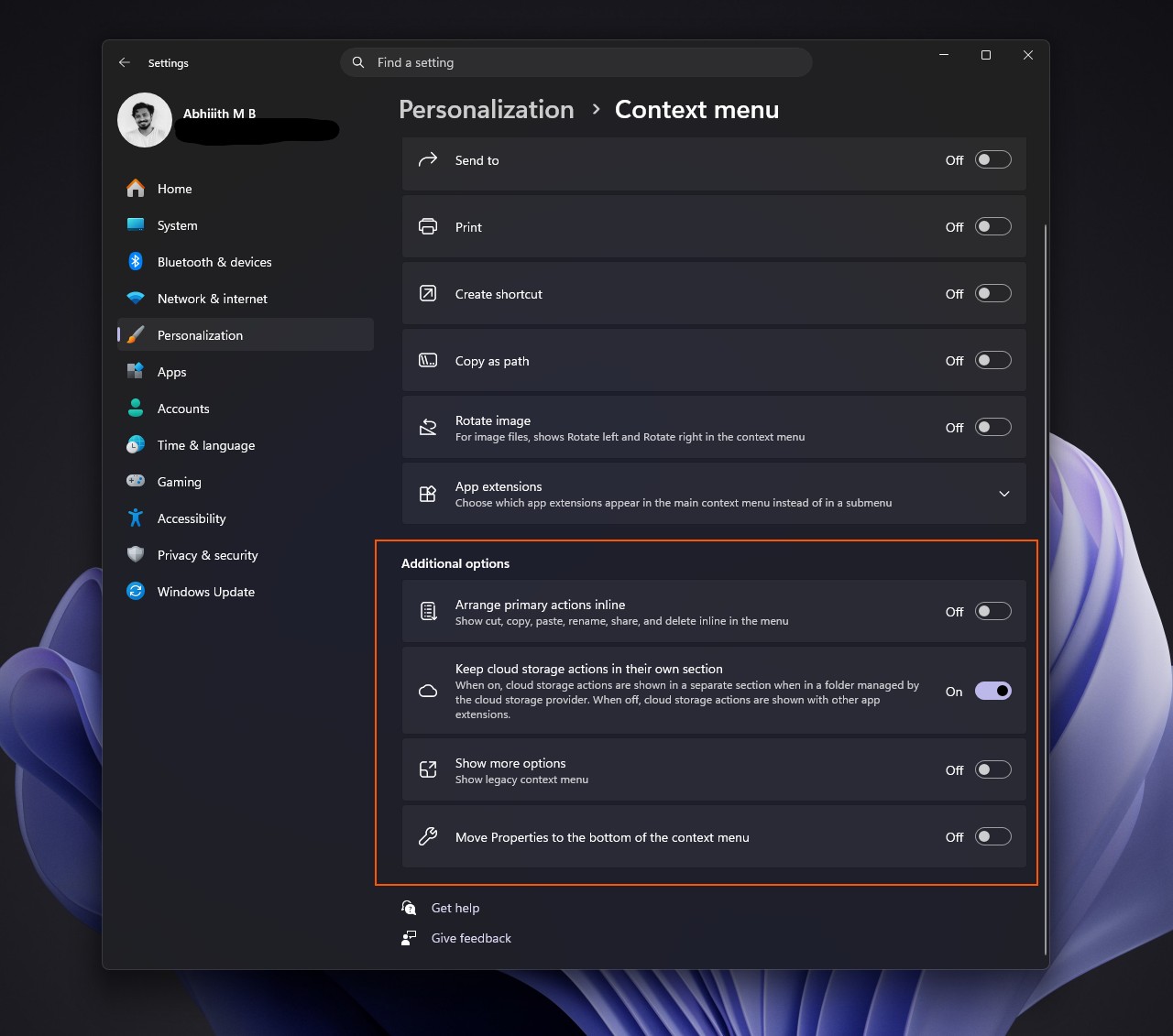
- Organize ações primárias em linha.substitui a linha de ícones por Cut, Copy, Colar, Renomear, Compartilhar e Apagar como itens de menu regulares, de uma forma vertical, que foi como o Windows 10 fez isso.
- Mantenha ações de armazenamento na nuvem em sua própria seção.mostra o OneDrive e outras ações de armazenamento em nuvem em uma seção separada, mas apenas em pastas gerenciadas por esse provedor. Quando está desligado, aparecem com outras extensões de aplicativos.
- Mostre mais opções.traz de volta o legado do menu Windows 10-era. Marcus Ash da MicrosoftDisseÉ que..."Off por padrão"e "pode ser ligado em configurações se um usuário tem extensões legadas." Se usar aplicativos antigos como 7-Zip que só aparecem no menu legado, ligue-o. Caso contrário, não há razão para isso.
- Mover Propriedades para o fundo do menu de contextoColoca Propriedades por último, como no Windows 10. Se combinar com ações internas, o menu parece muito com o Windows 10, com um visual moderno.
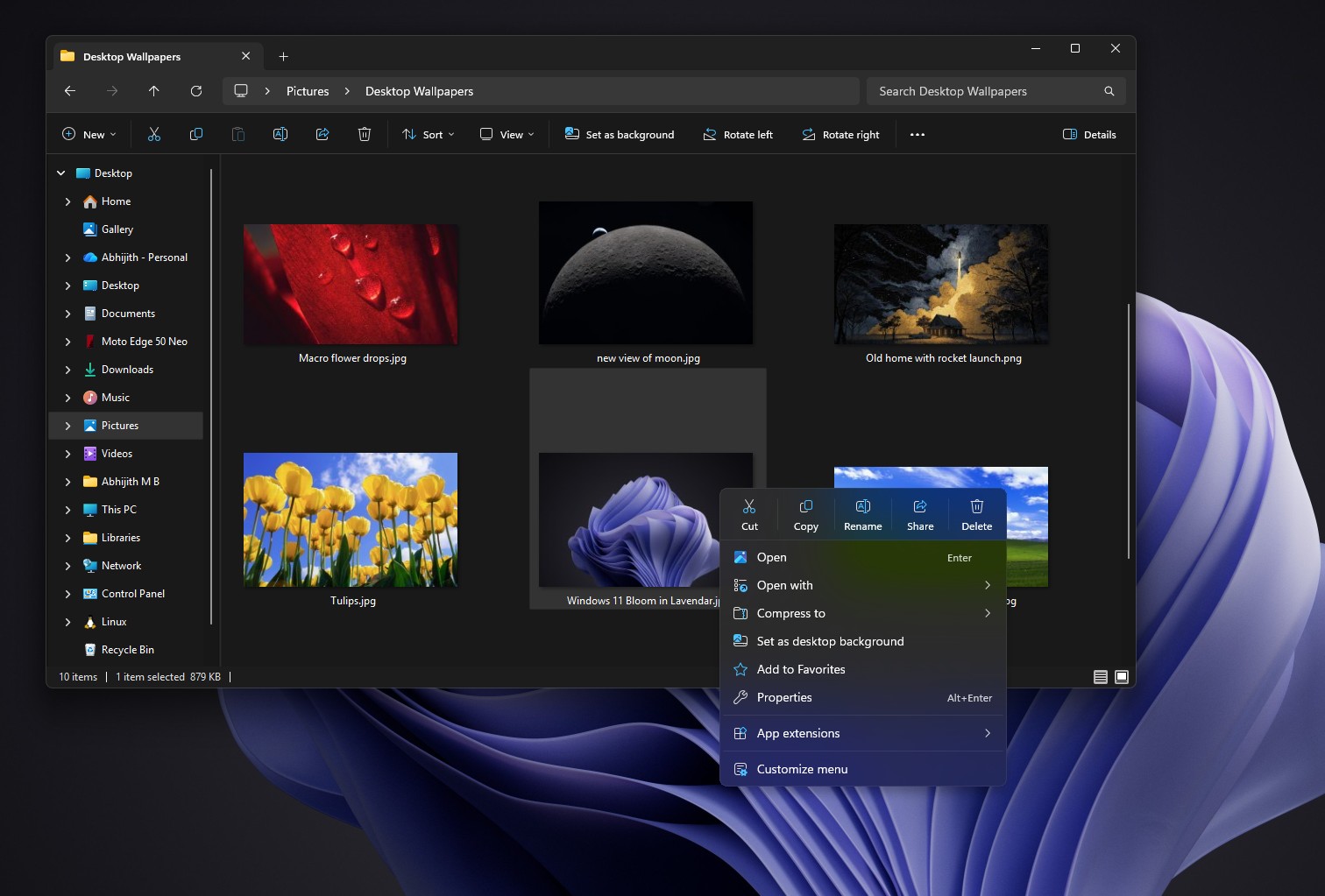
O menu do botão direito do Windows 11 é algo que você pode fazer.
Junto com omais rápido File Explorer lançamentoA partir de junho, a Microsoft agora consertou as duas coisas que fizeram o clique direito no Windows 11 irritante: o atraso frustrante e a desordem irritante. O fato de não precisar de hacks de registro ou aplicativos de terceiros para limpar coisas como Copilot e Clipchamp é definitivamente uma vitória em meus livros.
Não há nada para reclamar aqui. Se o novo menu ainda não está no seu PC, ViVeTool está lá para você. Note que se você pular a atualização opcional, seu PC ainda terá este novo menu de contexto na atualização obrigatória de novembro de 2026.
FONTE: Matéria original